


主要方法:通过“设置”应用
这是最常用和最直接的方法。
(图片来源网络,侵删)
-
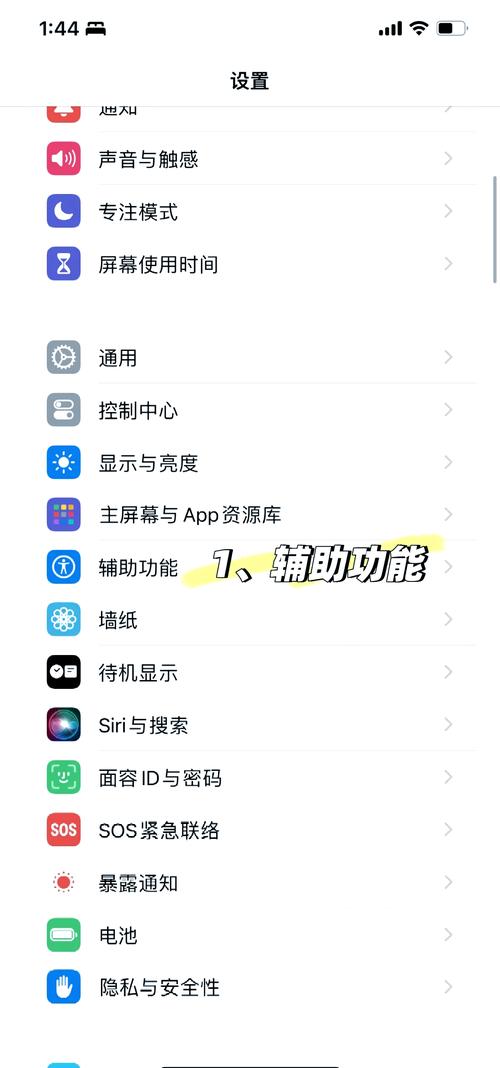
打开“设置”应用
- 在您的 iPhone 主屏幕上找到并点击灰色的 “设置” 图标(一个齿轮状的图标)。
-
进入“通用”
- 在设置列表中,向下滑动,找到并点击 “通用”。
-
进入“日期与时间”
- 在“通用”菜单中,继续向下滑动,找到并点击 “日期与时间”。
-
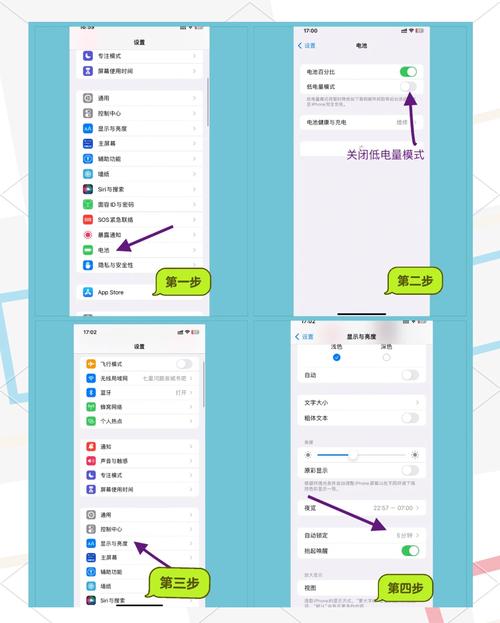
进行设置
 (图片来源网络,侵删)
- 进入“日期与时间”后,您会看到几个选项:
- 自动设置:
- “自动设置”:这是最重要的选项,强烈建议您始终开启它。
- “自动设置”:开启后,iPhone 会通过 Wi-Fi 或蜂窝网络自动从 Apple 的服务器获取准确的时间和日期,包括时区信息,这样您就无需手动调整,尤其是在出国旅行或夏令时切换时,手机会自动更新。
- “设置时区”:当“自动设置”开启时,此项为灰色,不可手动修改,如果关闭了“自动设置”,您可以手动选择您所在的时区。
- “自动设置”:这是最重要的选项,强烈建议您始终开启它。
- 24小时制:
这是一个开关,开启后,时间显示格式会从“上午/下午”变为“00:00 - 23:59”的格式,您可以根据个人习惯选择开启或关闭。
- 日期格式:
您可以在这里选择日期的显示格式,年/月/日”或“月/日/年”。
- 自动设置:
- 进入“日期与时间”后,您会看到几个选项:
快捷方法:通过“控制中心”
如果您只是想快速查看时间,或者需要打开/关闭“勿扰模式”(它会锁定屏幕),可以通过控制中心操作。
-
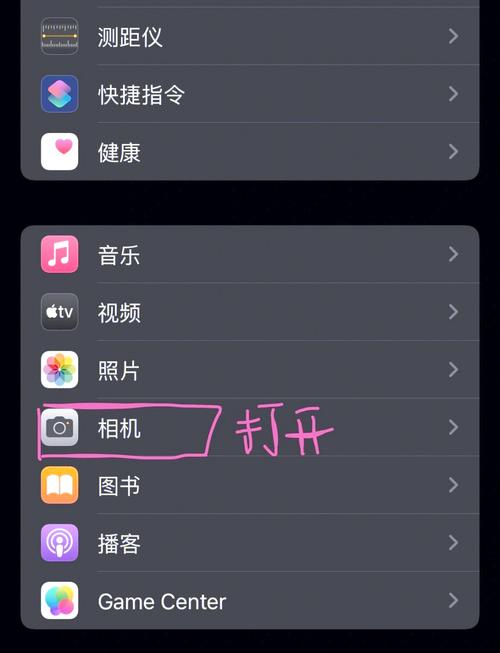
打开控制中心
 (图片来源网络,侵删)
- 从屏幕右上角向下轻扫(在 iPhone X 及更新型号上)。
- 或从屏幕底部向上轻扫(在 iPhone 8 及更早型号上)。
-
查看和控制
- 在控制中心的右上角,您会看到当前的时间和日期。
- 在时间显示的下方,您会看到一个月亮图标,代表“勿扰模式”。
- 长按这个时间区域,会弹出一个包含更多选项的菜单,但不能直接修改时间,主要是管理“专注模式”(Focus Mode)等。
总结与建议
| 功能 | 推荐操作 | 位置 |
|---|---|---|
| 设置/修改时间 | 在“设置” > “通用” > “日期与时间”中操作 | 设置应用 |
| 快速查看时间 | 从右上角或底部打开“控制中心” | 屏幕快捷操作 |
| 最佳实践 | 保持“自动设置”开启,让 iPhone 自动管理时间,确保准确无误 | 设置 > 通用 > 日期与时间 |
您只需要记住:
去
设置->通用->日期与时间,在这里把自动设置打开就万事大吉了!
除非您有特殊需求(比如在无网络环境下测试),否则没有必要手动设置时间,让 iPhone 自动管理,可以避免时间不准带来的各种麻烦。


