


微信官方自带的双开功能(最推荐)
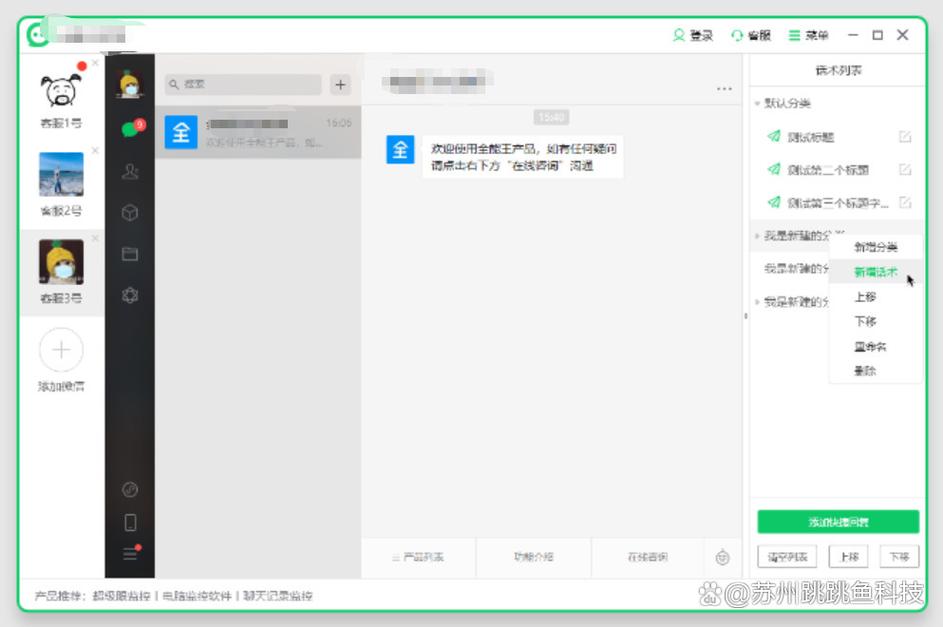
这是最简单、最稳定、最安全的方法,微信官方本身就支持,但请注意,此功能仅适用于Windows电脑,macOS用户无法使用此方法。
(图片来源网络,侵删)
操作步骤:
-
登录第一个微信账号:
正常打开电脑版微信,并登录你的第一个常用账号(比如账号A)。
-
启动第二个微信窗口:
 (图片来源网络,侵删)
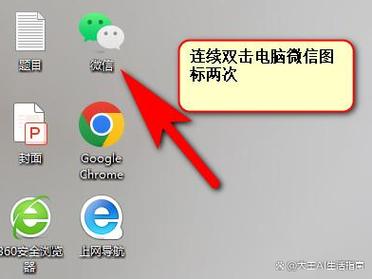
- 在电脑桌面上找到微信的快捷方式图标。
- 按住键盘上的
Win键 +数字键(如果你的微信快捷方式在任务栏的第1个位置,就按Win+1;如果在第2个位置,就按Win+2,以此类推)。 - 这样会快速启动第二个微信程序。
-
登录第二个微信账号:
在新弹出的微信登录界面,使用手机扫描二维码,登录你的第二个账号(比如账号B)。
-
如何区分两个窗口:
- 两个微信窗口会同时存在,你可以通过窗口顶部的昵称来区分它们。
- 你也可以将两个窗口并排或分屏显示,方便同时操作。
优点:
- 官方支持,稳定可靠:不会出现闪退、掉线等问题。
- 安全无忧:不涉及任何第三方软件,账号安全有保障。
- 操作简单:只需一个快捷键即可启动。
缺点:
- 仅限Windows:macOS用户无法使用此方法。
- 只能同时开两个:官方只支持双开,无法开启第三个或更多。
使用第三方多开软件(适用于所有系统)
如果你是 macOS 用户,或者你是 Windows 用户但想登录三个或更多微信账号,那么就需要借助第三方多开软件。
原理: 这类软件通过创建微信程序的独立、隔离的“沙盒”环境,让每个环境都以为自己是唯一运行的微信程序,从而实现同时登录多个账号。
常用软件推荐:
-
Space Desktop (macOS首选)
- 平台:仅限 macOS。
- 特点:在 Mac 生态中非常流行和稳定,界面美观,操作简单,是 Mac 用户多开微信的首选。
-
Multipass (Windows常用)
- 平台:仅限 Windows。
- 特点:老牌稳定的多开软件,功能强大,支持多开很多应用,包括微信。
-
LDPlayer (安卓模拟器,也可用)
- 平台:Windows & macOS。
- 特点:本意是安卓模拟器,但也可以用来多开PC版应用,对于不熟悉专业多开软件的用户来说,可能更易上手。
通用操作步骤(以 Multipass 为例):
-
下载并安装软件:
从官方网站(如 Multipass 的官网)下载并安装多开软件。
-
添加应用:
- 打开多开软件,通常会有一个“添加应用”或“+”的按钮。
- 选择你电脑上已安装的微信程序路径(通常是
C:\Program Files (x86)\Tencent\WeChat\WeChat.exe)。
-
创建快捷方式:
软件会为微信创建一个独立的快捷方式到你的桌面或开始菜单。
-
登录不同账号:
- 用微信官方快捷方式登录第一个账号(账号A)。
- 用多开软件创建的快捷方式登录第二个账号(账号B)。
- 如果你想开第三个,再创建一个新的快捷方式即可。
优点:
- 跨平台:解决了 macOS 无法双开的问题。
- 数量不限:理论上可以开启无限多个微信账号。
- 功能丰富:一些软件还提供了窗口管理、消息提醒等额外功能。
缺点:
- 非官方,存在风险:软件质量参差不齐,可能会被封号(虽然概率极低),或因软件更新导致微信无法启动。
- 可能占用更多系统资源:每个多开的实例都会占用一定的内存和CPU。
- 操作稍复杂:需要额外下载和安装软件。
网页版微信(辅助方法)
网页版微信并不是一个独立的应用,它通过浏览器登录,可以作为一个轻量级的补充。
操作步骤:
- 打开浏览器(如 Chrome, Edge, Safari 等)。
- 访问微信官方网站:web.wechat.com
- 用手机扫描二维码登录。
优点:
- 跨平台:Windows 和 macOS 都可以使用。
- 不占桌面空间:在浏览器标签页中运行,可以随时开关。
- 非常轻量:资源占用极少。
缺点:
- 功能受限:不支持语音/视频通话、文件传输助手功能受限、部分小程序无法使用等。
- 依赖浏览器:需要一直开着浏览器标签页,如果关闭,网页版微信就会下线。
- 不适合作为主力:通常只作为临时接收消息或文件的工具,不适合日常深度使用。
总结与建议
| 方法 | 适用系统 | 优点 | 缺点 | 推荐度 |
|---|---|---|---|---|
| 官方双开 | Windows | 最稳定、最安全、最简单 | 仅限Windows,最多两个 | ⭐⭐⭐⭐⭐ (Windows用户首选) |
| 第三方多开 | Windows & macOS | 可开多个,解决macOS问题 | 有风险,可能占用资源,稍复杂 | ⭐⭐⭐⭐ (Mac用户或需要多开者必备) |
| 网页版微信 | Windows & macOS | 轻量,不占资源 | 功能不全,依赖浏览器 | ⭐⭐ (作为辅助工具) |
给你的最终建议:
- 如果你是 Windows 用户:请优先使用官方自带的
Win + 数字键双开功能,这是最好的选择。 - 如果你是 macOS 用户:请使用 Space Desktop 或其他类似的第三方多开软件。
- 如果你需要在电脑上登录三个或更多微信账号(Windows用户):请使用 Multipass 等第三方多开软件。
- 如果你只是偶尔需要在电脑上查看一下某个微信的消息:网页版微信是一个非常方便的补充。
希望这个详细的解答能帮到你!


