


告别“色差焦虑”:OPPO手机颜色终极调教指南,从新手到高手!
** 还在觉得OPPO手机屏幕颜色太艳或太素?一篇文章教你搞定色彩显示,让你的照片、视频和日常浏览都“刚刚好”!
引言:为什么你的OPPO手机颜色“不对劲”?
“为什么我OPPO手机拍的照片,传到电脑上就变了样?” “为什么我朋友的OPPO手机屏幕看起来那么舒服,我的却总觉得刺眼?” “OPPO手机自带的‘色彩模式’那么多,到底哪个最好?”
如果你也时常被这些问题困扰,那么恭喜你,找到了这篇文章,OPPO手机以其出色的影像系统和细腻的屏幕著称,但“众口难调”,每个人对色彩的理解和偏好都不同,出厂默认的设置,往往是一个“万金油”般的平衡方案,未必能完美契合你的眼睛和你的使用场景。
作为一位深耕软件开发和用户体验多年的专家,我将带你深入OPPO手机的色彩设置世界,从简单的一键切换,到精细的手动校准,让你彻底告别“色差焦虑”,成为自己手机屏幕的“色彩大师”。
第一部分:OPPO手机颜色调整的“三板斧”——新手入门篇
对于大多数用户来说,调整颜色不需要成为专业“调色师”,OPPO ColorOS系统为我们准备了几个非常直观且高效的选项,通常位于 【设置】> 【显示与亮度】 菜单下。
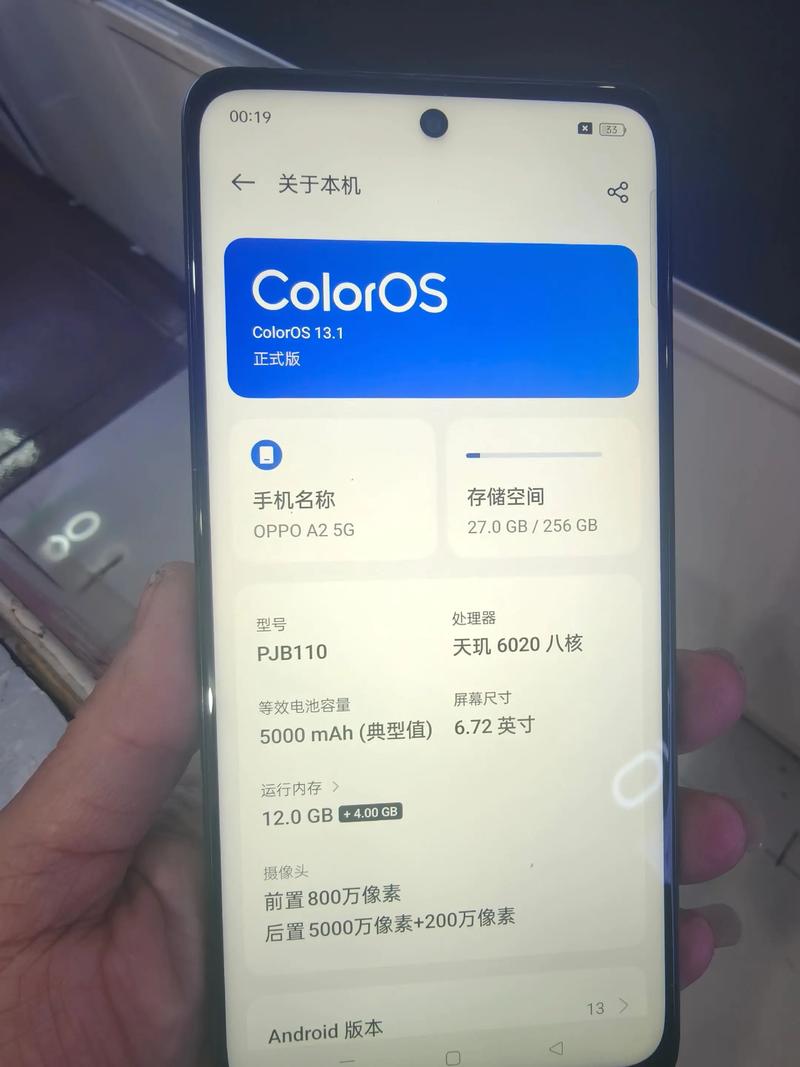
核心捷径:色彩模式
这是最简单、最直接的方法,也是你首先要尝试的,OPPO通常会提供以下几种预设模式:
- 鲜艳模式: 这是最“夺目”的模式,它会显著提升饱和度、对比度,让红色更红、绿色更翠,非常适合在户外强光下使用,因为高对比度能让屏幕内容更清晰,但缺点是,长时间观看容易视觉疲劳,且色彩不够真实,有“过曝”感。
- 柔和模式: 与“鲜艳”相反,这个模式会降低饱和度,让色彩显得更加柔和、自然,对于喜欢护眼、或者经常阅读文字、浏览网页的用户来说,这是非常舒适的选择,但它可能会让一些精彩的照片显得“灰蒙蒙”。
- 默认/标准模式: 这是OPPO官方推荐的平衡模式,力求在各种场景下都提供一个相对准确、舒适的色彩表现,如果你不确定选什么,选它准没错。
【专家建议】:“鲜艳”模式用于强光户外,“柔和”模式用于夜间阅读,“标准”模式作为日常通用首选。 根据你的环境和需求,随时切换,立竿见影。
护眼利器:色温调节
色温决定了屏幕的“冷暖感”,过高的色温(偏蓝)会让屏幕更“冷”,长时间使用可能影响睡眠;过低的色温(偏黄)则会感觉更“暖”,但可能让画面细节不够清晰。
在 【显示与亮度】 中,你可以找到 【色温】 选项。
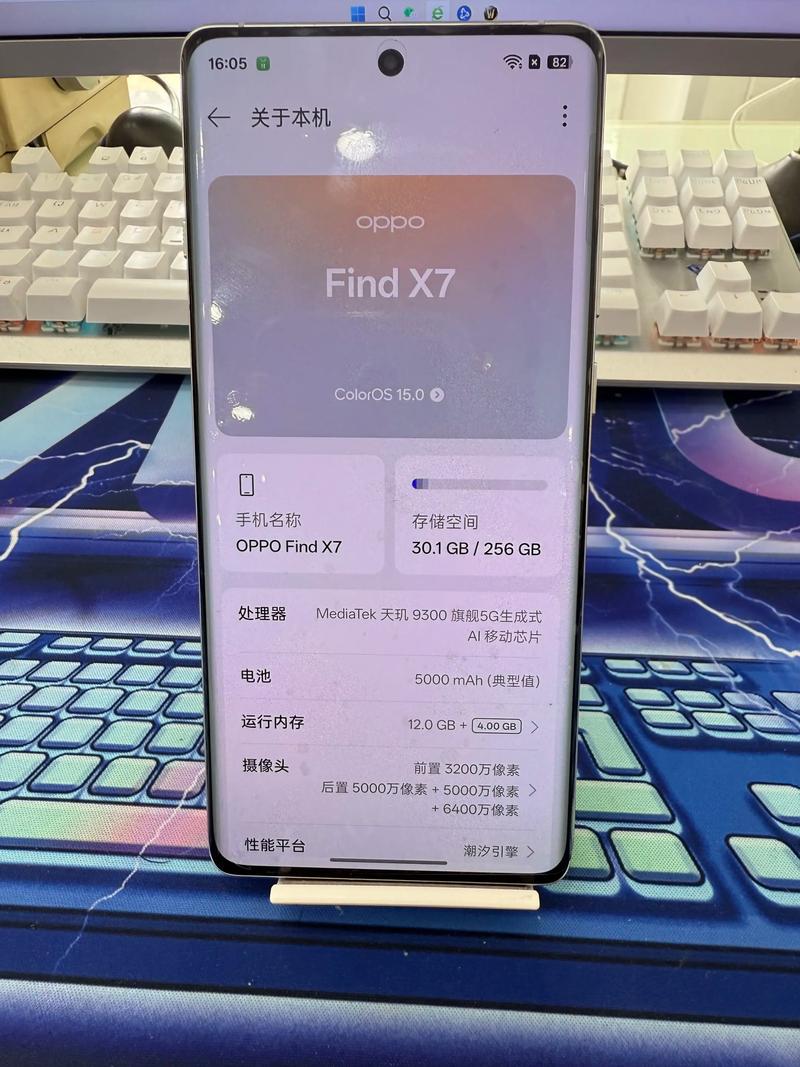
- 冷色温: 屏色调偏蓝,感觉更明亮锐利,适合白天或需要集中精神工作。
- 暖色温: 屏色调偏黄,感觉更温和舒适,能有效减少蓝光,非常适合在夜间或长时间使用手机时开启。
【专家建议】:开启“护眼模式”或“电子书模式”是更智能的选择。 这些模式会根据时间(如日落之后)自动调整色温,将屏幕色温调节至更暖的范围,从源头上减少蓝光,对眼睛更友好,强烈推荐所有用户都开启这个功能!
专业选择:开发者选项中的“屏幕校准”
这是一个隐藏的“大招”,为追求极致色彩准确性的用户准备。
操作步骤:
- 进入 【设置】> 【关于手机】。
- 连续点击【版本号】或【内核版本号】约7-8次,直到提示“您已处于开发者模式”。
- 返回上一级,进入 【设置】> 【系统管理】> 【开发者选项】。
- 在“硬件加速绘制”栏目下,找到 【屏幕校准】 选项。
【专家建议】:这是一个“慎入”区域。 屏幕校准功能提供了一个RGB三色通道的滑动条,理论上,你可以通过微调R(红)、G(绿)、B(蓝)的数值来改变屏幕的色偏。
- 如果你觉得屏幕整体偏黄,可以适当减少G(绿色)和R(红色)的数值,或者增加B(蓝色)的数值来中和。
- 警告: 此调整非常细微,且对色彩感知因人而异。建议不要随意大幅度调整,否则可能导致色彩失真。 如果你要尝试,请准备好一张标准色彩测试图(网上很容易找到),一边调整一边对比,直到找到让你最舒服的点,调整后,效果是即时生效的。
第二部分:场景化调色方案——让OPPO手机“因材施教”
不同的使用场景,对色彩的需求也截然不同,下面我为你量身打造几种场景化的调色方案。
| 使用场景 | 推荐色彩模式 | 其他建议 | 效果描述 |
|---|---|---|---|
| 日常综合使用 | 标准模式 | 保持默认色温或开启自动护眼。 | 色彩准确,护眼舒适,是日常通勤、社交聊天的最佳选择。 |
| 观看高清电影/剧集 | 鲜艳模式 | 关闭自动亮度,在暗光环境下开启“护眼模式”。 | 色彩冲击力强,画面更具沉浸感,能让你感受到影院般的视觉冲击。 |
| 浏览网页/阅读电子书 | 柔和模式 | 强烈建议开启“护眼模式”并设置为定时开启。 | 屏幕光线温和,长时间阅读不易疲劳,保护双眼。 |
| 户外强光下 | 鲜艳模式 | 将亮度调节到最高。 | 高对比度+高亮度,能有效对抗强光,让你看清屏幕内容。 |
| 摄影/修图爱好者 | 标准模式 | 关闭所有色彩增强效果! | 这是唯一正确选择,只有标准模式下的色彩最接近真实,才能保证你修图时看到的颜色和最终导出的效果一致,避免“所见非所得”的尴尬。 |
第三部分:进阶技巧与注意事项——从“会用”到“用好”
第三方APP的“双刃剑”
在应用商店,有很多号称能“一键美化屏幕”的第三方APP,它们的工作原理本质上是系统级的色彩叠加滤镜。
- 优点: 操作简单,能提供多种预设的滤镜风格。
- 缺点:
- 增加系统负担: 可能会拖慢手机运行速度,增加耗电。
- 色彩不准确: 滤镜会扭曲屏幕原始色彩,不适合对色彩有要求的场景。
- 安全隐患: 部分不正规的APP可能会窃取你的信息。
【专家建议】:尽量优先使用OPPO系统自带的色彩调节功能。 它们经过深度优化,与硬件结合得最好,也最安全,如果非要使用第三方APP,请选择知名、信誉良好的产品,并注意权限管理。
硬件是基础,软件是优化
任何软件调整都无法超越手机屏幕硬件本身的物理极限,如果你的OPPO手机屏幕素质一般,那么无论你怎么调色,也无法达到旗舰机屏幕的色准和显示效果,软件调整是在硬件基础上进行的“优化”和“个性化”,而不是“无中生有”。
定期校准?不必焦虑
手机屏幕的色彩表现会随着使用时间的增加而略有衰减,这是一个非常缓慢的过程,对于普通用户来说,完全不必定期去手动校准,只要你找到了自己最舒服的设置方案,就安心使用,当你感觉色彩“不对劲”时,再回头参考本文进行调整即可。
找到属于你的“最佳视界”
OPPO手机的颜色调整,本质上是一场关于“个人体验”的探索,没有绝对“最好”的模式,只有“最适合”你的方案。
从今天起,别再让你的手机屏幕“随波逐流”了,花上几分钟时间,进入 【设置】> 【显示与亮度】,尝试不同的色彩模式和色温,结合你的使用场景,找到那个让你眼睛最舒服、心情最愉悦的“最佳视界”。
希望这篇详尽的指南能真正帮到你,如果你有自己独到的OPPO手机调色心得,或者有任何疑问,欢迎在评论区留言分享,我们一起交流进步!
【SEO关键词标签】 OPPO手机颜色怎么调, OPPO调色, OPPO色彩模式, OPPO屏幕校准, OPPO护眼模式, OPPO开发者选项, ColorOS显示设置, 手机屏幕颜色, 如何调手机屏幕色温, OPPO拍照颜色失真


