


一种是电脑自带蓝牙,另一种是电脑没有蓝牙,需要使用蓝牙适配器。

(图片来源网络,侵删)
第一步:检查你的电脑是否有蓝牙功能
在连接之前,请先确认你的台式电脑是否支持蓝牙。
查看任务栏图标
- Windows 10/11 的任务栏右下角通常有一个“”(网络)或“”(设置)图标。
- 点击它,在弹出的菜单中寻找“蓝牙”的开关或图标,如果有,说明你的电脑有蓝牙功能。
通过系统设置检查
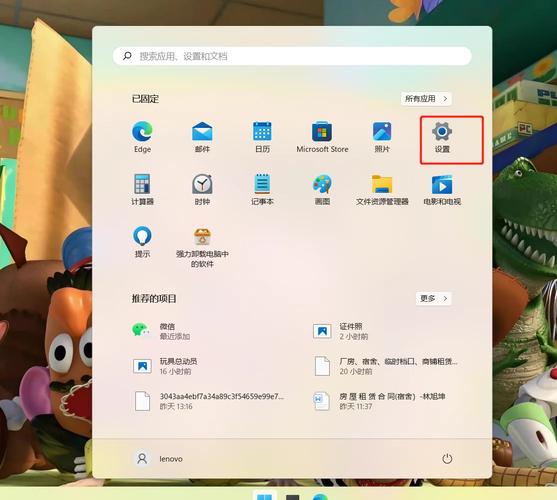
- 点击“开始”菜单,选择“设置”(齿轮图标)。
- 进入“蓝牙和其他设备”。
- 你会看到“蓝牙”的开关,如果开关可以打开,说明你的电脑有蓝牙功能。
使用设备管理器
(图片来源网络,侵删)
- 在搜索栏(按
Win + S)中输入“设备管理器”并打开。 - 在列表中找到“蓝牙”选项。
- 如果展开后有类似“蓝牙适配器”的设备(如 Realtek、Intel、Broadcom 等),说明你的电脑有蓝牙硬件。
电脑自带蓝牙功能(最常见)
如果你的电脑通过了上面的检查,那么恭喜你,可以直接进行连接了。
详细连接步骤:
准备工作:让耳机进入“配对模式”
- 这是最关键的一步!不同耳机的进入方式不同,请参考你的耳机说明书。
- 通用方法:通常长按耳机上的“电源键”或“多功能键”大约5-10秒,直到耳机上的指示灯开始闪烁(红蓝交替闪烁或红灯快速闪烁),闪烁表示耳机已准备好被搜索。
在电脑上开启蓝牙并搜索设备
- 点击任务栏右下角的“”或“”图标。
- 在弹出的菜单中,点击“蓝牙”将其开启。
- 稍等片刻,点击“添加设备”或“添加蓝牙或其他设备”。
选择并连接耳机

(图片来源网络,侵删)
- 电脑会自动搜索附近的蓝牙设备。
- 稍等片刻,你的耳机名称会出现在列表中(“AirBuds Pro”, “WH-1000XM4”, “MyPods” 等)。
- 点击你的耳机名称进行配对。
- 部分耳机可能需要输入PIN码:如果出现提示,输入耳机屏幕上显示的PIN码(通常是
0000或1234),然后点击“连接”。 - 连接成功后,你会听到耳机提示“已连接”,并且电脑上会显示“已连接”或“已配对”。
检查连接状态
- 连接成功后,你可以在“设置 > 蓝牙和其他设备”页面看到你的耳机,状态为“已连接”。
- 之后,每次开机后,只需打开耳机电源,它通常会自动重新连接到电脑上。
电脑没有蓝牙功能(需要购买蓝牙适配器)
如果你的台式机是“裸机”或者年代较久,没有内置蓝牙,就需要一个USB蓝牙适配器。
详细连接步骤:
购买并插入蓝牙适配器
- 购买一个USB蓝牙适配器(也叫“蓝牙接收器”或“蓝牙dongle”),价格不贵,几十块钱就能买到很好的。
- 将其插入台式机的一个USB-A接口上(最好是USB 3.0或2.0接口,不要用机箱前置的,尽量用机箱后置的,供电更稳定)。
安装驱动程序
- 大部分现代Windows系统都能自动识别并安装驱动,插入后等待片刻即可。
- 如果系统没有自动安装,或者你想确保驱动是最新的,可以:
- 使用随适配器附赠的驱动光盘(如果有的话)。
- 去适配器品牌的官网下载对应型号的最新驱动程序安装。
连接耳机
- 驱动安装成功后,你的电脑就有了蓝牙功能,接下来的步骤就和情况一完全一样了:
- 让耳机进入“配对模式”(指示灯闪烁)。
- 在电脑上点击任务栏的蓝牙图标,开启蓝牙。
- 点击“添加设备”。
- 在列表中选择你的耳机并点击连接。
- 如果需要,输入PIN码
0000或1234。 - 等待连接成功。
连接后遇到问题怎么办?
-
问题1:连接了但没有声音?
- 检查音量:确保系统和耳机的音量都调高了。
- 设置为默认播放设备:
- 右键点击任务栏右下角的“”音量图标。
- 选择“打开音量合成器”或直接进入“设置 > 系统 > 声音”。
- 在“输出”或“选择输出设备”的下拉菜单中,选择你的蓝牙耳机。
- 有些系统需要点击“设备属性”,然后在“额外设备属性”中将其设为“默认设备”。
-
问题2:连接不稳定,频繁断开?
- 距离和障碍物:确保耳机和电脑之间的距离不要太远(通常有效10米),且中间没有厚墙等强障碍物。
- 信号干扰:远离其他强信号设备,如无线路由器、微波炉、其他2.4GHz的无线设备。
- 电量问题:确保耳机和电脑蓝牙模块电量充足。
-
问题3:耳机无法被电脑搜索到?
- 确认配对模式:再次确认耳机是否已正确进入“配对模式”(指示灯闪烁)。
- 重启设备:尝试重启电脑和耳机,然后重新连接。
- 更新驱动:如果是用蓝牙适配器,可以去官网更新一下驱动程序。
希望这个详细的教程能帮助你成功连接蓝牙耳机!祝你使用愉快!


