


使用鼠标滚轮(最快、最方便)
这是最快捷的方法,适用于所有现代版本的 Windows 系统。

(图片来源网络,侵删)
- 在桌面上任意位置点击一下,确保没有选中任何一个图标。
- 按住键盘上的
Ctrl键不放。 - 同时滚动鼠标滚轮:
- 向上滚动:图标会变大。
- 向下滚动:图标会变小。
当你松开 Ctrl 键和滚轮后,图标大小就会固定在你设置的新尺寸上。
通过右键菜单(最直观)
这种方法通过图形化的选项来设置,非常适合不习惯使用快捷键的用户。
- 在电脑桌面的空白处点击鼠标右键。
- 在弹出的菜单中,将鼠标指针移动到 “查看” (View) 选项上。
- 在展开的子菜单中,你会看到三个图标大小的选项:
- 大图标:图标会显示得最大。
- 中等图标:这是 Windows 的默认大小。
- 小图标:图标会显示得最小。
根据你的需要,点击其中任意一项,桌面图标的大小就会立即改变。
针对不同操作系统的详细说明
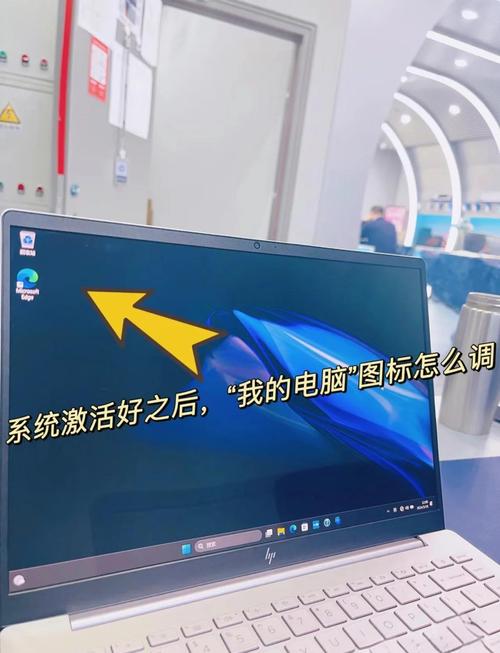
虽然上述两种方法在 Windows 10 和 Windows 11 上都通用,但界面和路径略有不同。
(图片来源网络,侵删)
在 Windows 11 上
Windows 11 的右键菜单设计更简洁。
- 桌面空白处右键单击。
- 在弹出的菜单中直接选择 “查看” (View)。
- 然后选择 “大图标”、“中等图标” 或 “小图标”。
在 Windows 10 上
Windows 10 的经典菜单选项更丰富。
- 桌面空白处右键单击。
- 将鼠标悬停在 “查看” (View) 上。
- 在右侧的子菜单中选择你想要的图标大小。
进阶设置:调整图标间距
如果你觉得图标之间的距离太近或太远,也可以进行调整,这个设置在右键菜单的“查看”选项里。
- 桌面空白处右键单击。
- 选择 “查看” (View)。
- 你会看到 “显示桌面图标” (确保它是勾选的),以及图标大小的选项。
- 在一些 Windows 版本中,你还可以在这里找到 “更改图标间距” 的选项,但更常见的方法是:
- 在桌面空白处按住鼠标左键不放,拖动鼠标可以手动调整所有图标的排列和间距,当你松开鼠标后,系统会自动对齐图标。
常见问题与解决
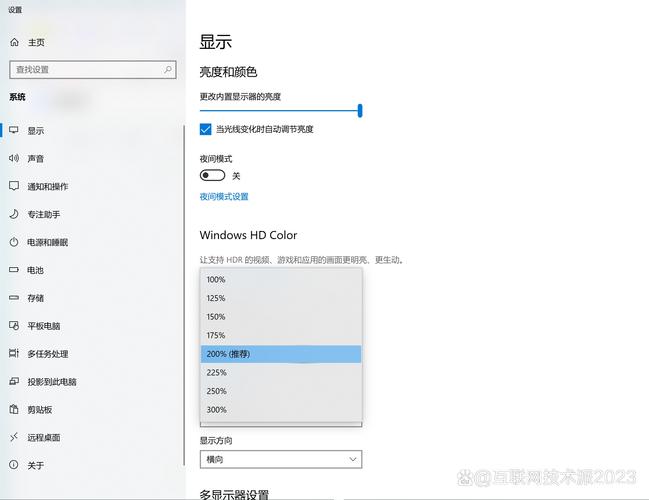
问:为什么我的桌面图标不见了? 答: 这可能是因为不小心取消了“显示桌面图标”的选项。
(图片来源网络,侵删)
- 解决方法:在桌面空白处右键单击 -> 选择 “查看” (View) -> 确保 “显示桌面图标” (Show desktop icons) 前面有一个勾选。
问:图标大小不对,但我想恢复默认怎么办?
答: 你可以使用 方法一 滚动 Ctrl + 滚轮到中等大小,或者使用 方法二 在右键菜单的“查看”选项中选择 “中等图标”。
问:我只想调整单个图标的大小,可以吗? 答: 不可以,Windows 系统会将所有桌面图标视为一个整体,只能统一调整它们的大小,而不能单独设置某一个图标的大小。
希望这些信息能帮助您轻松设置桌面图标!


