


苹果笔记本电脑(MacBook)以其优雅的设计和强大的操作系统 macOS 深受用户喜爱,掌握一些使用技巧,能让你从“会用”升级到“精通”,极大提升你的工作和生活效率。
(图片来源网络,侵删)
这篇指南将从 新手入门、效率提升、高级技巧、系统维护 四个方面,为你详细介绍 MacBook 的使用技巧。
新手入门:打好基础,告别“水土不服”
如果你刚从 Windows 转到 macOS,或者刚买第一台 MacBook,这些基础操作能帮你快速适应。
熟悉核心手势与触控板
MacBook 的触控板是其精髓所在,远非普通笔记本触控板可比,请务必花时间熟悉:
- 单击:选择文件或光标定位。
- 双击:打开文件或文件夹。
- 双指轻点:相当于鼠标右键,会弹出快捷菜单。
- 双指滚动:上下滚动页面。
- 双指轻扫:左右切换页面(如 Safari 浏览器标签页)。
- 三指轻扫:
- 向上轻扫:Mission Control (任务控制),查看所有打开的窗口。
- 向下轻扫:App Exposé (应用程序Expose),快速查看当前应用的所有窗口。
- 向左/右轻扫:在不同桌面空间之间切换。
- 四指轻点:呼出 Launchpad (启动台),所有应用图标一目了然。
- 捏合:双指捏合放大,双指张开缩小(查看图片、网页等)。
- 拖动:单指按住文件不放,再用另一只手指移动触控板来拖动文件。
掌握核心快捷键
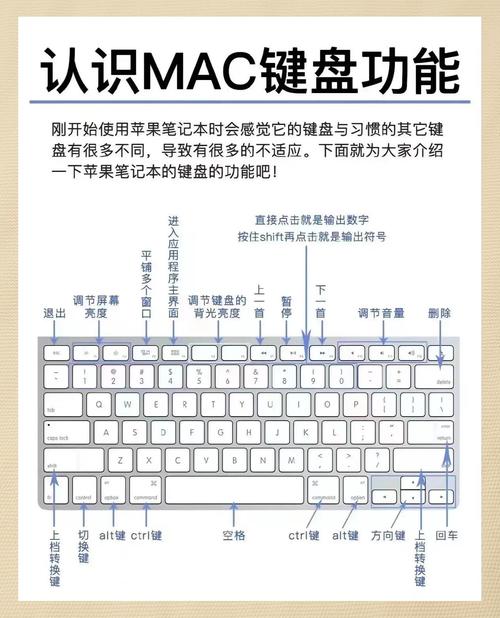
快捷键是效率的倍增器,从现在开始就养成使用它们的习惯。
(图片来源网络,侵删)
Command (⌘)+C: 复制Command (⌘)+V: 粘贴Command (⌘)+X: 剪切Command (⌘)+Z: 撤销Command (⌘)+S: 保存Command (⌘)+A: 全选Command (⌘)+F: 查找Command (⌘)+Tab: 在已打开的应用之间快速切换。Command (⌘)+空格: 快速打开 Spotlight 搜索(全局搜索,找文件、算算术、查单词无所不能)。Control (⌃)+Command (⌘)+Q: 快速锁定屏幕。
理解 macOS 的核心概念
- Dock 栏:相当于 Windows 的任务栏,但功能更强大,可以存放常用应用、文件夹和垃圾桶,右键点击 Dock 中的应用图标,可以看到更多功能(如“选项”中的“在 Dock 中保留”)。
- 访达:相当于 Windows 的“文件资源管理器”,顶部有“访达”、“应用程序”、“文稿”等快捷访问栏。
- 菜单栏:屏幕最顶端的一横,几乎所有应用的设置和操作都在这里,它会根据当前激活的应用而变化。
- 聚焦搜索:按
Command (⌘)+空格呼出,是 macOS 的“超级大脑”,你可以用它来:- 搜索文件和文件夹。
- 打开应用。
- 执行计算(输入
5*8)。 - 查查天气(输入
天气 北京)。 - 查找联系人信息。
- 设置提醒(输入
提醒我 15分钟后给妈妈打电话)。
效率提升:玩转 macOS,让工作事半功倍
掌握了基础之后,这些技巧能让你的 MacBook 发挥出真正的威力。
自定义触控板和键盘
进入 系统设置 > 键盘,可以:
- 调整点按与点击:开启“轻点点按”,就不用再用力按压触控板了。
- 使用 F1、F2 等键作为标准功能键:如果你经常用 Final Cut Pro、Logic Pro 等专业软件,建议开启此项。
- 添加键盘快捷键:在 系统设置 > 键盘 > 键盘快捷键 中,可以为任何操作(如打开某个应用、执行某个脚本)自定义你喜欢的快捷键。
玩转桌面空间
这是 macOS 提升多任务处理能力的王牌功能,相当于在电脑里拥有多个独立的桌面。
- 创建新桌面:打开 Mission Control (三指向上轻扫),点击屏幕右上角的 号。
- 在不同桌面间切换:
- 使用三指左右轻扫。
- 使用
Control (⌃)+ / 方向键。
- 为应用分配桌面:打开 Mission Control,将某个应用的窗口拖到新桌面右下角的 桌面 X 上,这样,每次打开这个应用时,它都会自动出现在你指定的桌面。
掌握窗口管理
- 窗口分屏:按住窗口左上角的绿色 全屏按钮,可以选择将窗口放在屏幕左侧或右侧,然后点击另一个窗口即可完成分屏。
- 窗口大小调整:按住
Option (⌥)键的同时拖动窗口的边角,可以等比例地调整窗口大小。 - 快速将窗口最小化到 Dock:按住
Option (⌥)键的同时点击窗口左上角的黄色 最小化按钮,窗口会以图标形式最小化到 Dock 的右侧,而不是消失。
使用 Siri 和“操作”
- Siri:按住
Command (⌘)+空格或触控栏上的 Siri 图标,可以语音命令 Siri 帮你设置提醒、查找文件、调整系统设置等。 - “操作” (Shortcuts):这是 macOS 的自动化神器,你可以在 “聚焦搜索” 中直接搜索并运行“操作”,也可以创建自己的操作流程,创建一个“一键整理下载文件夹”的操作,将所有 PDF 移到“文档”文件夹,图片移到“图片”文件夹。
管理文件和文件夹
- 标签页:在“访达”窗口中,可以像浏览器一样打开多个标签页,方便在不同文件夹间切换。
- 边栏收藏夹:将最常用的文件夹拖到访达窗口左侧的边栏,方便快速访问。
- 快速预览:在“访达”中选中任何文件(图片、PDF、视频、网页等),按
空格键即可在不打开应用的情况下快速预览内容,再按一次空格键可以进入全屏预览模式。
高级技巧:解锁隐藏功能,成为 Mac 达人
这些技巧能解决一些特定场景下的难题,或让你的体验更加个性化。
使用“终端” (Terminal)
“终端”是 macOS 的命令行界面,对于高级用户来说非常强大,一些简单的命令就能完成很多操作。
- 显示/隐藏隐藏文件:在“终端”中输入
defaults write com.apple.finder AppleShowAllFiles -bool true然后回车,接着按Option (⌥)+右键点击访达图标,选择“重新启动”,反之,将true改为false即可。 - 快速清空废纸篓:在“终端”中输入
rm -rf ~/.Trash并回车,可以快速清空废纸篓(无需确认)。
个性化你的 Mac
- 更改名称:进入 系统设置 > 通用 > 关于本机 > 名称,给你的 Mac 起个喜欢的名字,在局域网中更容易识别。
- 调整桌面和屏幕保护程序:在 系统设置 > 墙纸 中,可以选择动态壁纸,让你的桌面生动起来。
- 使用“辅助功能”:不要小看这个功能!在 系统设置 > 辅助功能 中,你可以找到:
- 缩放:放大屏幕上的任何区域。
- 鼠标指针:让鼠标指针变得更大、更容易找到。
- 声音识别:让 Mac 听到门铃、火灾警报等声音并通知你。
利用“隔空播放”和“接力”
如果你有其他苹果设备(iPhone, iPad),这些功能会无缝连接你的生态。
- 隔空播放:在 Mac 上播放的音乐或视频,可以一键无线传输到 AirPods、HomePod 或其他支持隔空播放的设备上。
- 接力:在 iPhone 上没写完的邮件,走到 Mac 前可以接着写;在 Mac 上复制的文本,可以粘贴到 iPhone 上,需要在所有苹果设备上登录同一个 Apple ID 并打开蓝牙和 Wi-Fi。
使用“访达”中的“高级”功能
在“访达”菜单中,选择“设置 > 通用”,然后点击“高级...”,这里有一些非常实用的工具:
- 新建智能文件夹:可以创建一个动态更新的文件夹,创建一个“所有过去一周修改过的 Word 文档”的智能文件夹,它会自动筛选。
- 计算磁盘空间:可以快速查看各个文件夹占用的磁盘空间大小。
系统维护与优化
保持 Mac 的流畅运行,定期维护是必不可少的。
保持系统和应用为最新版本
Apple 会通过更新来修复 Bug、提升性能和安全性,定期检查更新:
- 系统设置 > 通用 > 软件更新
- App Store 中检查应用更新。
管理存储空间
在 关于本机 > 存储 中,你可以看到空间被占用的详细情况,macOS 有一个非常智能的 优化储存空间 功能,可以帮助你:
- 自动清空废纸篓:删除超过 30 天的废纸篓内容。
- 减少杂乱:将不常用的文件和 iCloud 照片储存在云端。
- 启用优化储存空间:自动将不常用的 App 和文件存储在 iCloud,只在本地保留最近使用的部分。
定期清理缓存和临时文件
- 清理系统缓存:打开“访达”,按
Command (⌘)+Shift (⇧)+G,输入路径~/Library/Caches,然后删除里面的文件夹(谨慎操作,建议先备份)。 - 使用第三方工具:CleanMyMac X、DaisyDisk 等工具可以更直观、更安全地帮你清理垃圾文件和分析存储空间。
备份!备份!备份!
这是最重要的一点!
- 使用时间机器 (Time Machine):这是 macOS 自带的备份神器,只需准备一个移动硬盘,在 系统设置 > 通用 > 时间机器 中开启它,它会自动每小时备份一次,当你的系统出问题或文件丢失时,可以轻松恢复到任何一个时间点的状态。
希望这份详细的指南能帮助你更好地使用你的 MacBook,享受它带来的高效与乐趣!祝你用机愉快!


