


核心步骤(通用流程)
无论你使用的是 Windows 还是 macOS,下载软件的基本逻辑都差不多,主要分为三步:
(图片来源网络,侵删)
- 找到软件来源(去哪里下载)
- 下载安装包(获取软件)
- 安装软件(让软件在电脑上运行)
第一步:找到可靠的软件来源(非常重要!)
这是最关键的一步,直接关系到你的电脑安全。强烈建议只从以下官方或可信渠道下载软件:
- 软件官方网站:这是最安全、最可靠的来源,下载微信就去微信官网,下载浏览器就去 Chrome 或 Firefox 的官网。
- 微软应用商店 (Microsoft Store):如果你的电脑是 Windows 10 或 11,这是系统自带的安全软件商店,里面的软件都经过微软审核,基本无毒。
- 苹果 App Store:如果你是 Mac 电脑,这是 macOS 系统的官方应用商店,同样安全可靠。
- 知名软件下载站:如 太平洋下载中心、华军软件园、IT之家软件中心 等,这些站点虽然经过筛选,但下载时仍需注意不要点击页面的广告弹窗。
⚠️ 一定要警惕!
- 不要从不明网站、弹窗广告、或者“XX软件大全”这类不知名的小网站下载,这些网站捆绑的“全家桶”软件(很多是广告或恶意程序)会让你非常头疼。
- 不要轻易相信搜索结果中的第一条广告,它可能不是官网。
第二步:根据你的操作系统选择操作方法
下面我们分别介绍 Windows 和 macOS 两种主流系统的具体操作。
Windows 系统 (Win10 / Win11)
Windows 系统安装软件的方式主要有两种:通过 Microsoft Store 或通过 官网下载安装包。
(图片来源网络,侵删)
方法A:通过 Microsoft Store 安装(最简单、最安全)
适合安装日常应用,如社交、影音、工具类软件。
- 打开商店:点击任务栏上的 “开始” 菜单,找到并点击 “Microsoft Store” 图标(像一个购物袋的标志)。
- 搜索软件:在商店顶部的搜索框中输入你想下载的软件名称,“Spotify” 或 “Notepad++”。
- 获取应用:在搜索结果中找到官方应用,点击进入详情页,然后点击 “获取” 或 “安装” 按钮。
- 等待安装:系统会自动下载并安装,完成后,你可以在开始菜单或桌面上找到该软件的图标。
方法B:通过官网下载安装包(最常用、功能最全)
适合几乎所有软件,尤其是专业软件、游戏等。
-
访问官网:在浏览器中打开你想下载软件的官方网站。
-
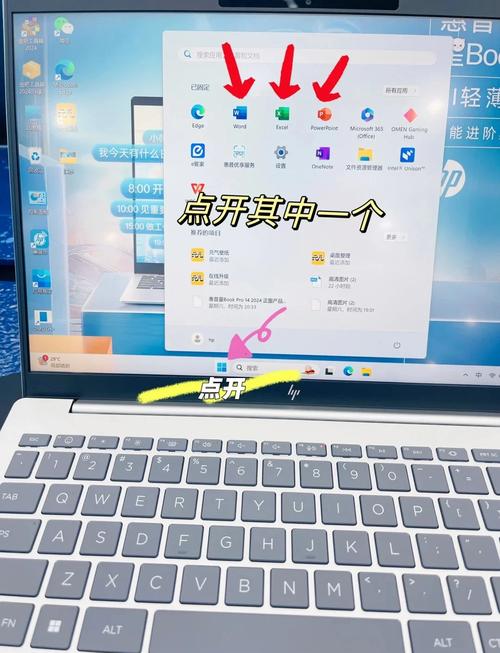
寻找下载按钮:在网站上找到类似 “下载”、“Download”、“客户端下载” 的按钮,点击它。
 (图片来源网络,侵删)
 -
选择版本:通常会有不同版本(如 32位、64位),请务必选择 64位版本,因为现在绝大多数笔记本电脑都是 64位系统,如果不确定,选默认推荐的即可。
-
下载文件:点击下载后,浏览器会开始下载一个
.exe或.msi结尾的安装包文件,文件一般会保存在你设定的下载文件夹中。 -
运行安装包:下载完成后,打开你的 “下载” 文件夹,找到刚刚下载的安装包文件(
WeChatSetup.exe),双击 打开它。 -
按照提示安装:
- 通常会弹出一个 “用户账户控制” 窗口,询问你是否允许此应用对你的设备进行更改,点击 “是”。
- 接下来会进入软件的安装向导,一路点击 “下一步” 即可。
- ⚠️ 重要提示:在安装过程中,仔细阅读每一个步骤,取消勾选那些捆绑安装其他软件或更改浏览器主页的选项(如下图所示),只安装你需要的软件本身。
-
完成安装:点击“安装”或“完成”后,软件就安装好了,你可以在桌面或开始菜单找到它的快捷方式。
macOS 系统 (苹果 MacBook)
macOS 系统的软件安装相对更封闭和安全,主要通过 App Store 和 官网下载 .dmg 文件 两种方式。
方法A:通过 App Store 安装(最简单)
- 打开 App Store:在“启动台”或“访达”的侧边栏中找到 “App Store” 并打开。
- 搜索软件:在右上角的搜索框中输入软件名称。
- 获取:找到软件后,点击 “获取”,然后输入你的 Apple ID 密码或使用面容 ID/触控 ID 即可下载安装。
方法B:通过官网下载 .dmg 文件(最常用)
- 访问官网:在浏览器中打开软件的官方网站。
- 下载
.dmg文件:找到下载链接,下载一个以.dmg结尾的文件,这个文件相当于一个虚拟光盘。 - 打开
.dmg文件:下载完成后,双击打开它,系统会弹出一个窗口,里面有一个软件图标和一个类似硬盘图标的“App”图标。 - 拖拽安装:将窗口中的软件图标 直接拖拽 到右边的“App”文件夹图标中。
- 完成安装:拖拽完成后,安装就结束了!你可以在“启动台”中找到并运行该软件。
- 弹出
.dmg文件:安装成功后,可以将“访达”侧边栏的.dmg文件“推出”,然后删除它,以节省空间。
第三步:安装后的重要操作
- 从安全软件中允许通过:安装时,如果你的电脑安装了杀毒软件(如 Windows Defender、火绒、360等),它可能会拦截安装程序,这是正常的,因为它在保护你,请选择“允许”或“信任”该程序。
- 更新软件:新安装的软件通常不是最新版本,打开软件后,一般可以在“设置”或“帮助”菜单中找到“检查更新”选项,将其更新到最新版本以获得更好的体验和安全性。
- 清理下载文件:软件安装成功后,之前下载的安装包(
.exe或.dmg文件)就可以删除了,不再需要了。
总结与小贴士
- 安全第一:只从官网或官方应用商店下载。
- Windows 用户:
.exe文件是主角,安装时取消勾选捆绑软件。 - Mac 用户:
.dmg文件是主角,安装时只需“拖拽”。 - 遇到问题怎么办?:如果软件无法安装或运行,可以尝试右键点击安装包,选择“以管理员身份运行”(Windows),或者检查系统是否满足软件的版本要求。
希望这份详细的指南能帮助你顺利下载和使用各种软件!如果还有具体问题,随时可以再问。


