


最简单直接的方法(物理插拔)
这是最基础也是最可靠的方法,适用于所有情况。
(图片来源网络,侵删)
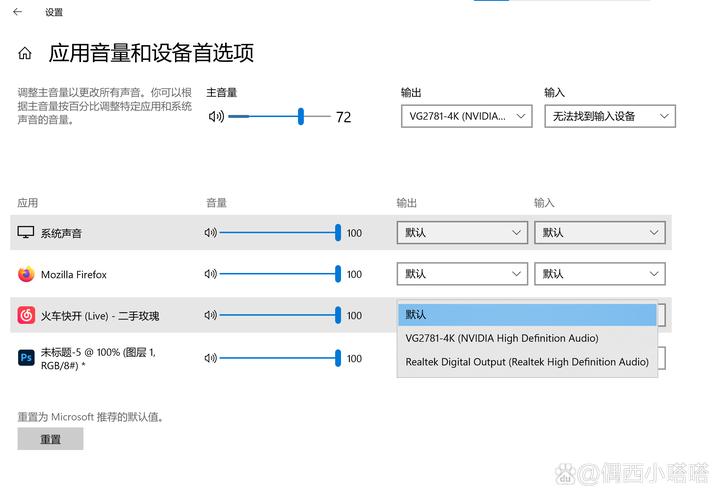
- 工作原理:电脑的音频输出接口(通常是3.5mm绿色接口或USB接口)在同一时间只能被一个设备占用,当你插入耳机时,电脑会自动检测到新设备,并将音频输出从音箱切换到耳机,当你拔出耳机时,音频又会自动切回音箱。
- 操作步骤:
- 切换到耳机:将耳机的插头(3.5mm或USB)插入电脑上对应的音频接口。
- 切换到音箱:直接从电脑上拔出耳机的插头。
- 优点:
- 无需任何设置,即插即用。
- 稳定可靠,不会出现软件冲突。
- 缺点:
- 需要手动插拔,有点麻烦。
- 如果接口在机箱后面,操作不便。
使用操作系统快速切换(推荐)
这是最方便、最常用的软件切换方法,无需插拔任何线。
对于 Windows 10 / 11 用户
方法A:通过“声音设置”快速切换
- 在任务栏右下角找到 扬声器图标 � Icon。
- 右键点击它,在弹出的菜单中选择 “声音设置”。
- 在打开的设置页面中,找到 “输出” 部分。
- 在 “选择输出设备” 的下拉菜单中,你会看到所有可用的音频设备,音箱”和“耳机”。
- 直接点击你想要使用的设备名称即可完成切换。
方法B:通过音量混合器(高级用户)
如果你想同时控制不同设备的音量,或者有些应用声音走音箱、有些走耳机,这个方法很强大。
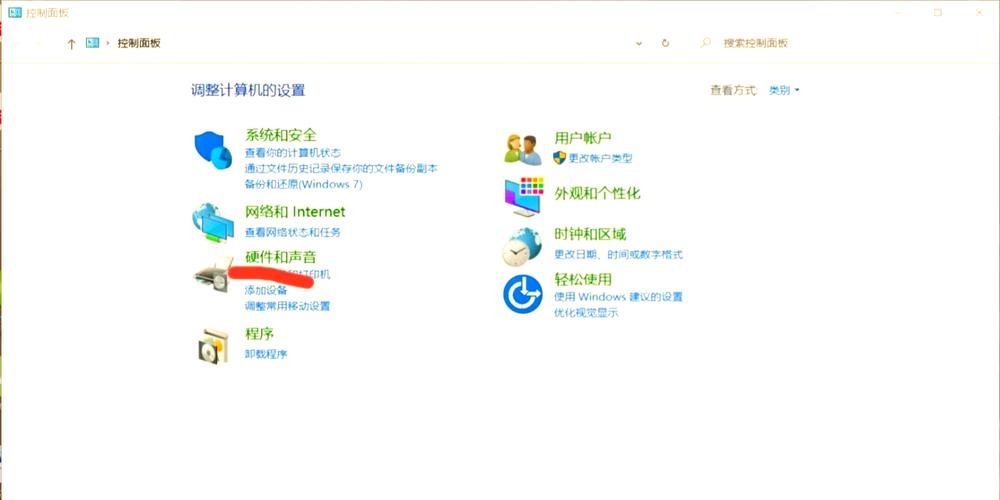
(图片来源网络,侵删)
- 在任务栏右下角找到 扬声器图标 � Icon。
- 右键点击它,选择 “打开音量混合器”。
- 在弹出的窗口中,你可以看到主音量控制,以及各个正在运行应用的音量控制(如浏览器、音乐播放器等)。
- 点击任意一个应用音量下方的 小箭头,在弹出的菜单中选择你想要输出的设备(如“耳机”或“扬声器”)。
- 这样你就可以为每个应用单独设置输出设备了。
对于 macOS 用户
方法A:通过“声音”偏好设置
- 点击屏幕左上角的 苹果菜单 。
- 选择 “系统设置” (System Settings)。
- 在侧边栏中找到并点击 “声音”。
- 切换到 “输出” 标签页。
- 在设备列表中,点击你想要使用的设备(如“内置扬声器”或“耳机”)即可。
方法B:通过菜单栏(如果已启用)
如果你的菜单栏(屏幕右上角)显示着音量图标,可以:
- 点击菜单栏的 音量图标。
- 在下拉菜单中直接选择你想要的输出设备。
使用声卡或音频管理软件
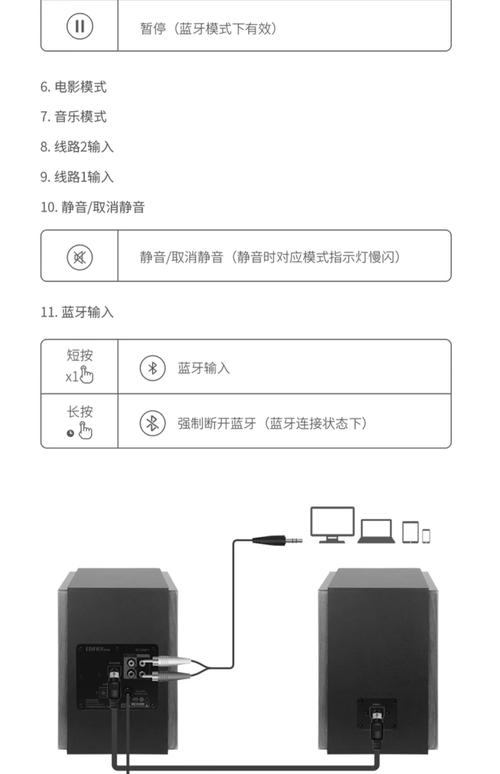
如果你使用的是独立声卡(如创新、华硕等品牌)或高端主板/笔记本自带的音频管理软件(如Realtek HD Audio Manager),通常会有更快捷的切换方式。
(图片来源网络,侵删)
- 如何找到:通常在Windows右下角任务栏会显示一个相关的小图标(比如一个耳机和扬声器的图标)。
- 操作步骤:
- 右键点击该软件图标。
- 在弹出的菜单中,通常会有类似 “设备切换”、“输出设备” 或一个 一键切换 的选项。
- 点击即可在预设的设备间快速切换。
- 优点:非常快捷,通常支持快捷键。
- 缺点:需要安装特定的第三方软件。
使用硬件快捷键
很多笔记本电脑和部分台式机键盘都设有专门的音频切换快捷键。
- 常见组合键:
Fn+F5/F6/F7(具体按键上会有扬声器或耳机的图标)Fn+PrtSc(有些键盘将此键设计为多功能键)
- 如何操作:按住
Fn键的同时,按下带有音频图标的功能键。 - 效果:按下后,系统可能会在“静音”、“扬声器”、“耳机”等状态间循环切换,并弹出提示框。
- 优点:最快,无需离开键盘。
- 缺点:并非所有电脑都有此功能。
总结与建议
| 方法 | 优点 | 缺点 | 推荐人群 |
|---|---|---|---|
| 物理插拔 | 简单、可靠、无软件冲突 | 麻烦、不便 | 所有用户,尤其是偶尔切换者 |
| 系统设置 | 方便、直观、无需插拔 | 需要几步操作 | 绝大多数用户,最推荐 |
| 音频管理软件 | 非常快捷、功能强大 | 依赖特定软件 | 高级用户、游戏玩家、音乐爱好者 |
| 硬件快捷键 | 极速、不离开键盘 | 并非所有电脑都有 | 拥有相关快捷键的笔记本用户 |
给你的建议:
- 日常使用:推荐使用 Windows/macOS的系统设置 方法,这是最平衡、最通用的解决方案。
- 频繁切换:如果你的笔记本有 硬件快捷键,那是最佳选择,如果没有,可以安装声卡自带的音频管理软件,或者将系统设置路径记熟。
- 遇到问题怎么办:如果切换后没声音,请检查:
- 音量是否被调静音或调低了。
- 确保设备在“声音设置”中被正确选中为“输出设备”。
- 重启电脑或重新插拔设备试试。


