


准备工作:安装App
你需要一个能处理Word文档的App,推荐两款:

(图片来源网络,侵删)
-
Microsoft Word (官方首选)
- 优点:功能最全,与电脑版Word兼容性最好,界面熟悉,云同步(OneDrive)稳定。
- 下载:在手机应用商店(App Store 或 华为应用市场等)搜索 "Microsoft Word" 下载。
-
WPS Office (国产神器)
- 优点:对国内用户友好,免费功能强大,集成了PDF、表格、演示等多种功能,本地存储和云存储都很方便。
- 下载:在应用商店搜索 "WPS Office" 下载。
建议:如果你主要和同事、学校使用微软生态,首选 Microsoft Word,如果你希望一个App搞定所有办公文档,并且喜欢简洁的界面,WPS Office 是非常好的选择。
核心功能使用详解
下面我们以 Microsoft Word App 为例,走一遍完整的使用流程。
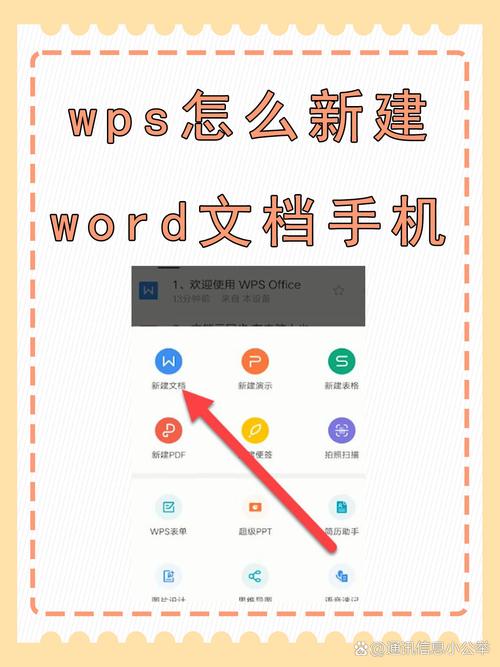
(图片来源网络,侵删)
步骤1:打开App,查看和打开文档
打开Word App后,你会看到主界面,通常包含几个部分:
- 最近:显示你最近编辑过的文档。
- 开始:创建新文档或从手机本地、云端打开已有文档。
- 文件:管理你的账户、设置等。
如何打开一个文档?
你有几种方式:
- 新建文档:点击主界面的 号或“新建”按钮,可以创建一个空白文档,或者从模板库选择简历、报告、论文等模板。
- 打开手机里的文档:
- 点击“开始”或“打开”。
- 选择“设备上的文件”或类似选项。
- 浏览你手机存储中的文件,找到
.doc或.docx格式的文件并打开。
- 打开云盘里的文档:
- 点击“开始”或“打开”。
- 你会看到 OneDrive(微软云盘)、Google Drive、iCloud、Dropbox 等选项。
- 登录你的账户,就可以直接打开存储在云端的所有文档,非常方便。
步骤2:编辑文档(核心操作)
打开文档后,屏幕下方会出现一排工具栏,这是你进行编辑的主要区域。
常用编辑功能:
-
输入和修改文字
- 直接点击文档任意位置,光标就会出现,然后像发微信一样打字即可。
- 长按文字可以选择,然后可以 复制、剪切、删除。
-
格式化文字
- 选中文字:双击选中一个词,三击选中一行,或者长按拖动选中任意区域。
- 应用格式:选中文字后,底部的工具栏会高亮显示格式按钮,你可以:
- B:加粗
- I:斜体
- U:下划线
- A:更改字体、字号、颜色
- A:突出显示文字(荧光笔效果)
-
段落设置
- 将光标放在段落中,点击工具栏的 “段落” 图标(通常是几行横加一个箭头)。
- 你可以设置 对齐方式(左对齐、居中、右对齐、两端对齐)、行间距、缩进 等。
-
插入元素
- 点击工具栏的 “插入” 图标(通常是加号 )。
- 你可以插入:
- 图片:从手机相册中选择。
- 链接:添加一个可点击的网页链接。
- 表格:选择行数和列数。
- 形状:绘制方框、箭头、流程图等。
- 页眉页脚:添加页码、公司名称等。
-
撤销和重做
编辑时手滑了?别担心!点击工具栏的 (撤销)或 (重做)按钮,可以轻松恢复或重复操作。
步骤3:保存和分享
编辑完成后,一定要记得保存和分享。
-
保存
- Word和WPS都有 自动保存 功能,你编辑的内容会实时保存到云端(如OneDrive或WPS云)。
- 你也可以手动点击右上角的 菜单,选择 “保存” 或 “另存为”。
- 在“另存为”中,你可以选择将文档保存到手机本地,或者更改云盘的保存位置。
-
分享
- 点击右上角的 菜单,选择 “共享”。
- 这里有非常强大的分享功能:
- 作为附件发送:通过微信、QQ、邮件等App直接发送
.docx文件。 - 生成链接:创建一个分享链接,你可以设置谁能查看(仅查看)或谁能编辑(协作者),把链接发给任何人,他们都可以在浏览器或App中打开文档。
- PDF:选择“导出为PDF”,可以生成一个格式固定的PDF文件,适合正式提交。
- 作为附件发送:通过微信、QQ、邮件等App直接发送
高级技巧与注意事项
-
语音输入
- 在键盘上找到 麦克风图标,可以直接说话来输入文字,对于打字慢或者需要记录灵感的人来说非常方便。
-
批注和修订
- 在“审阅”工具栏中,可以开启 “修订” 模式,这样你做的任何修改(删除、添加文字)都会以红色标记显示,非常适合论文修改、合同审阅等场景。
- 你也可以使用 “批注” 功能,在文档任意位置添加评论,别人回复后你还会收到通知。
-
协同编辑
通过“共享”功能生成的编辑链接,可以发给多人,你们可以同时对一个文档进行编辑,所有人的修改会实时同步,就像在线协作文档一样。
-
转换为PDF
除了分享时选择导出为PDF,你也可以在“文件” -> “导出” -> “创建PDF” 中将文档转为PDF格式。
-
注意事项
- 格式兼容性:手机屏幕小,复杂格式(如分栏、图文混排)可能会错乱,重要的最终文档建议在电脑上再检查一遍。
- 网络依赖:虽然可以离线编辑,但自动保存和同步功能需要网络连接,建议在有网时编辑,确保数据不丢失。
- 文件大小:手机处理包含大量高清图片或复杂表格的巨型文档可能会卡顿。
WPS Office 的特色
如果你使用的是WPS,操作逻辑和Word大同小异,但有几个特色功能非常实用:
- PDF工具集成:WPS可以像Word一样打开和编辑PDF文件,还能将PDF转成Word,非常方便。
- 文档转换:内置强大的文档转换功能,可以在Word、PDF、Excel、PPT等多种格式之间互相转换。
- 稻壳儿模板:提供了海量的免费和付费模板,涵盖简历、合同、报告、PPT等,设计精美。
手机用Word文档,记住这个流程:
安装App → 打开/新建文档 → 编辑(选文字、改格式、插内容)→ 保存/分享
只要熟悉了底部工具栏的几个核心图标(开始、插入、审阅),你就能轻松应对90%的日常办公需求,手机办公已经越来越强大,希望这份指南能帮到你!


