


第一步:检查基础网络和设置
这是最常见也最容易解决的原因。
(图片来源网络,侵删)
-
检查网络连接
- Wi-Fi: 确保你连接的Wi-Fi网络是正常的,可以尝试打开网页浏览,或者切换到另一个已知的、可用的Wi-Fi网络。
- 蜂窝数据: 如果你在使用蜂窝数据更新,请确保你的移动数据信号良好,并且没有欠费,也可以在“设置” > “[你的姓名]” > “蜂窝数据”中,确保“App Store”是打开状态。
-
检查日期和时间
- 错误的日期和时间会导致App Store的SSL证书验证失败,从而无法连接。
- 前往 “设置” > “通用” > “日期与时间”。
- 确保 “自动设置” 是 开启 状态,如果关闭了,请手动设置正确的日期和时间。
-
检查Apple ID状态
- 确保你登录的Apple ID有效,且没有被锁或需要验证。
- 前往 “设置” > “[你的姓名]”,检查你的Apple ID信息是否正确,如果需要,可以尝试 “退出登录” 然后重新 “登录”。
第二步:强制刷新并重启App Store
有时候只是App Store应用本身出现了小故障。
(图片来源网络,侵删)
-
强制刷新App Store
- 打开App Store,然后用力向 下拉 屏幕并松手,等待刷新图标停止转动,这会强制App Store重新检查更新。
-
重启iPhone
- 这是解决大部分软件问题的“万能钥匙”。
- 对于有面容ID的iPhone:快速按一下“音量+”,再快速按一下“音量-”,然后长按侧边电源键,直到看到苹果标志。
- 对于有主屏幕按钮的iPhone:长按主屏幕按钮,直到看到苹果标志。
- 重启后,再打开App Store尝试更新。
第三步:清理存储空间
如果iPhone的存储空间已满,就无法下载和安装任何更新。
- 检查剩余存储空间。
- 前往 “设置” > “通用” > “iPhone 储存空间”。
- 如果空间不足,请清理一些不必要的文件:
- 卸载不常用的App(这会删除App数据)。
- 清理“最近删除”相册里的照片和视频。
- 清理微信、抖音等App的缓存(通常在App的“设置”里可以找到)。
- 关闭“iCloud照片”并下载到本地(可以释放iCloud空间,但会增加本地空间)。
第四步:更新系统和App Store本身
系统或App Store的旧版本可能存在兼容性问题。
-
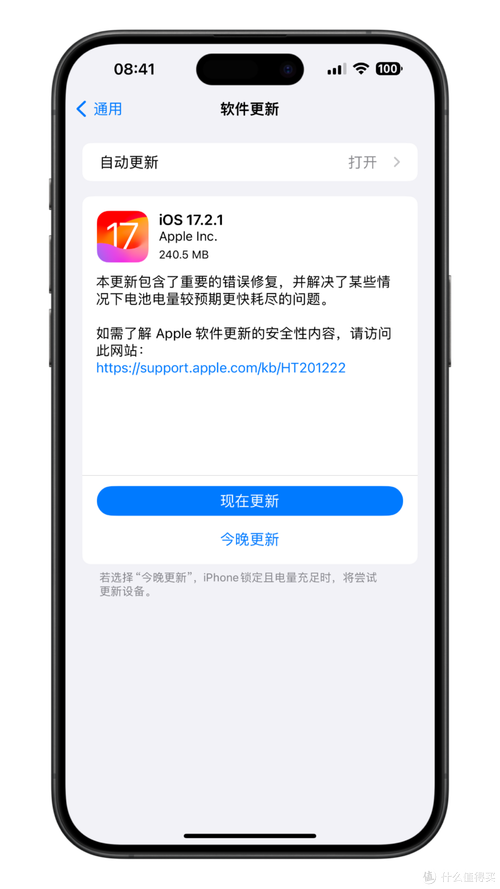
更新iOS系统
- 前往 “设置” > “通用” > “软件更新”。
- 如果有可用的系统更新,请下载并安装,这是非常重要的一步。
-
更新App Store
App Store本身也需要更新,你可以在App Store的“或“搜索”标签页找到它,然后点击更新。
第五步:检查Apple ID和购买设置
有时与账户相关的设置会阻止更新。
-
检查“购买项目”设置
- 前往 “设置” > “[你的姓名]” > “媒体与购买” > “购买项目”。
- 确保这里没有需要你验证的购买记录,如果有,请先完成验证。
-
检查“家庭共享”设置
- 如果你使用了家庭共享,可能是家庭成员的权限问题。
- 前往 “设置” > “[你的姓名]” > “家庭”,检查设置是否正常。
第六步:重置网络设置(重要!此操作会清除所有Wi-Fi密码)
如果以上方法都无效,很可能是网络配置文件出了问题,这是非常有效的一步,但请注意它会清除你手机上保存的所有Wi-Fi密码,你需要之后重新连接。
- 前往 “设置” > “通用” > “传输或还原iPhone”。
- 点击 “还原”。
- 选择 “还原网络设置”。
- 系统会要求你输入锁屏密码,确认后即可开始。
- 还原完成后,iPhone会自动重启,你需要重新连接Wi-Fi,并输入密码,然后再次尝试更新App。
第七步:最后的解决方案
如果所有方法都试过了还是不行,可以考虑以下终极方案:
-
更新iTunes/Finder(适用于电脑)
- 将iPhone连接到电脑。
- 在Mac上 (macOS Catalina 10.15或更高版本): 打开 “访达”,在侧边栏选择你的iPhone,点击“通用”选项卡,然后点击“检查更新”。
- 在PC或Mac (macOS Mojave 10.14或更低版本): 打开 “iTunes”,点击左上角的手机图标,然后点击“检查更新”。
- 这可以通过电脑的网络来更新App,有时能绕过手机上的问题。
-
联系Apple支持
如果以上所有步骤都无法解决问题,可能是硬件或其他深层系统故障,建议你通过Apple官网的“支持”页面,或者前往Apple Store天才吧寻求官方帮助。
希望这些步骤能帮你解决问题!通常情况下,做到第四步或第六步就已经能解决了。


