


电脑开机后无法打开任何软件,这是一个比较常见但又令人头疼的问题,这通常意味着操作系统(Windows)的核心功能出现了故障,或者某些关键组件损坏。
(图片来源网络,侵删)
别担心,我们可以按照从易到难、从外到内的顺序,一步步来排查和解决。
第一步:基础排查(快速检查)
这些是最常见且最容易解决的问题,请先尝试。
-
检查任务管理器是否正常工作
- 操作:按键盘上的
Ctrl + Shift + Esc组合键。 - 目的:打开任务管理器,如果任务管理器能打开,说明操作系统还在运行,只是软件启动机制出问题了,如果任务管理器也打不开,那问题更严重(见第二步)。
- 如果任务管理器能打开:
- 查看“进程”选项卡,看看CPU和内存使用率是否异常高(比如长时间100%),如果是,可能是某个恶意进程或进程卡死,尝试结束可疑进程。
- 切换到“启动”选项卡,禁用所有非必要的开机启动项,然后重启电脑,看看问题是否解决。
- 操作:按键盘上的
-
等待几分钟
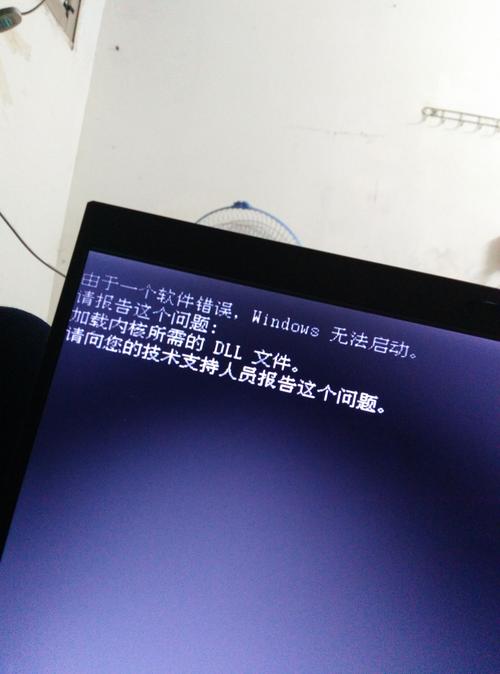 (图片来源网络,侵删)
- 操作:开机后,不要点击任何东西,耐心等待5-10分钟。
- 目的:有时系统正在后台进行更新、配置或加载大量启动程序,导致界面暂时无响应,等待一下可能会自动恢复。
-
重启电脑
- 操作:长按电源键强制关机,等待30秒后,再按电源键开机。
- 目的:这是解决大部分临时性软件故障的“万能钥匙”,可以清除系统内存中的临时错误和缓存。
-
检查系统托区和桌面图标
- 操作:仔细看桌面右下角的任务栏(系统托区),有没有弹出的错误提示或安全软件的警告,尝试双击桌面上的图标,看是否有任何反应(比如图标闪烁、窗口出现后消失)。
第二步:如果基础排查无效(深入排查)
如果第一步的方法都无效,问题可能更深层,请按以下顺序操作:
情况A:任务管理器也无法打开
这通常意味着系统文件严重损坏或被病毒感染。
-
使用安全模式
- 操作:
- Windows 10/11:在登录界面,长按电源键,按住
Shift键的同时点击“重启”,电脑会进入高级启动选项,选择“疑难解答” -> “高级选项” -> “启动设置” -> “重启”,重启后,按F4或数字键4进入安全模式。 - Windows 7:开机时不断按
F8键,进入高级启动选项,选择“安全模式”。
- Windows 10/11:在登录界面,长按电源键,按住
- 目的:安全模式只加载最基本的驱动和服务,可以绕过大部分第三方软件的干扰。
- 在安全模式下尝试:
- 如果能打开软件,说明问题出在某个第三方软件或驱动上,回想一下最近安装了什么软件或更新了什么驱动,尝试在安全模式下卸载它们。
- 如果在安全模式下依然无法打开软件,那几乎可以肯定是系统文件损坏。
- 操作:
-
运行系统文件检查器 (SFC 和 DISM)
- 操作:
- 按
Win + X键,选择“Windows PowerShell (管理员)”或“命令提示符 (管理员)”。 - 在打开的窗口中,输入以下命令,每输完一行按一次回车:
sfc /scannow等待扫描完成,它会自动修复损坏的系统文件。
- 如果SFC无法修复,再运行更强大的DISM工具:
DISM /Online /Cleanup-Image /RestoreHealth - 完成后,再次运行
sfc /scannow。
- 按
- 目的:这两个工具是Windows自带的系统修复工具,可以扫描并修复损坏或丢失的系统文件。
- 操作:
-
检查病毒和恶意软件
- 操作:
- 使用Windows Defender进行全盘扫描,可以在“设置” -> “更新和安全” -> “Windows 安全中心” -> “病毒和威胁防护”中找到。
- 或者,下载并运行一些知名的杀毒软件(如Malwarebytes、火绒等)进行深度扫描。
- 目的:某些恶意软件会劫持系统进程,阻止软件运行。
- 操作:
情况B:任务管理器可以打开,但软件依然无法运行
这说明系统核心还在运行,但软件启动路径或注册表可能出了问题。
-
检查系统资源
- 操作:打开任务管理器,查看“性能”选项卡。
- 目的:
- 内存:如果内存占用率接近100%,系统会非常卡顿,无法运行新程序,尝试关闭一些不必要的后台程序。
- 磁盘:如果磁盘占用率持续100%,说明硬盘正在被某个程序或系统进程疯狂读写,会导致系统无响应,尝试结束可疑的磁盘高占用进程。
-
检查注册表(高风险操作,请谨慎!)
- 操作:按
Win + R键,输入regedit,回车。 - 目的:某些软件的安装或卸载可能会损坏注册表中的软件启动项。
- 检查路径:导航到
HKEY_CLASSES_ROOT\.exe,确保默认值是exefile,然后导航到HKEY_CLASSES_ROOT\exefile\shell\open\command,确保默认值是"%1" %*,如果被修改成了其他内容(比如被病毒劫持),请右键点击“默认” -> “修改”,将数值数据改回"%1" %*。 - 警告:修改注册表有风险,操作前最好先备份注册表(文件 -> 导出)。
- 操作:按
-
创建新用户账户
- 操作:
- 按
Win + I打开设置,进入“账户” -> “家庭和其他用户”。 - 点击“将其他人添加到这台电脑”,然后选择“我没有此人的登录信息” -> “添加一个没有Microsoft账户的用户”。
- 创建一个本地账户并登录。
- 按
- 目的:如果新账户下可以正常打开软件,说明是当前用户配置文件损坏了,你可以将旧账户的重要文件复制到新账户下,然后考虑删除损坏的旧账户。
- 操作:
第三步:最后的手段(重置或重装系统)
如果以上所有方法都无效,说明系统损坏已经非常严重,可以考虑以下方案。
-
重置此电脑 (Reset this PC)
- 操作:进入“设置” -> “更新和安全” -> “恢复”,点击“重置此电脑”。
- 选项:
- 保留我的文件:这会删除所有应用和设置,但会保留你的个人文件(文档、图片等),这是最好的第一步尝试。
- 删除所有内容:这会彻底清空硬盘,就像新电脑一样。
- 目的:这是在重装系统之前,最彻底的修复方式,相当于给系统做了一次“格式化重装”。
-
重装操作系统
- 操作:使用Windows安装U盘,对硬盘进行完全格式化,然后重新安装Windows系统。
- 目的:100%解决问题,但会清除硬盘上所有的数据。操作前务必备份所有重要文件!
总结与建议
| 问题现象 | 优先尝试的解决方案 |
|---|---|
| 所有软件都点不动,任务栏无反应 | 强制重启 进入安全模式,运行 sfc /scannow |
| 任务管理器能打开,但软件打不开 | 检查CPU/内存/磁盘占用率 检查并修复注册表 .exe 关联创建新用户账户 |
| 刚装完某个软件后出现此问题 | 进入安全模式卸载该软件 使用系统还原点恢复到安装前 |
| 电脑非常卡顿,软件打不开 | 检查任务管理器,结束高占用进程 检查病毒和恶意软件 |
重要提醒:
- 备份!备份!备份! 在进行任何可能导致数据丢失的操作(如重置、重装)之前,请务必将重要文件备份到移动硬盘或云端。
- 如果你对电脑操作不熟悉,寻求专业人士的帮助是更安全的选择。
希望这些步骤能帮助你解决问题!


