


紧急处理(当它完全不动时)
如果你的电脑鼠标、键盘都毫无反应,屏幕也卡住了,这是最严重的死机。
(图片来源网络,侵删)
-
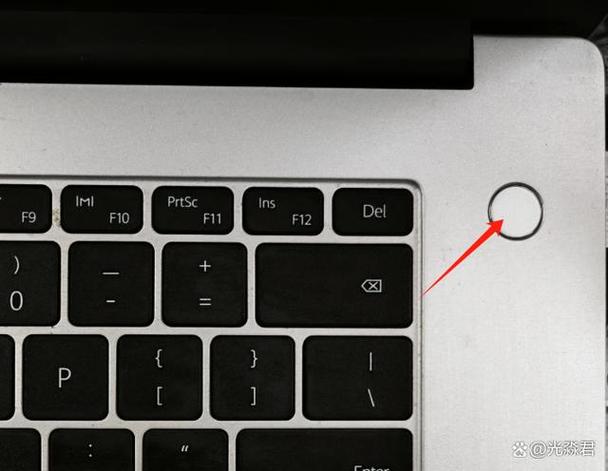
长按电源键强制关机:
- 找到笔记本上的电源键(通常在键盘区右上角或侧面)。
- 按住不放,持续大约10-15秒,直到电脑完全断电,屏幕黑掉。
- 这是最直接有效的方法,但请注意: 这会导致所有未保存的工作丢失,并且如果正在读写硬盘,强制关机有极小概率损坏硬盘(现代硬盘有断电保护,风险很低)。
-
等待片刻后重新开机:
- 强制关机后,等待至少30秒到1分钟,这个等待很重要,可以让电脑内部硬件(尤其是主板和内存)的电流完全稳定下来。
- 然后按一下电源键正常开机。
第二步:开机后分析与排查(如果问题反复出现)
如果电脑重启后正常,但过一会儿又死机了,说明问题根源没有解决,我们需要进一步排查。
如果电脑能进入系统,但运行卡顿
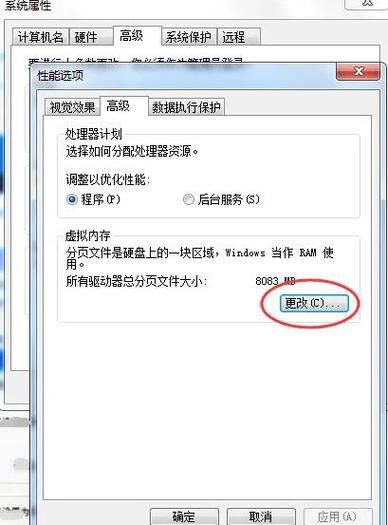
这种情况通常是软件或驱动问题。
(图片来源网络,侵删)
-
检查任务管理器:
- 按
Ctrl + Shift + Esc快捷键打开任务管理器。 - 查看进程列表,找到占用CPU、内存或磁盘最高的程序。
- 如果某个程序占用异常高,可以尝试右键点击它,选择“结束任务”。
- 按
-
检查病毒和恶意软件:
使用你安装的杀毒软件进行一次全盘扫描,如果没有,可以使用Windows自带的“Windows安全中心”(在设置里搜索)。
-
更新驱动程序:
 (图片来源网络,侵删)
- 显卡驱动是最常见的罪魁祸首,访问你笔记本品牌(如联想、戴尔、惠普)的官方网站,根据你的具体型号下载并安装最新的显卡驱动。
- 同样,可以检查其他关键驱动,如芯片组驱动。
-
检查系统文件:
- 在开始菜单搜索“命令提示符”或“CMD”。
- 右键点击它,选择“以管理员身份运行”。
- 输入
sfc /scannow然后按回车,这个命令会扫描并修复受损的Windows系统文件。
-
查看Windows事件查看器:
- 在开始菜单搜索“事件查看器”并打开。
- 导航到“Windows 日志” -> “系统”。
- 在右侧的“操作”面板中点击“筛选当前日志”。
- 在事件来源中勾选“Critical”(严重)和“Error”(错误),然后点击“确定”。
- 查看列表,找到在死机时间点附近记录的错误信息,这通常会给你提示是哪个组件出了问题。
如果电脑在进入系统前就卡住(比如在开机LOGO界面)
这通常是硬件或系统引导文件的问题。
-
进入安全模式:
- 在开机时连续按
F8或Shift + F8(不同电脑可能不同,可以查一下你的电脑型号如何进入安全模式),或者通过Windows恢复环境进入。 - 如果能进入安全模式,说明问题很可能出在第三方软件或驱动上,在安全模式下,你可以卸载最近安装的软件或驱动,或者执行“系统还原”,将电脑恢复到之前正常工作的状态。
- 在开机时连续按
-
使用系统还原:
- 如果能进入系统,在开始菜单搜索“创建还原点”。
- 在弹出的“系统属性”窗口中,点击“系统还原”。
- 选择一个在问题出现之前的日期点进行还原,这不会影响你的个人文件,但会卸载该日期之后安装的程序。
-
检查硬件(可能性较低,但需考虑):
- 过热:死机最常见的原因之一,用手摸一下出风口是否很烫,如果经常死机,可能是散热系统(风扇、散热硅脂)出了问题,需要清灰或更换硅脂。
- 内存问题:可以尝试使用Windows内存诊断工具(在开始菜单搜索即可),它会重启电脑并检查内存是否有错误。
- 硬盘问题:如果硬盘即将损坏,也可能导致系统卡死,可以使用 CrystalDiskInfo 这样的软件来检查硬盘的健康状态(S.M.A.R.T.信息)。
第三步:终极解决方案
如果以上所有方法都试过了,问题依然存在,可以考虑:
-
重置或重装系统:
- 重置此电脑:在设置 -> 更新和安全 -> 恢复中,可以选择“重置此电脑”,你可以选择“保留我的文件”来重装系统,或者“删除所有内容”进行全新安装,这能解决绝大多数由软件和系统文件引起的问题。
- 使用U盘重装:制作一个Windows安装U盘,进行彻底的全新安装,确保系统是纯净的。
-
送修:
如果重装系统后问题依旧,那很可能是硬件故障,比如主板、内存条、CPU或硬盘本身有问题,这时候就需要联系电脑品牌的官方售后或寻找可靠的电脑维修店进行检测和维修。
总结一下快速排查流程:
- 死机时:长按电源键强制关机,等待1分钟再开机。
- 开机后:如果卡,用任务管理器看哪个程序占资源。
- 如果反复卡:杀毒 -> 更新驱动(特别是显卡)-> 检查系统文件。
- 如果进不去系统:尝试进入安全模式,不行就用系统还原。
- 如果怀疑硬件:摸一下是否过热,用工具测一下内存和硬盘。
- 最后大招:重装系统,还不行就送修。
希望这些步骤能帮你解决问题!


