


第一步:基础检查与简单修复(成功率最高)
这些是最常见也最容易解决的问题。
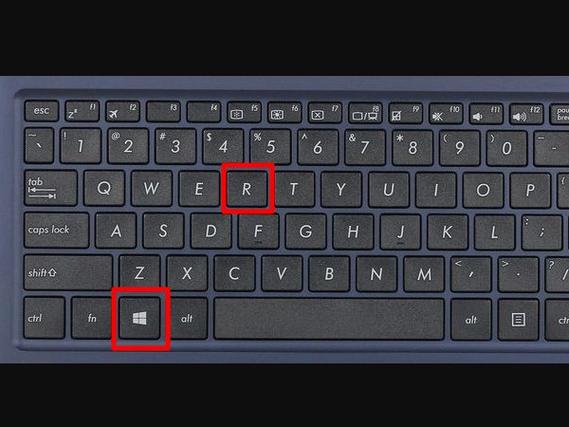
(图片来源网络,侵删)
-
检查物理按键
- 是否卡住? 仔细观察键盘区域,看是否有异物(如零食碎屑、小纸屑)卡在了音量键附近,导致按键无法正常弹起,可以用压缩空气罐对着按键缝隙吹一下,清理灰尘。
- 是否失灵? 用力按几下音量键,感受一下按键的回弹是否正常,有时可能是按键本身老化或损坏。
-
检查系统音量
- 看图标: 检查屏幕右下角(或任务栏右侧)的音量图标,是不是被静音了(图标上有个红叉),如果是,取消静音即可。
- 用鼠标调节: 尝试用鼠标点击任务栏的音量图标,然后拖动滑块看声音能否调节,如果鼠标可以调节,说明问题很可能出在键盘驱动或快捷键设置上。
-
检查外接设备
- 如果你正在使用外接键盘(比如USB键盘或蓝牙键盘),请确保没有按下其上的音量锁定键(如
Fn+Lock或类似的组合键),断开外接键盘,再使用笔记本自带的音量键试试。
- 如果你正在使用外接键盘(比如USB键盘或蓝牙键盘),请确保没有按下其上的音量锁定键(如
第二步:软件层面排查
如果基础检查无效,问题很可能出在软件上。
(图片来源网络,侵删)
-
重启电脑
这是最经典也最有效的“万能”方法,重启可以清除临时的系统错误和内存缓存,解决很多莫名其妙的问题。
-
检查快捷键功能
- 很多笔记本的音量键需要配合
Fn键才能使用,请尝试:- 直接按
F11/F12(或其他音量键)。 - 同时按
Fn+F11/F12。
- 直接按
- 有些笔记本可以在BIOS或系统设置中切换“Fn”键的功能模式,你可以进入“设置” -> “蓝牙和其他设备” -> “输入”,看看是否有“键盘”或“快捷键”相关的设置,可以尝试切换一下。
- 很多笔记本的音量键需要配合
-
更新或重新安装键盘驱动程序
 (图片来源网络,侵删)
-
这是最核心的软件修复步骤。
-
通过设备管理器更新
- 右键点击“开始”菜单,选择“设备管理器”。
- 展开“键盘”类别。
- 找到你的键盘设备(通常名为 "HID Keyboard Device" 或类似名称,可能不止一个)。
- 右键点击它,选择“更新驱动程序” -> “自动搜索驱动程序”。
- 如果更新后无效,右键点击它,选择“卸载设备”。
- (重要!) 卸载后,不要立即重启,而是点击设备管理器顶部的“操作”菜单,选择“扫描检测硬件改动”,系统会自动重新安装键盘驱动。
- 重启电脑。
-
通过电脑品牌官网下载驱动
- 访问你的笔记本电脑品牌官网(如联想、戴尔、惠普、华硕等)。
- 进入“支持”或“服务”页面,输入你的 exact 型号(可以在笔记本底部或电池仓找到)。
- 找到“驱动下载”或“驱动程序”栏目。
- 根据你的操作系统版本,下载最新的“芯片组组驱动”和“键盘驱动”进行安装,有时芯片组驱动包含了键盘控制器的驱动,更新它非常有效。
-
第三步:系统层面排查
如果驱动程序没问题,可能是系统文件损坏。
-
运行系统文件检查器 (SFC)
- 这个工具可以扫描并修复损坏的Windows系统文件。
- 在“开始”菜单搜索栏输入“cmd”或“命令提示符”。
- 右键点击“命令提示符”,选择“以管理员身份运行”。
- 在黑色窗口中输入命令:
sfc /scannow然后按回车。 - 等待扫描完成(可能需要一些时间),它会自动修复找到的问题,完成后重启电脑。
-
检查系统更新
- 确保你的Windows系统是最新版本,有时微软会通过系统更新来修复已知的硬件兼容性问题。
- 进入“设置” -> “更新和安全” -> “Windows更新”,点击“检查更新”。
第四步:硬件层面排查(最后手段)
如果以上所有方法都无效,那么很可能是硬件问题。
-
检查BIOS/UEFI设置
- 极少数情况下,BIOS设置可能会影响键盘功能。
- 重启电脑,在开机画面出现时(通常是品牌Logo时),反复按特定键(如
F2,F10,Del或Esc)进入BIOS设置界面。 - 在BIOS中,找到关于“系统配置”、“外设”或“集成设备”的选项,检查“USB Legacy Support”或类似功能是否被禁用,如果不确定,可以尝试将BIOS设置恢复为“默认值”(Load Defaults)并保存退出。
-
考虑硬件故障
- 如果所有软件方法都试过了还是不行,那么很可能是键盘排线松动、焊接点脱落,或者音量键本身物理损坏。
- 解决方法: 这种情况建议联系官方售后服务中心或寻找可靠的电脑维修店进行检测和维修,自己拆机有风险,不建议新手尝试。
总结一下排查流程:
简单检查 -> 重启 -> 检查快捷键 -> 更新/重装驱动 -> 运行SFC检查系统文件 -> 检查BIOS -> 寻求专业硬件维修
希望这些步骤能帮助你解决问题!通常情况下,问题在第一步或第二步就能得到解决。


