


如何查看 iOS 系统版本
这是最常用到的版本信息,它决定了你的手机能运行哪些软件和功能。
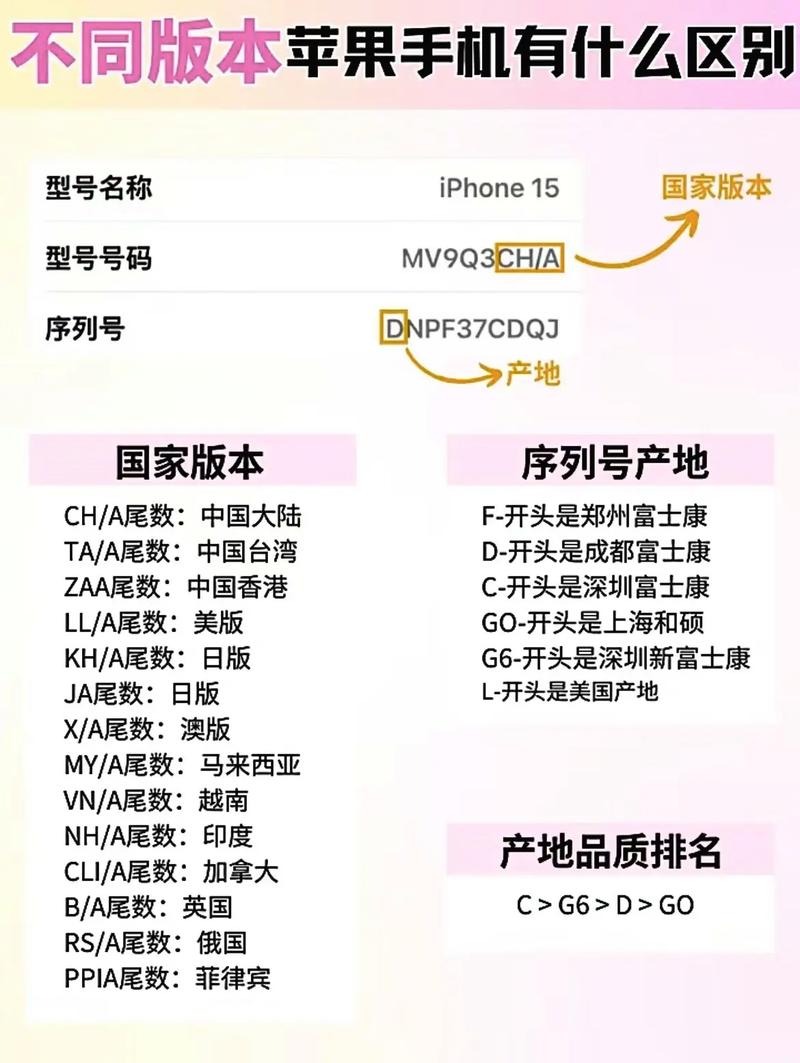
通过“设置”查看(最常用)
- 打开你 iPhone 上的 “设置” App。
- 向下滑动,找到并点击 “通用”。
- 点击 “关于本机”。
- 你可以看到所有关于你手机的核心信息,包括:
- iOS 版本:这是你当前运行的操作系统版本,
4.1或6.1,苹果会通过更新这个版本来修复漏洞、增加新功能。 - 型号名称:这是苹果官方对机型的通俗叫法,“iPhone 15 Pro” 或 “iPhone 13”。
- 型号号码:一串字母和数字的组合,
A3108,这是区分不同地区、不同网络制式(如全网通、美版等)的关键。 - 序列号:每台手机唯一的识别码,用于售后、保修等。
- 其他信息:如电话号码、IMEI、内存容量等。
- iOS 版本:这是你当前运行的操作系统版本,
通过“关于本机”页面快速查看
你甚至不需要进入“设置”菜单的深层,从 iPhone 主屏幕任意位置,从屏幕右上角向下滑动,打开 “控制中心”,再次 从屏幕左上角向下滑动,就会进入 “通知中心”,在通知中心的顶部,通常也会显示你的 iOS 版本 和 iPhone 型号名称。
如何查看手机型号和硬件版本
这个信息通常用于判断手机的具体型号(是否为国行、美版等)以及硬件是否为原装。
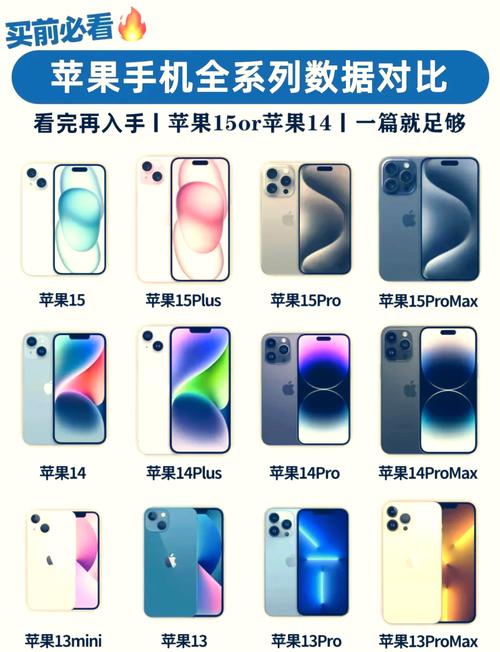
在“关于本机”中查看
如上所述,在 “设置” > “通用” > “关于本机” 页面,你可以看到:
- 型号名称:如 “iPhone 14 Pro”。
- 型号号码:如
A2894。
通过机身背面查看
在 iPhone 背面的摄像头模组下方,会有一行小字,直接印着型号名称。
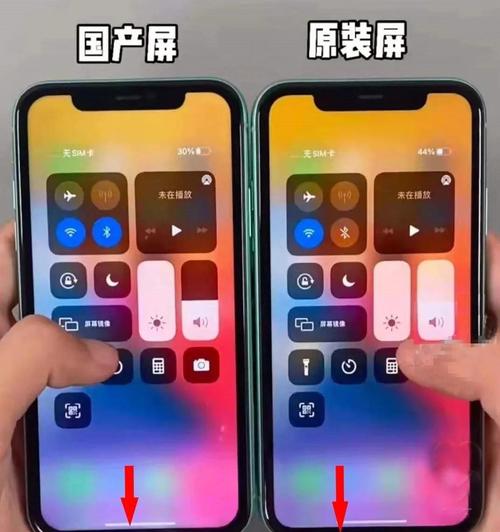
- “iPhone 14 Pro” 或 “iPhone 15”。
通过物理型号号码(IMEI 码)查询
这是最准确的方法,可以判断手机是国行、美版、日版等,以及是否为官方正品。
- 打开 “设置” > “通用” > “关于本机”。
- 找到 “IMEI” 这一项(部分旧款手机可能显示为“序列号”)。
- 记下这串 15 位的数字。
- 使用手机浏览器,访问苹果官方的 “查看保修状态” 页面:https://checkcoverage.apple.com
- 输入你的序列号或 IMEI 码。
- 在查询结果页面,点击 “查看详细型号”。
在详细型号页面,你会看到一个类似 A2639 这样的号码,这就是 物理型号号码,通过这个号码,你可以在网上搜索,就能精确地知道你的手机是哪个地区、哪个运营商的版本。
版本号解读
iOS 版本号解读(4.1)
iOS 版本号通常由三部分组成:主版本号. 次版本号. 修订号。
- 主版本号 (17):代表 iOS 的大版本,通常在苹果 WWDC 大会上发布,包含重大功能更新,如 iOS 17、iOS 16。
- 次版本号 (4):代表功能性的更新,通常会加入一些新功能或较大的改动。
- 修订号 (1):代表 Bug 修复和安全补丁,通常只修复问题,不增加新功能。
更新建议:
- 次版本号更新(如 17.4 -> 17.4.1):通常建议更新,因为它包含了重要的安全修复。
- 主版本号大更新(如 16.6 -> 17.0):建议在更新前先了解新功能,并确保你常用的 App 已适配新系统,可以稍等几天,看看是否有早期用户反馈严重问题。
型号号码解读(A3108)
型号号码是识别 iPhone 硬件的关键,虽然普通用户不需要记住,但了解其基本含义很有用。
- 第一位字母
A:代表是苹果公司产品。 - 后续数字:代表不同的型号和配置。数字越大,代表型号越新。
- 后缀字母:有时会有后缀,如
C(中国)、J(日本)、LL(美国 AT&T)、T(多国/地区) 等,用于区分销售地区。
| 型号号码 | 代表机型 | 常见后缀/含义 |
|---|---|---|
| A2639 | iPhone 15 Pro | - |
| A3108 | iPhone 15 Pro | - |
| A2894 | iPhone 14 Pro | - |
| A2483 | iPhone 13 | - |
| A2399 | iPhone 12 | - |
常见问题
问:我的手机很旧,还能升级到最新的 iOS 吗? 答:不一定,苹果每年都会放弃对部分旧款 iPhone 的系统支持,你可以到苹果官网的“支持”页面,查看“iOS 17 支持的设备”列表,确认你的手机型号是否在列。
问:我应该立即更新到最新的 iOS 吗? 答:不一定,对于追求稳定性的用户,可以等待 1-2 周,看看是否有用户反馈严重问题(如耗电快、App 兼容性差等),对于希望体验新功能或重视安全的用户,及时更新通常是更好的选择。
希望这份详细的指南能帮助你轻松了解自己 iPhone 的版本信息!


