


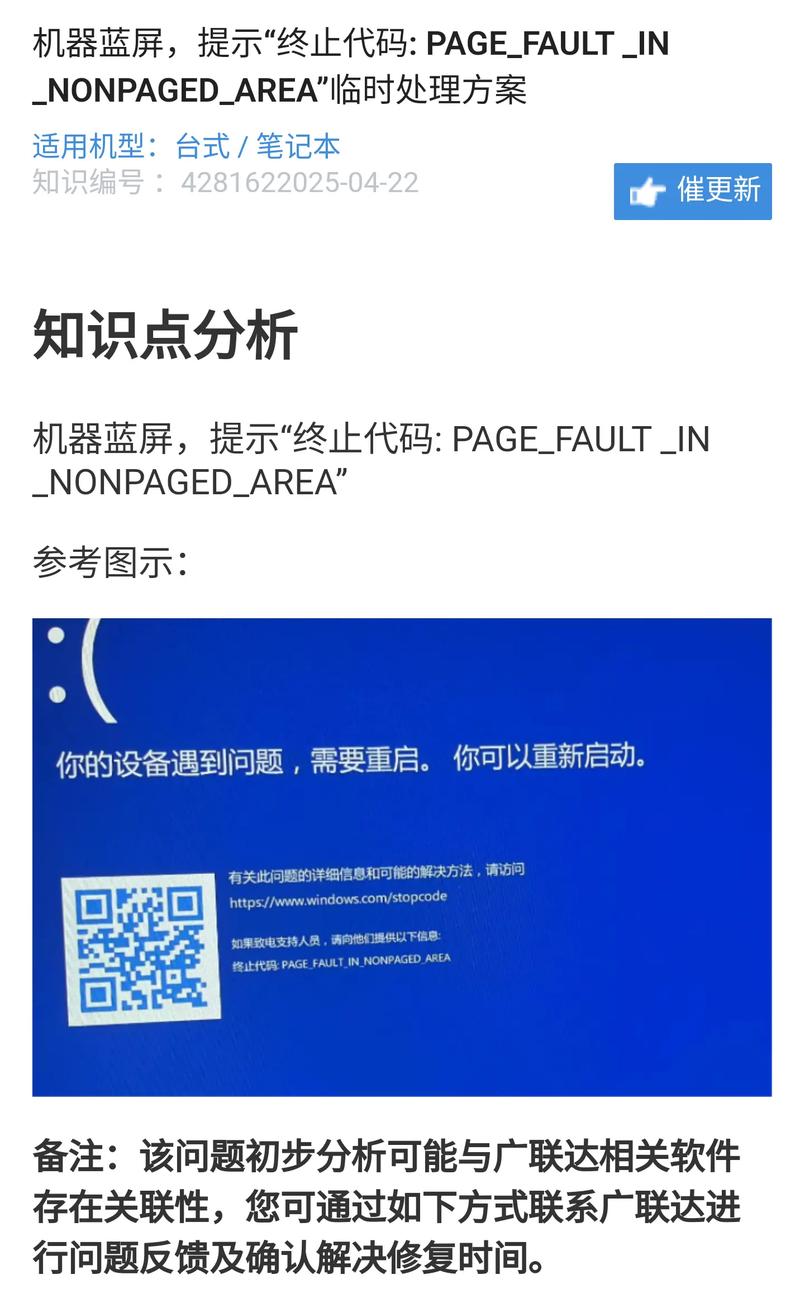
电脑巴达克斯,别慌!电脑蓝屏(BSOD)后无法正常关机,是一个非常常见且令人头疼的问题,这通常意味着系统遇到了严重错误,连最基本的关机指令都无法执行。
(图片来源网络,侵删)
别担心,我们可以按照从“软”到“硬”的顺序,一步步来解决它,请按照以下步骤操作:
第一步:强制重启(最直接的“硬”方法)
这是最快、最直接的方法,目的是强行切断电源,让电脑重新启动。这不会损坏你的硬件,但可能会导致你未保存的工作丢失(如果还能保存的话)。
方法:长按电源键
- 找到你电脑机箱或笔记本电脑上的电源按钮。
- 按住这个按钮不放,持续10-15秒。
- 你会看到电脑屏幕黑掉,风扇停止转动,这说明电源已经被强制切断。
- 等待大约30秒到1分钟,让电脑内部电容完全放电。
- 再次按下电源键,正常启动电脑。
这是首选方案,如果问题不严重,重启后可能就解决了。
(图片来源网络,侵删)
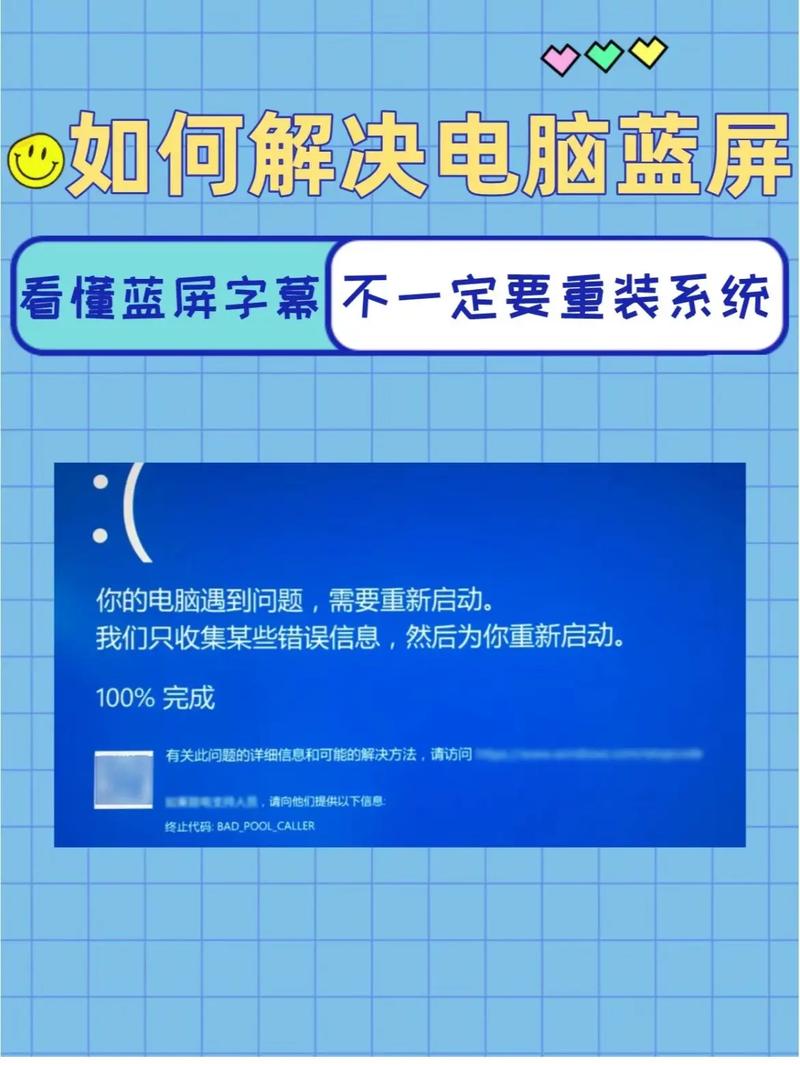
第二步:如果长按电源键无效(更彻底的断电)
如果长按电源键后,电脑依然毫无反应(风扇还在转,指示灯还亮着),说明可能系统卡死在更底层,这时需要更彻底的断电。
方法:断开所有外部电源
- 对于台式机:
- 直接拔掉主机背后的电源线,这是最有效的方法。
- 如果不方便拔电源线,也可以关闭插线板上的总开关。
- 对于笔记本电脑:
- 拔掉电源适配器(充电器)。
- 如果电池可以拆卸,取下电池,对于大多数现代笔记本,电池是内置的,所以拔掉充电器即可。
同样,等待30秒到1分钟后,再重新连接电源并开机。
第三步:重启后排查问题(防止蓝屏再次发生)
电脑成功重启后,千万不要以为万事大吉了,蓝屏是一个“症状”,背后一定有“病因”,你需要找到并解决这个根本问题,否则它还会再次出现。
(图片来源网络,侵删)
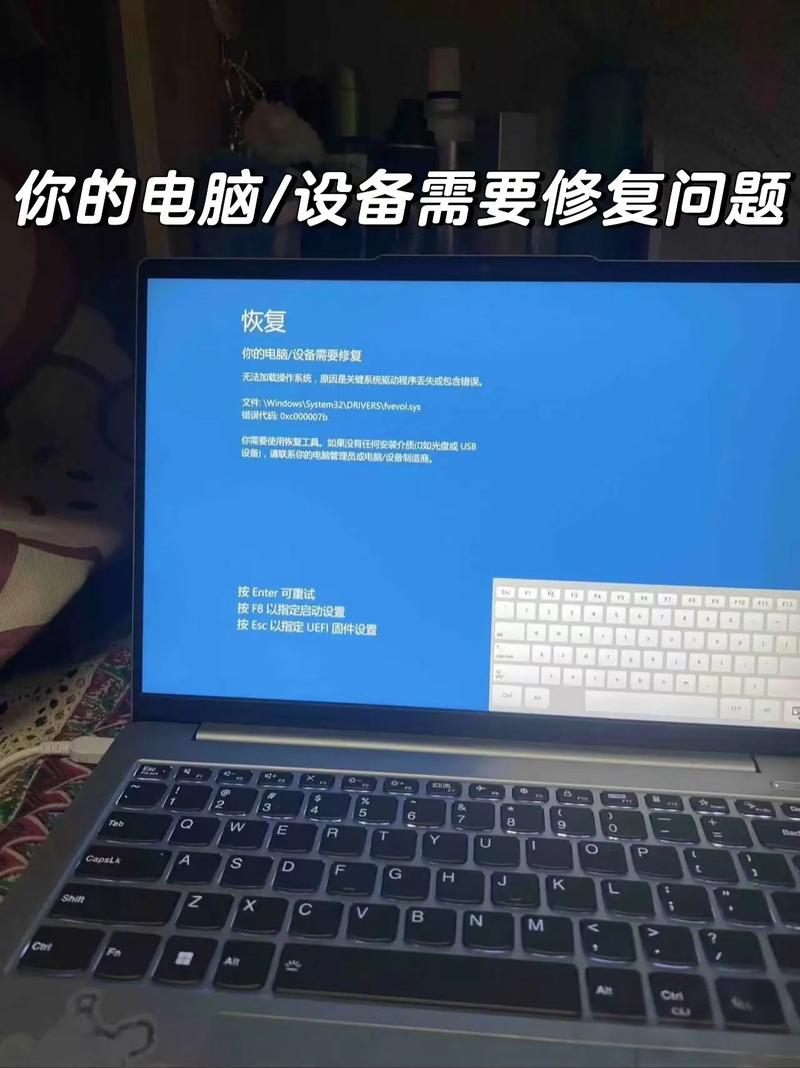
记录蓝屏代码(关键!)
蓝屏屏幕上通常会有一串错误代码,IRQL_NOT_LESS_OR_EQUAL、SYSTEM_SERVICE_EXCEPTION、PAGE_FAULT_IN_NONPAGED_AREA 等。这是你解决问题的最重要线索!
- 如何记录:
- 在重启后,进入系统前,按
F8或Shift + F8(在Windows 10/11中可能需要特殊设置)有时能进入高级启动选项,查看蓝屏历史记录。 - 更简单的方法是:重启后,在Windows中,按
Win + R键,输入eventvwr.msc并回车,打开“事件查看器”,在“Windows 日志” -> “系统”中,寻找带有“错误”级别且来源为BugCheck的事件,里面会有详细的蓝屏信息。 - 使用第三方工具,如 BlueScreenView(免费),它可以自动分析你的内存转储文件(
*.dmp),清晰地告诉你蓝屏代码和可能的原因。
- 在重启后,进入系统前,按
根据代码和常见原因进行排查
A. 检查硬件问题
- 内存问题: 这是最常见的原因之一。
- 操作: 打开电脑机箱,将内存条拔下来,用橡皮擦擦拭金手指部分,然后重新插紧,可以尝试只插一根内存条,排查是否有某个内存条损坏。
- 硬盘问题:
- 操作: 检查硬盘数据线是否松动,如果是机械硬盘,听是否有异响,可以使用
CrystalDiskInfo等软件检查硬盘的健康状态。
- 操作: 检查硬盘数据线是否松动,如果是机械硬盘,听是否有异响,可以使用
- 显卡问题:
- 操作: 重新插拔显卡,确保其供电线连接牢固。
- 过热问题:
- 操作: 检查CPU风扇、显卡风扇是否正常转动,清理机箱内部的灰尘。
B. 检查软件和驱动问题
- 最近安装的驱动或软件:
- 操作: 回想一下蓝屏发生前,你是否安装了新的硬件驱动(尤其是显卡、网卡驱动)或新的软件?如果有,尝试进入安全模式(开机时连续按
F8或在设置中进入),然后卸载它们,安全模式下只加载最基本的驱动和程序,可以帮你判断是否是第三方软件或驱动导致的问题。
- 操作: 回想一下蓝屏发生前,你是否安装了新的硬件驱动(尤其是显卡、网卡驱动)或新的软件?如果有,尝试进入安全模式(开机时连续按
- 系统文件损坏:
- 操作: 以管理员身份打开命令提示符或PowerShell,输入以下命令并回车:
sfc /scannow
这个命令会扫描并修复受损的系统文件,扫描完成后,再运行:
DISM /Online /Cleanup-Image /RestoreHealth
- 操作: 以管理员身份打开命令提示符或PowerShell,输入以下命令并回车:
- 病毒或恶意软件:
- 操作: 使用你信任的杀毒软件(如Windows Defender)进行全盘扫描。
你的行动路线图应该是:
- 立即行动: 长按电源键10-15秒强制重启,这是解决“无法关机”的物理方法。
- 如果无效: 彻底断电(拔台式机电源线或笔记本充电器),等待一分钟后再开机。
- 重启后: 记录蓝屏代码,这是诊断问题的关键。
- 排查原因:
- 优先考虑硬件问题(内存、硬盘、过热)。
- 其次考虑软件/驱动问题(新安装的程序、驱动、系统文件)。
- 使用安全模式来隔离问题。
- 运行系统文件检查工具。
如果以上所有方法都尝试过,问题依旧存在,那可能是硬件存在更严重的故障,建议寻求专业维修人员的帮助。


