


第一步:基础检查(最常见的原因)
这些是最基本也是最容易被忽略的地方,先从这里开始。
(图片来源网络,侵删)
-
确认是否在同一个局域网(同一个网关)
- 检查方法:在所有电脑上,打开命令提示符(CMD)或 PowerShell,输入
ipconfig。 - 关键信息:查看
IPv4 地址和默认网关。 - 判断标准:两台或以上电脑的
默认网关必须是相同的(都是168.1.1),并且它们的IPv4 地址必须在同一个网段(一个是168.1.101,另一个是168.1.102)。 - 如果网关不同:说明它们连接的是不同的路由器或交换机,自然无法发现,需要将它们连接到同一个网络中。
- 检查方法:在所有电脑上,打开命令提示符(CMD)或 PowerShell,输入
-
检查网络连接状态
- 确保电脑已正确连接到网络(有线连接是否插好,Wi-Fi 是否已连接)。
- 尝试
ping一下网关地址,看是否能通。ping 192.168.1.1,如果都ping不通,说明你的电脑本身就没连上局域网。
第二步:核心服务与功能检查
Windows 系统需要一些特定服务来支持网络发现和文件共享,这些服务可能被禁用或意外关闭。
-
启用网络发现和文件共享
 (图片来源网络,侵删)
- 路径:打开
控制面板->网络和 Internet->网络和共享中心。 - 操作:点击你当前连接的网络(WLAN”或“以太网”),在弹出的窗口中点击“属性”。
- 关键设置:确保勾选了以下两项:
启用网络发现启用文件和打印机共享
- 高级共享设置:在左侧点击“更改高级共享设置”,展开你当前的网络配置文件(通常是“专用”),确保:
启用网络发现启用文件和打印机共享关闭密码保护共享(为了方便测试,可以先关闭,解决后再根据需要开启)。
- 路径:打开
-
检查必要的服务是否正在运行
- 路径:按
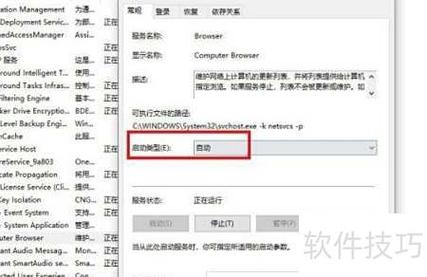
Win + R键,输入services.msc并回车,打开服务管理器。 - 关键服务:找到以下服务,确保它们的“状态”是“正在运行”,启动类型”是“自动”,如果不是,右键点击选择“启动”和“属性”进行修改。
- Function Discovery Provider Host:功能发现提供程序主机。
- Function Discovery Resource Publication:功能发现资源发布。
- SSDP Discovery:SSDP 发现协议。
- UPnP Device Host:UPnP 设备主机。
- Computer Browser:计算机浏览器(这个服务比较传统,但有时仍需要)。
- Server:服务器(这个服务是文件共享的核心)。
- 路径:按
第三步:防火墙与安全软件检查
防火墙是阻止网络发现的“头号嫌疑犯”,无论是 Windows 自带的防火墙还是第三方杀毒软件,都可能会阻止文件共享的通信。
-
暂时关闭 Windows Defender 防火墙进行测试
- 路径:打开
控制面板->系统和安全->Windows Defender 防火墙。 - 操作:点击左侧的“启用或关闭 Windows Defender 防火墙”,分别将“专用网络设置”和“公用网络设置”下的“防火墙”都关闭。
- 测试:关闭后,再尝试发现其他电脑,如果可以发现了,就说明是防火墙规则的问题。
- 恢复:测试完成后,请务必重新打开防火墙! 然后回到“允许应用或功能通过 Windows Defender 防火墙”,确保勾选了“文件和打印机共享”。
- 路径:打开
-
检查第三方杀毒软件/防火墙
 (图片来源网络,侵删)
- 如果你安装了 360、腾讯电脑管家、卡巴斯基、诺顿等安全软件,它们通常有自己的网络防护功能。
- 操作:暂时退出或禁用这些软件的网络防护模块,然后再测试。
- 注意:同样,测试后要重新开启。
第四步:工作组与计算机名检查
为了让“网络”邻居里能看到电脑,它们最好在同一个工作组。
- 检查并设置计算机名
- 路径:右键点击“此电脑” -> “属性”。
- 信息:在这里你可以看到你的“计算机名”和“工作组”。
- 操作:点击“更改设置”,在“计算机名”选项卡下点击“更改”,可以修改“计算机名”(建议设置为简单英文名,不要有空格)和“工作组”,确保所有电脑的工作组名称完全一致(不区分大小写)。
第五步:协议与高级排查
如果以上方法都无效,我们可以进行更底层的检查。
-
确保安装了必要的网络协议
- 路径:打开“网络和共享中心” -> “更改适配器选项”。
- 操作:右键点击你正在使用的网络连接(如“以太网”或“WLAN”) -> “属性”。
- 检查:确保勾选了以下项目:
Internet 协议版本 4 (TCP/IPv4)Internet 协议版本 6 (TCP/IPv6)Microsoft 网络的文件和打印机共享QoS 数据包计划程序
-
使用
ping命令测试连通性- 在电脑A上,打开命令提示符,输入
ping [电脑B的IP地址](ping 192.168.1.102)。 - 如果能通:说明IP层是通的,问题可能出在上层应用(如文件共享协议 SMB),可以尝试在电脑A上输入
\\[电脑B的IP地址]来直接访问共享文件夹(\\192.168.1.102),如果能打开,说明只是“网络”邻居列表刷新的问题。 - 如果不行:说明网络基础连接就有问题,再尝试
ping [电脑B的计算机名](ping PC-NAME02)。ping IP通但ping 计算机名不通,说明是名称解析(NetBIOS)的问题,可能与第3步的服务或第4步的工作组有关。
- 在电脑A上,打开命令提示符,输入
第六步:网络配置与硬件问题
-
重置网络
- 在 Windows 10/11 中,可以尝试重置网络,打开
设置->网络和 Internet->状态,向下滑动找到“网络重置”,点击“立即重置”,这会删除所有网络适配器并重新安装,可能会解决一些疑难杂症。
- 在 Windows 10/11 中,可以尝试重置网络,打开
-
检查路由器/交换机
- 重启:将路由器和电脑都重启一遍,这是解决很多临时性问题的万能方法。
- DHCP:确保路由器的 DHCP 服务是开启的,这样电脑才能自动获取IP地址。
- 固件:检查路由器是否有新的固件可以更新。
总结与排查流程建议
你可以按照这个顺序来操作,大概率能解决问题:
- 确认所有电脑在同一个网关和网段 (
ipconfig)。 - 启用网络发现和文件共享(网络和共享中心)。
- 暂时关闭所有防火墙(Windows Defender 和第三方),测试是否能发现,如果可以,再添加防火墙例外。
- 检查并统一所有电脑的“工作组”名称(计算机名属性)。
- 确保必要的服务(如 Function Discovery, Server)已启动(
services.msc)。 - 使用
ping命令,从ping IP到ping 计算机名,逐步定位问题。
如果所有方法都试过了还是不行,那可能是某个系统文件损坏或非常特殊的网络环境,可以考虑在最后一步使用“网络重置”功能,或者重装系统作为最后的手段。


