


下面我为你详细解释一下,并介绍其他几种方法。
(图片来源网络,侵删)
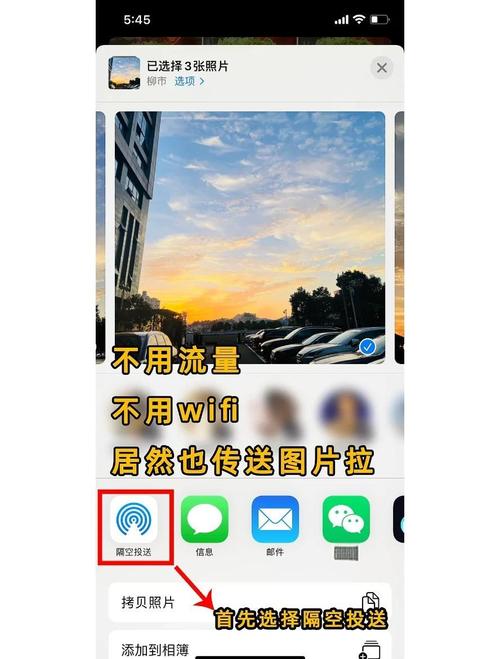
核心方法:使用“隔空投送”(AirDrop) - 强烈推荐
这是苹果设备之间传输文件最快、最方便的方式,虽然它的底层技术也涉及蓝牙和Wi-Fi,但我们通常直接称它为“隔空投送”。它比传统的蓝牙传输快几十甚至上百倍。
第一步:开启“隔空投送”和蓝牙
-
开启蓝牙:
- 从屏幕右上角向下滑动,打开“控制中心”。
- 长按(或用力按)左上角的网络模块卡片。
- 在弹出的菜单中,确保蓝牙的开关是打开状态。
-
开启“隔空投送”:
- 同样在“控制中心”的扩展菜单中,找到并长按“隔空投送”图标(像一个圆圈加几个向上箭头的样子)。
- 在弹出的菜单中,选择一个接收模式:
- 仅联系人:只有你通讯录里的苹果设备才能看到并发送文件给你,最安全。
- 对所有人:附近的任何苹果设备都能给你发送文件,方便但注意隐私安全。
- 关闭:不接收任何文件。
第二步:开始传输视频
- 打开“照片”App,找到你想发送的那个视频。
- 点击“分享”按钮(一个方框向上箭头的图标)。
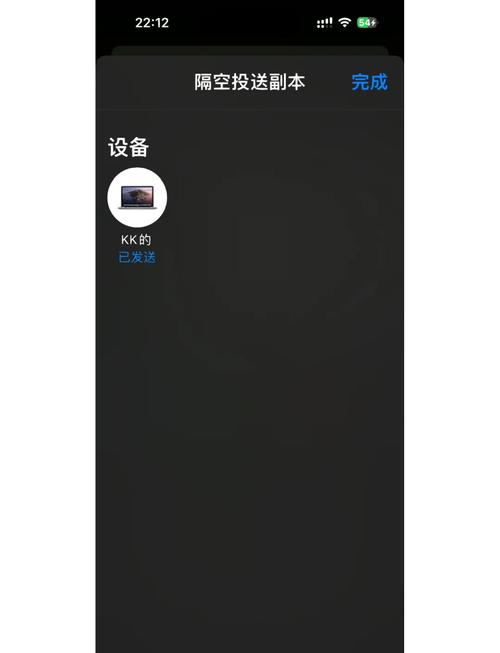
- 在分享菜单的顶部,你会看到“隔空投送”图标和附近可用的设备(比如你的另一部iPhone)。
- 点击对方的设备头像。
- 等待对方接受传输请求,视频就会开始发送了,发送速度非常快,尤其是在Wi-Fi环境下。
传统蓝牙传输(不推荐,速度极慢)
如果你确实想使用“纯”蓝牙传输(比如在没有Wi-Fi的环境下),可以按以下步骤操作。请务必注意,这种方法传输大文件(如视频)会非常非常慢!
(图片来源网络,侵删)
-
开启蓝牙:
- 进入 “设置” > “蓝牙”,打开蓝牙开关。
- 确保两部手机都已打开蓝牙,并且彼此都在对方的设备列表中。
-
在接收方手机上准备接收:
- 接收方手机进入 “设置” > “通用” > “隔空传输与隔空投送”。
- 在“通过蓝牙接收”选项中,选择“总是允许”或“仅联系人”,这一步是为了让手机能通过蓝牙接收文件。
-
在发送方手机上发送:
- 打开“照片”App,找到视频后点击“分享”按钮。
- 在分享菜单中向下滑动,找到并点击“共享”选项(可能需要点击“更多”来显示)。
- 在共享菜单中,选择你想要发送到的联系人(对方手机)。
- 系统会通过蓝牙开始发送,你会看到传输进度条,但对于一个几分钟的视频,这可能需要几十分钟甚至更长时间。
使用第三方App(更灵活)
如果你需要跨平台传输(比如从iPhone传到安卓手机),或者对文件有更多管理需求,可以使用第三方App。
(图片来源网络,侵删)
推荐App:SHAREit(快牙)
- 在两部手机上都下载并安装 SHAREit App。
- 发送方:打开App,点击“发送”,选择要传输的视频文件。
- 接收方:打开App,点击“接收”。
- 连接:发送方会显示一个二维码或一个热点名称,接收方需要扫描二维码或连接到同一个热点来配对。
- 传输:连接成功后,传输就会自动开始,速度也很快。
其他选择
- Snapchat / Instagram:如果你只是想分享短视频,可以直接发布到这些社交App上,对方再下载下来。
- 微信/QQ:这也是最常用的方法之一,直接把视频文件通过聊天窗口发送给对方即可,对于非常大的视频文件,微信会先上传到服务器,对方再从服务器下载。
使用iCloud共享(适合长期共享)
如果你想让别人能长期访问这个视频,而不是下载一个文件,可以使用iCloud共享相册。
-
创建共享相册:
- 打开“照片”App,点击“相簿”。
- 点击右上角的“+”号,选择“新建共享相簿”。
- 给相册命名,添加你想要共享的联系人(他们的Apple ID),然后点击“创建”。
-
添加视频:
- 进入你刚刚创建的共享相册,点击右上角的“+”号,选择要添加的视频。
- 视频会上传到iCloud,并且你邀请的人就能在他们的“照片”App的“共享”标签页里看到这个视频了。
总结对比
| 方法 | 优点 | 缺点 | 适用场景 |
|---|---|---|---|
| 隔空投送 | 速度极快、操作简单、官方原生体验 | 仅限苹果设备之间 | 苹果设备间传输文件的首选 |
| 传统蓝牙 | 不需要Wi-Fi | 速度极慢、操作繁琐、耗电 | 几乎不推荐用于视频传输 |
| 第三方App | 跨平台(苹果/安卓)、功能多样 | 需要安装第三方软件、可能有广告 | 需要与安卓手机传输时 |
| iCloud共享 | 长期有效、对方可在线观看、节省本地空间 | 需要稳定的网络连接、对方必须有Apple ID | 与朋友或家人长期分享照片和视频 |
对于苹果手机之间的视频传输,请直接使用“隔空投送”(AirDrop),这是最完美、最高效的解决方案,只有在需要与安卓手机互传时,才考虑使用第三方App如SHAREit。


