


基础拍摄步骤:如何拍出标准全景照
这是最常用、最基本的方法,适合拍摄壮丽的风景、城市天际线等。
(图片来源网络,侵删)
-
打开相机: 在 iPhone 的主屏幕找到并打开“相机”应用。
-
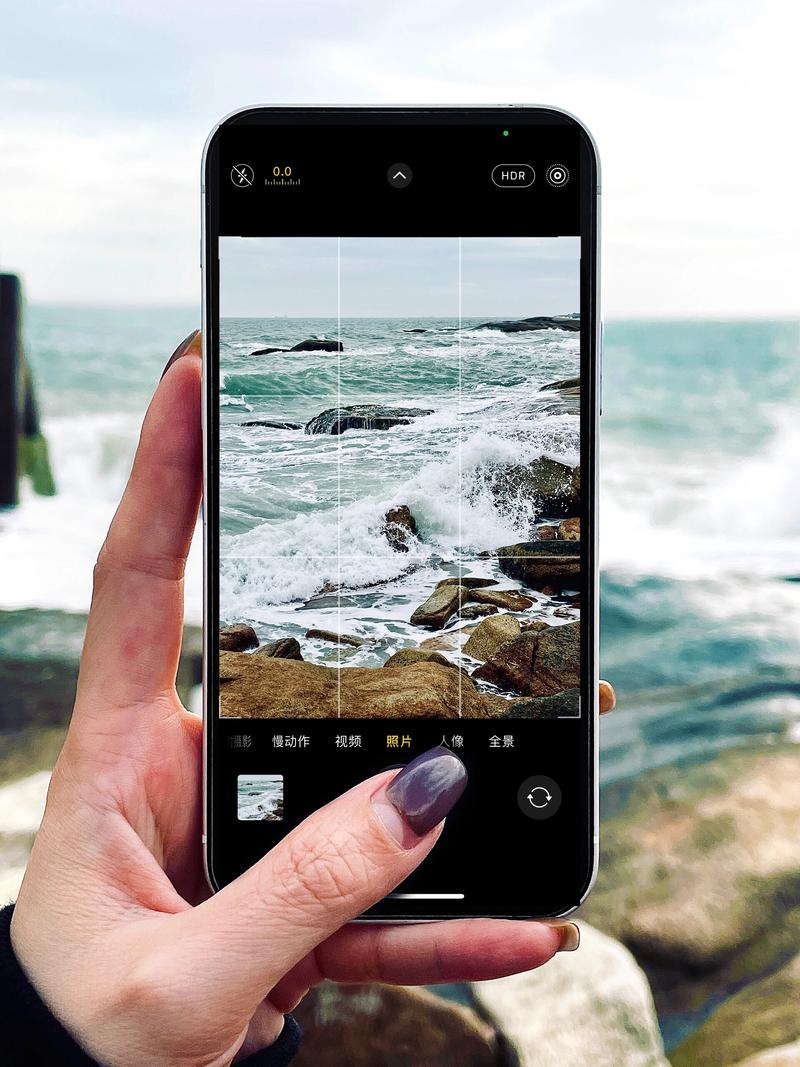
切换到全景模式: 在相机界面的底部,向左滑动模式栏,直到看到 “全景” 图标(像一个山川的轮廓),点击它选中。
-
对准起点并开始拍摄:
- 将手机 横屏 拿着(这是最关键的一步!全景模式只在横向时可用)。
- 将取景框中的 箭头 对准你想要拍摄的起点,箭头指向你移动的方向。
- 稳定手机,按住白色的快门按钮 不放,或者直接点击 “开始拍摄”。
-
平稳地移动手机:
 (图片来源网络,侵删)
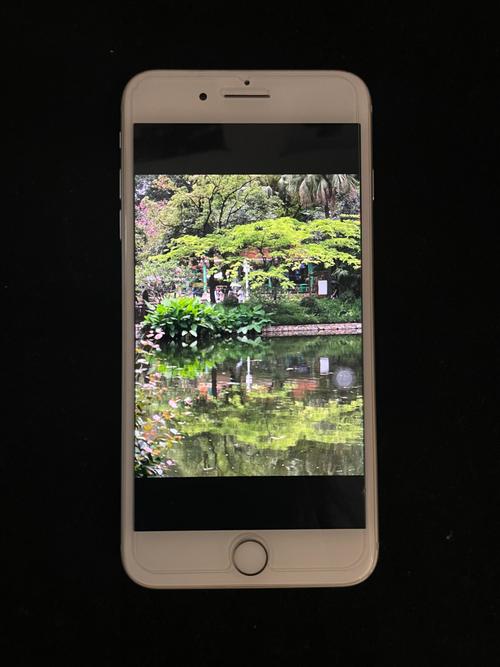
- 从左到右(或从右到左,取决于箭头方向)平稳、缓慢地 移动手机。
- 尽量保持手机在同一水平线上,避免上下晃动。
- 移动速度要均匀,不要时快时慢,屏幕上会有一条引导线帮助你保持平稳。
-
完成拍摄:
- 当你拍摄完所有想包含的画面后,松开快门按钮,或者点击屏幕上的停止图标。
- 系统会自动将拍摄的多张照片拼接成一张完整的全景照片。
小贴士:
- 移动方向:你可以选择从左到右,也可以从右到左拍摄,只要在开始前把箭头对准起点即可。
- 覆盖范围:iPhone 的全景模式一次最多可以拍摄 63 张 照片,覆盖角度约为 240 度,如果你需要更大的范围,可以分两次拍摄,然后在后期软件中手动拼接。
进阶技巧与创意玩法
全景模式不仅仅是拍风景,它还有一些隐藏的“彩蛋”功能,可以拍出非常有趣的照片。
拍摄“全景”人像
这是一个非常经典的技巧,可以拍出一个人同时出现在照片两端的神奇效果。

(图片来源网络,侵删)
- 方法:
- 让模特站在场景的一端。
- 启动全景模式,从 另一端 开始拍摄。
- 在移动手机经过模特身边时,让模特快速跑向另一端。
- 继续平稳地移动手机,直到拍摄完成。
- 效果:模特会“瞬移”到照片的另一边,看起来像有两个分身。
创造“分身”效果
这是“全景人像”的升级版,可以拍出多个人物或物体在照片中重复出现的创意效果。
- 方法:
- 将手机固定在三脚架上,这是保证成功的关键。
- 启动全景模式,选择一个方向开始拍摄。
- 在移动手机的过程中,让你的朋友(或物体)在取景框内 走出画面,然后从另一端再走进来。
- 重复这个过程,就可以拍出多个“分身”。
- 效果:可以创造出非常有趣的视觉错觉,比如一个人在排队,或者多个人物在同一个场景中互动。
拍摄“超现实”全景
通过在拍摄过程中改变手机的高度或角度,可以创造出扭曲、超现实的视觉效果。
- 方法:
- 在移动手机拍摄的过程中,慢慢地向上或向下倾斜手机。
- 或者,在拍摄过程中绕着一个点旋转手机。
- 效果:地面或天空会产生拉伸、扭曲的酷炫效果,适合拍摄一些艺术感强的照片。
拍摄全景照片的最佳实践与注意事项
想要拍出高质量的全景照,记住以下几点:
- 光线充足:在光线好的环境下拍摄,照片的细节会更清晰,噪点更少。
- 保持稳定:尽量双手持机,或者将手肘靠在身体或一个稳定的平面上,减少抖动,使用三脚架是最佳选择,尤其在进行创意拍摄时。
- 移动要慢而稳:想象你在用画笔一笔一笔地画画,而不是用扫帚扫地,匀速移动是关键。
- 避开移动的物体:如果在拍摄过程中有行人、汽车等快速移动的物体穿过画面,它们可能会被撕裂或变形,虽然有时这种效果也很有趣,但在拍摄风景时尽量避免。
- 主体清晰:确保主要的拍摄对象(如山峰、建筑)在开始和结束时都在取景框内,避免被“切掉”。
- 后期处理:拍好的全景照片可以在“照片”应用里进行编辑,你可以裁剪它,调整光影和色彩,让它更完美,在编辑界面,你甚至可以重新选择起点和终点,裁剪出不同的构图。
常见问题解答
Q: 为什么我的全景照片拍出来是歪的? A: 最可能的原因是拍摄时手机没有拿稳,或者移动时上下晃动,请务必保持手机在同一水平线上移动。
Q: 为什么照片中间部分会断裂或错位? A: 这通常是因为在拍摄过程中移动速度不均匀,或者有短暂的中断,请确保从开始到结束都平稳地按住快门并移动手机。
Q: 我可以竖着拍全景吗? A: 不可以,iPhone 的全景模式只支持 横向 拍摄,如果你想拍高而窄的场景,可以尝试使用“垂直全景”模式的第三方 App,但原生相机不支持。
Q: 全景照片有多大? A: 一张标准的高质量全景照片,文件大小可能在 10MB 到 50MB 之间,具体取决于场景的复杂度和光线情况。
希望这份详细的指南能帮助你用 iPhone 拍出令人惊艳的全景照片!多加练习,你一定能掌握其中的技巧,拍出更多好作品。


