


当然可以!苹果电脑(Mac)完全可以使用WPS。
(图片来源网络,侵删)
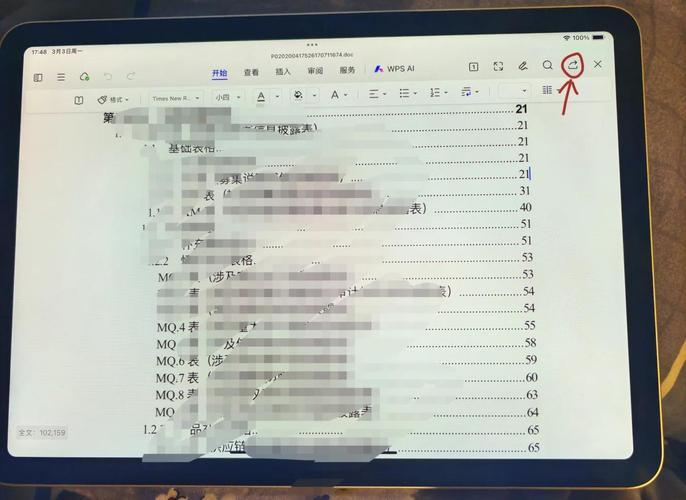
WPS官方为macOS系统开发了完整的桌面版应用,功能和体验都非常出色,可以说它是Mac上最优秀的Office替代品之一。
下面为你详细介绍一下WPS在Mac上的使用情况:
如何获取和安装?
非常简单,主要有两种官方途径:
-
从Mac App Store(推荐)
 (图片来源网络,侵删)
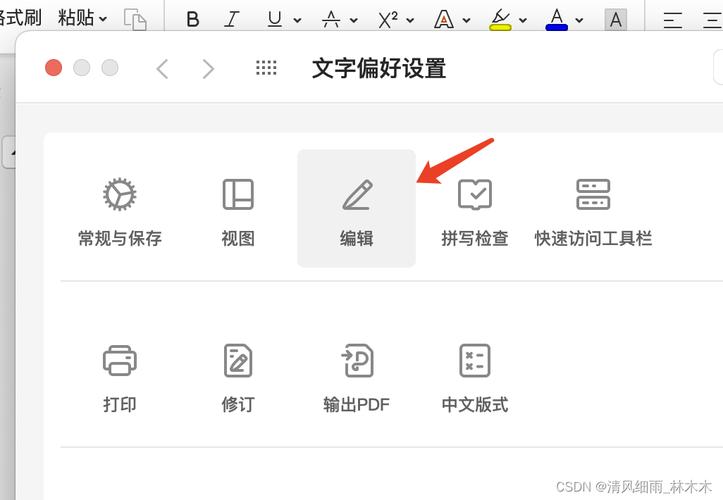
- 打开你的Mac,点击屏幕上的“App Store”图标。
- 在搜索框中输入“WPS Office”。
- 找到由“Kingsoft Office Software”开发的应用,点击“获取”或“云朵图标”即可免费下载安装。
- 优点:系统级的安全验证,更新方便快捷,与macOS集成度高。
-
从WPS官网下载
- 在浏览器中访问WPS的官方网站。
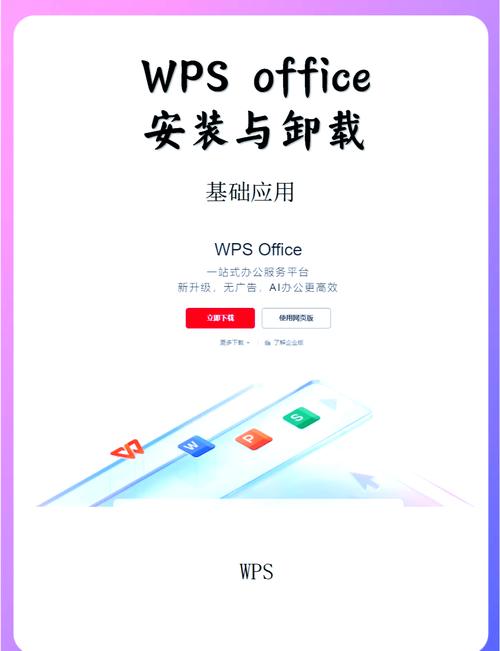
- 找到“下载”或“产品”页面,选择“Mac版”进行下载。
- 下载完成后,打开安装包,按照提示完成安装。
- 优点:可以获取到最新的测试版或特定版本。
WPS for Mac 的主要功能
WPS Mac版并非手机版的简单移植,而是一个功能完备的桌面办公套件,主要包括:
- WPS文字:强大的文字处理软件,兼容
.docx、.doc等格式,支持样式、目录、页眉页脚、审阅、邮件合并等高级功能。 - WPS表格:专业的电子表格软件,兼容
.xlsx、.xls等格式,拥有丰富的函数、数据透视表、图表、条件格式等功能,能满足日常办公和复杂的数据处理需求。 - WPS演示:制作演示文稿的软件,兼容
.pptx、.ppt等格式,提供大量模板、动画效果和切换效果,可以轻松制作出专业的幻灯片。
WPS for Mac 的优点
- 完全免费:对于个人用户,WPS的核心功能(文字、表格、演示)是永久免费使用的,没有试用期限制。
- 兼容性极佳:能够完美打开、编辑和保存Microsoft Office(.docx, .xlsx, .pptx)格式的文件,与同事、朋友交换文件时基本不会出现格式错乱的问题。
- 轻量快速:相比Microsoft Office for Mac,WPS的安装包更小,运行速度通常更快,对系统资源的占用也更少,非常适合配置较低的旧款Mac。
- 界面熟悉:其界面布局和操作逻辑与Microsoft Office非常相似,Office用户上手几乎零成本。
- 云端协同:支持金山文档的云端存储,可以方便地多设备同步、在线协作编辑,类似于Google Docs的功能。
- 丰富的模板:内置了大量的精美模板,涵盖简历、报告、PPT等,可以大大提高工作效率。
WPS for Mac 的注意事项
- 广告:免费版会在界面侧边栏或启动时显示广告,如果你觉得广告打扰,可以考虑升级到“会员”或“稻壳+”服务来去除广告并解锁更多高级模板和功能。
- 部分高级功能:一些非常专业的、小众的Office高级功能可能在WPS中无法完美实现或需要会员才能使用,但对于绝大多数日常办公和学习场景,免费版已经绰绰有余。
- 网络依赖:虽然核心功能可以离线使用,但一些云端协同、在线模板等功能需要联网。
结论非常明确:苹果电脑不仅可以使用WPS,而且WPS是Mac平台上一个非常优秀、值得推荐的Office办公软件。
- 如果你是学生、普通上班族或个人用户,需要一个免费、快速、兼容性好的办公软件来处理日常文档,WPS for Mac是首选之一。
- 如果你是重度Office用户,或者你的工作涉及极其复杂和专业的Office功能,那么你可能更习惯使用Microsoft Office for Mac,但WPS也是一个非常好的备选方案,可以偶尔应急或在处理简单文档时使用。
放心大胆地去安装和使用吧!
(图片来源网络,侵删)


