


通过官网“查看保修状态”(最推荐,最准确)
这是最官方、最直接的方法,它能直接告诉你设备的首次激活日期和剩余保修期。
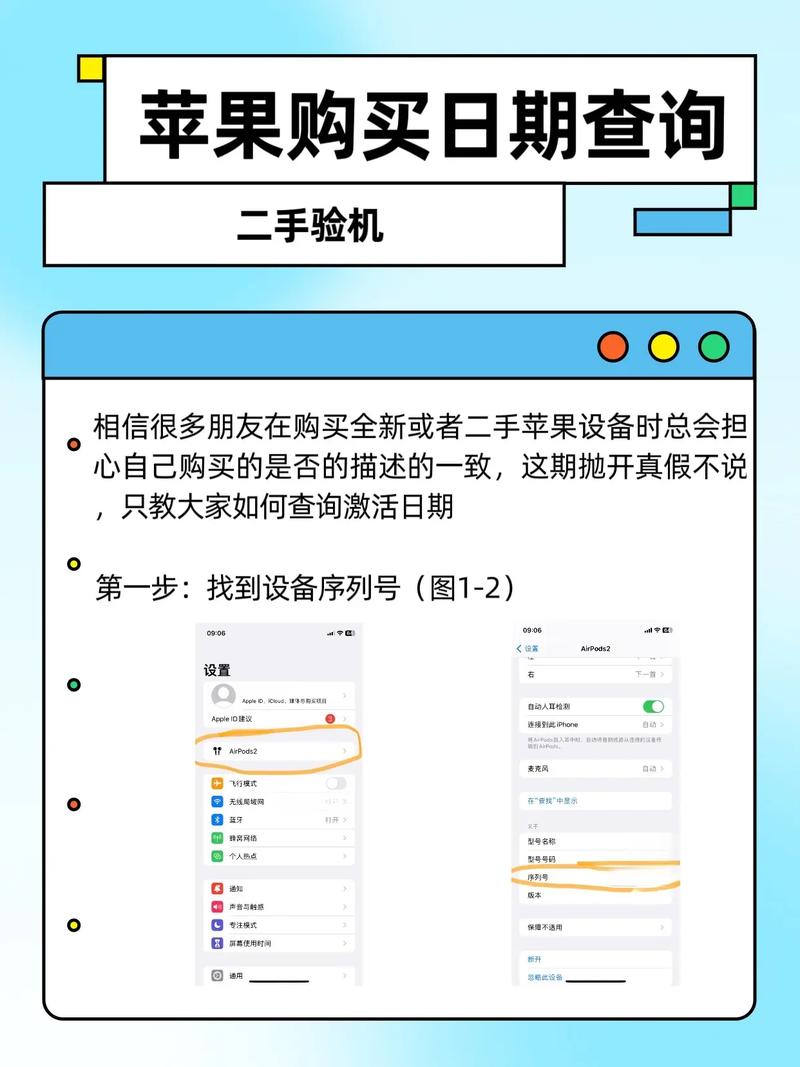
(图片来源网络,侵删)
操作步骤:
-
打开苹果官网保修页面
- 在电脑浏览器中访问苹果官方保修状态查询页面:
- https://checkcoverage.apple.com/
-
输入设备的序列号
- 如何找到序列号?
- 在设备上查看:
- iPhone, iPad, iPod touch: 前往“设置” > “通用” > “关于本机”,即可看到序列号。
- Mac: 点击屏幕左上角的苹果菜单 ,然后选择“关于本机”,即可看到序列号。
- Apple Watch: 在 Apple Watch 上,打开“手表”App,然后轻点“通用” > “,即可看到序列号。
- 在包装盒上查看: 包装盒背面会有一个条形码标签,上面印有序列号。
- 在iTunes/Finder中查看: 将设备连接到电脑,打开iTunes(macOS Mojave及更早版本)或“访达”(macOS Catalina及更新版本),点击设备图标,在“页面即可看到序列号。
- 在设备上查看:
- 如何找到序列号?
-
查看激活时间
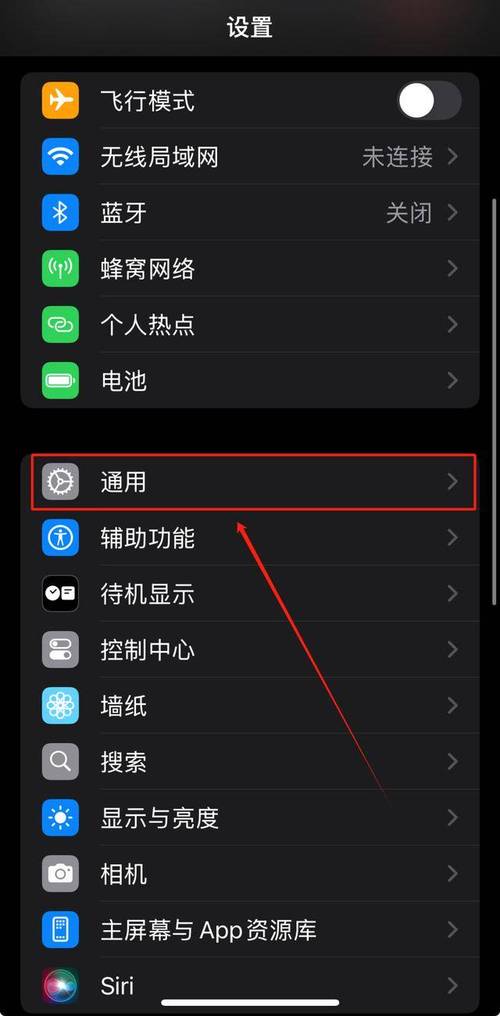 (图片来源网络,侵删)
- 在官网输入序列号后,点击“继续”。
- 系统会自动识别你的设备型号。
- 在下一页,你会看到设备的“首次激活日期”,这个日期就是你的iPhone或iPad被第一次开机并激活的日期。
示例页面截图说明: 在保修状态页面上,你会清晰地看到类似这样的信息:
- 设备: iPhone 14 Pro
- 序列号: (你的序列号)
- 保修状态: 已在保修期内
- 有限保修期开始日期: (首次激活日期)
- AppleCare+ 保护计划 coverage: (如果购买过会有显示)
通过官网“查找我的iPhone”功能(适用于iPhone, iPad, iPod touch)
如果你的设备开启了“查找我的iPhone”功能,你也可以通过这个服务来间接推断激活时间,这个方法不如第一种精确,但同样有效。
操作步骤:
-
打开“查找”网页
 (图片来源网络,侵删)
- 在电脑浏览器中访问苹果官方“查找”页面:
- https://icloud.com/find
-
登录你的Apple ID
使用你当前设备绑定的同一个Apple ID登录。
-
选择设备
登录后,你会看到一个设备列表,点击你想查询的设备名称。
-
查看“所有设备”列表
- 在设备信息页面,点击页面顶部的“所有设备”下拉菜单。
- 在这个列表中,鼠标移动到你想查询的设备上,系统会弹出一个信息框。
- 信息框里会显示“上次位置信息”的日期和时间,这个日期通常是设备最后一次连接到网络的日期,非常接近激活日期,如果设备是新机且一直在你手中,这个日期基本就是激活日期。
重要提示和总结
- 首选方法一: 使用 “查看保修状态” 是获取激活时间的最权威、最准确的方法,因为它直接来自苹果的数据库。
- 序列号是关键: 无论用哪种方法,你都需要先找到设备的序列号。
- 激活后才能查: 设备必须已经激活过(即设置过并连接过网络),官网才能查询到信息,全新的未激活设备是无法查询的。
- 购买凭证: 如果你没有原包装盒,也可以通过购买时的电子发票或订单截图来证明购买日期,激活日期会和购买日期非常接近或就在同一天。
直接去苹果官网的保修页面输入序列号,是最简单快捷的查询激活时间的方式。


