


核心原则:保持网络连接
在整个激活过程中,请确保你的新 iPhone 始终连接到稳定的 Wi-Fi 网络,这是激活和设置 iCloud、App Store 等服务的基础。
(图片来源网络,侵删)
全新设置(适用于大多数新用户)
这是最标准、最完整的激活流程,适用于所有新购买的 iPhone。
第一步:开机和语言选择
- 按下侧边电源键:找到手机侧面的电源键(音量键上方),长按约5秒,直到屏幕上出现苹果标志。
- 选择语言和地区:屏幕亮起后,会提示你选择“语言”和“国家/地区”,根据你的所在地进行选择,然后点击“下一步”。
第二步:连接 Wi-Fi
- 在“快速入门”界面,点击“设置为新 iPhone”。
- 选择一个可用的 Wi-Fi 网络,输入密码,然后点击“下一步”,系统会开始激活,并显示进度条。请耐心等待,此过程可能需要几分钟。
第三步:设置面容 ID / 触控 ID 和密码
这是保护你手机安全的关键一步。
-
iPhone X 及更新机型(面容 ID Face ID):
- 按照屏幕上的提示,将你的面部对准手机摄像头,缓慢转动头部,完成面部扫描。
- 系统会提示你再次扫描,以确保准确性。
- 设置一个6位数的锁屏密码(可以点击“密码选项”选择4位数或自定义字母数字密码)。
-
iPhone 8 及更早机型(触控 ID Touch ID):
- 按照屏幕提示,将手指放在主屏幕按钮的 Home 键上,不要松开,直到提示完成。
- 系统会要求你多次抬起手指,以便从不同角度读取你的指纹。
- 同样,设置一个锁屏密码。
第四步:登录 Apple ID
这是进入苹果生态系统的核心,你有几个选择:
- 输入 Apple ID 和密码:如果你已有 Apple ID,直接输入即可。
- “忘记密码或没有 Apple ID?”:如果你忘记了密码,可以点击此选项找回,如果你没有 Apple ID,可以点击“没有或忘记 Apple ID?”来免费创建一个。
- 使用“通过 Apple ID 登录”:可以扫描屏幕上显示的二维码,用另一台已登录 Apple ID 的 iPhone 或 iPad 快速登录。
- 跳过:如果你暂时不想登录,可以点击“稍后设置”,但请注意,不登录 Apple ID 将无法使用 iCloud 云同步、App Store 下载应用、iMessage 等核心功能。
第五步:设置面容 ID / 触控 ID
这一步是让你选择是否用面容 ID 或触控 ID 来代替输入密码,让解锁和支付更方便,点击“设置面容 ID”或“设置触控 ID”并按照提示操作即可。
第六步:同意条款与条件
系统会显示“使用条款”和“隐私政策”,点击右下角的“同意”,然后再次点击“同意”以确认。
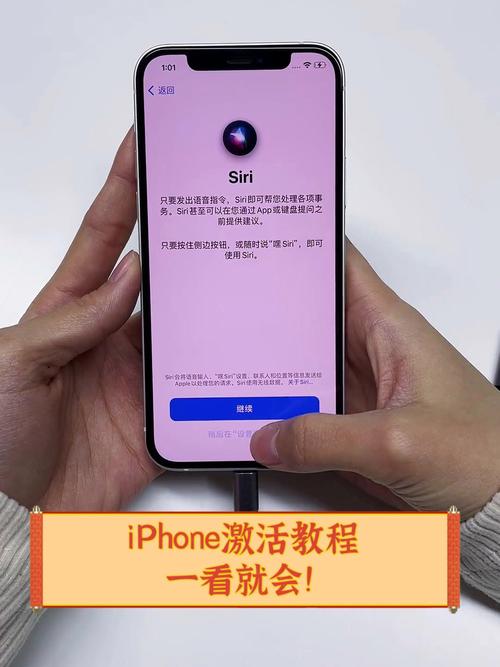
第七步:设置 Siri 和“查找”
- Siri:系统会询问是否启用“嘿 Siri”,建议开启,方便语音控制,点击“启用”并按照提示设置,你也可以选择“稍后设置”。
- “查找”iPhone:这是苹果的防盗和防丢失功能,强烈建议开启,点击“启用”即可。
第八步:屏幕使用时间(Screen Time)
这是一个帮助你管理自己和家人设备使用时间的功能,你可以选择:
- “设置为父母监护”:用于管理儿童设备。
- “不使用”:跳过此设置。
- “使用屏幕使用时间”:用于管理自己的设备。
对于大多数用户,可以直接点击“跳过”。
第九步:还原或转移数据
这是激活流程中最关键的一步,它决定了你如何将数据加载到新手机上,你有以下几种选择:
- 从另一台设备转移数据:如果你有另一台 iPhone、iPad 或 Android 手机,这是最方便的方式。
- 从 iPhone/iPad 转移:将新旧两台手机靠近,按照屏幕上的提示通过蓝牙或 Wi-Fi 直接传输数据,这需要旧设备有足够的电量和空间。
- 从 Android 转移:使用“转移到 iOS” (Move to iOS) App,在旧 Android 手机上下载,然后按照提示操作。
- 从 iCloud 云备份恢复:如果你之前有在 iCloud 上备份过旧 iPhone,这是最快捷的方式之一,选择此选项,登录你的 Apple ID,选择一个最新的备份文件进行恢复。
- 从 Mac 或 PC 恢复:如果你之前通过 iTunes 或 Finder 备份过电脑,可以将新 iPhone 连接到电脑,按照提示恢复。
- 作为新 iPhone 设置:如果你是第一次使用苹果手机,或者想完全重新开始,选择此项,之后可以手动从 App Store 下载应用,从 iCloud 恢复通讯录等。
第十步:设置 Apple Pay 和其他功能
- Apple Pay:按照提示添加你的信用卡或借记卡,方便进行支付。
- 显示与亮度:可以调整文本大小、视差效果等。
- App 与数据:可以选择是否从 App Store 下载之前安装过的应用。
- 最后一步:设置完成后,点击“开始使用”,你的新 iPhone 就激活完毕了!
使用旧 iPhone 快速设置
如果你的旧 iPhone 还在身边,这是最快、最无缝的激活方式。
- 开机并靠近:将新 iPhone 开机后,将其放在你正在使用的旧 iPhone 旁边。
- 使用旧 iPhone 扫描:旧 iPhone 屏幕上会出现一个动画,请将新 iPhone 的取景框对准这个动画进行扫描。
- 输入旧 iPhone 密码:在新 iPhone 上输入旧设备的锁屏密码。
- 设置面容 ID / 触控 ID:在新设备上按照提示设置面部或指纹。
- 转移数据:在旧 iPhone 上选择“传输所有数据和设置”,两台手机会保持靠近,通过快速、安全的点对点连接进行传输,传输过程中请保持两台手机电量充足并连接电源。
- 完成设置:传输完成后,在新 iPhone 上按照提示登录 Apple ID,设置面容 ID / 触控 ID,然后开始使用。
常见问题与注意事项
-
无 SIM 卡槽的 iPhone (如 iPhone 14 系列及更新机型):
- 如果你的手机没有实体 SIM 卡槽,激活时会默认使用 eSIM (电子 SIM 卡)。
- 在“蜂窝网络”设置中,你可以通过扫描运营商提供的二维码,或手动输入 ICCID 来激活 eSIM。
- 如果你暂时没有 eSIM,可以点击“稍后设置”,之后在“设置” > “蜂窝网络” > “添加蜂窝网络”中完成激活。
-
提示“激活失败”怎么办?
- 检查网络:确保连接的是稳定的 Wi-Fi。
- 检查时间与日期:进入“设置” > “通用” > “日期与时间”,确保“自动设置”已开启。
- 检查服务器状态:访问苹果官方系统状态页面 https://www.apple.com/support/systemstatus/ 查看“iPhone 激活和配对”服务是否正常。
- 重启手机:长按电源键,滑动关机,等待一分钟后重新开机。
- 联系运营商:可能是 SIM 卡或运营商网络问题,联系你的手机运营商客服。
- 联系苹果支持:如果以上方法都无效,可能是设备本身的问题,请联系 Apple Support。
-
购买前已激活:如果你从非官方渠道购买的新机,在激活时提示“此 iPhone 已激活”,这可能意味着这台手机是二手机或存在锁机问题,请谨慎购买。
希望这份详细的指南能帮助你顺利完成新 iPhone 的激活!


