


使用有线耳机
这是最传统、最直接的方式,几乎适用于所有型号的iPhone。
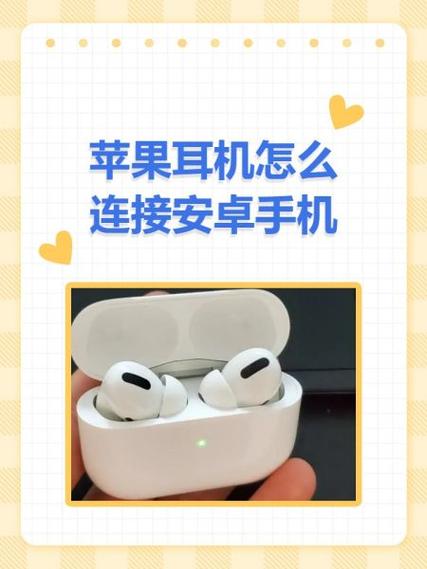
(图片来源网络,侵删)
步骤 1:连接耳机
- 找到你耳机(通常是3.5mm接口或Lightning接口)的插头。
- 将插头对准手机底部的相应接口,用力插到底,直到听到“咔哒”一声,确保连接稳固。
步骤 2:播放音乐
连接成功后,你可以通过以下几种方式播放音乐:
-
使用自带的“音乐”App:
- 在手机主屏幕找到并打开 “音乐” App。
- 浏览或搜索你喜欢的歌曲、歌手或专辑。
- 点击歌曲旁边的 播放按钮 即可开始播放。
-
从其他App播放:
- 像 Apple Music、网易云音乐、QQ音乐、Spotify 等音乐App,操作方式完全一样,打开App后选择歌曲播放即可。
-
从控制中心播放:
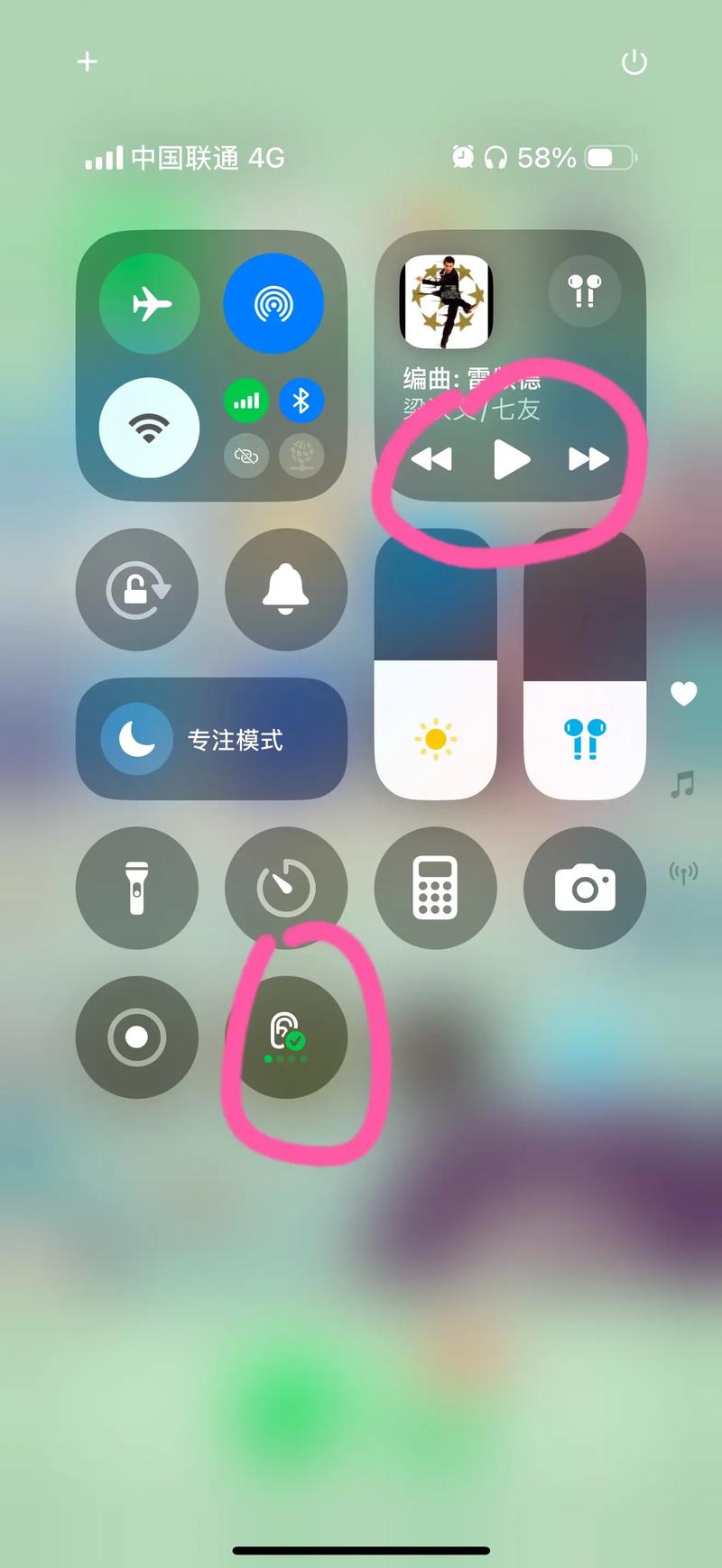 (图片来源网络,侵删)
- 从屏幕右上角向下滑动,打开 “控制中心”。
- 在媒体播放小组件中,你可以看到最近播放的歌曲,点击播放/暂停按钮或进度条来控制音乐。
步骤 3:调节音量和播放控制
- 调节音量:在手机侧边,找到 音量+/- 按钮,按一下即可调节耳机音量。
- 播放控制:
- 有线耳机自带线控:如果耳机线上有播放/暂停、上一曲、下一曲按钮,可以直接按动控制。
- iPhone自带线控:对于Lightning接口的EarPods,线控按钮可以直接控制播放、音量、Siri等。
- 屏幕控制:在“音乐”App或任何正在播放音乐的App界面上,你可以通过屏幕上的播放条进行暂停、切歌、调节音量等操作。
使用无线蓝牙耳机
现在无线耳机非常流行,如AirPods、Beats、索尼、Bose等品牌的耳机。
步骤 1:首次配对(将耳机与手机连接)
这个步骤只在第一次使用时需要,之后会自动连接。
-
让耳机进入配对模式:
- AirPods:打开充电盒盖,或将耳机靠近手机,等待片刻,手机屏幕上会自动弹出配对窗口。
- 其他品牌蓝牙耳机:通常需要长按耳机上的配对按钮,直到指示灯闪烁(具体操作请参考你的耳机说明书)。
-
在iPhone上搜索并连接:
 (图片来源网络,侵删)
- 打开手机的 “设置” App。
- 点击 “蓝牙”。
- 确保蓝牙开关是 打开 状态。
- 你的耳机名称会出现在“其他设备”列表中。
- 点击你的耳机名称,根据屏幕提示进行连接(有些耳机可能需要输入一个配对码,通常是“0000”或“1234”)。
- 连接成功后,耳机名称会移到“我的设备”列表下方,并显示“已连接”。
步骤 2:播放音乐
配对成功后,以后每次使用时,只需:
- 打开耳机电源(或将其从充电盒中取出)。
- 将耳机靠近手机,它们通常会自动重新连接。
- 然后和方法一一样,打开 “音乐” App 或其他音乐App,选择歌曲播放即可。
步骤 3:调节音量和播放控制
- 调节音量:可以通过 耳机上的物理按钮 或 手机侧边的音量键 来调节。
- 播放控制:
- 耳机触控/按键:大部分无线耳机支持通过触摸或按键来播放/暂停、下一曲、上一曲,甚至唤醒Siri。
- iPhone控制中心:和有线耳机一样,从右上角下滑打开“控制中心”,可以控制正在播放的音乐。
- 锁屏界面:在手机锁屏时,点击屏幕或唤醒手机,播放控件会出现在屏幕底部。
常见问题与解决方法
耳机没有声音怎么办?
- 检查物理连接:确保有线耳机插紧了,无线耳机已开机并连接成功。
- 检查音量:确认手机音量已调高,并且不是静音状态(侧边开关如果是橙色,则处于静音模式,需要拨开)。
- 检查输出设备:
- 打开 “设置” > “声音与触感” > “耳机音量”。
- 或者,从右上角下滑打开 “控制中心”,长按音量条,在弹出的窗口中确保输出设备是你的耳机,而不是“iPhone扬声器”。
- 重启设备:重启一下你的iPhone和耳机,有时能解决临时性软件故障。
- 重新连接:对于蓝牙耳机,可以在“设置”>“蓝牙”中,点击你耳机旁边的图标,选择 “忽略此设备”,然后重新进行配对。
怎么连接多个蓝牙耳机,和朋友一起分享音乐?
- iOS 15及以上系统支持:这个功能叫 “音频共享” (Audio Sharing)。
- 操作方法:
- 确保两副兼容的蓝牙耳机都已与你的iPhone配对。
- 在 “控制中心” 中,长按媒体播放小组件。
- 在播放界面的底部,点击 “音频共享” 图标(像一个带三个圆点的音频符号)。
- 选择你想要连接的第二副耳机,即可将音频同时传输到两副耳机上。
有线耳机插上没反应,或者只能一边响?
- 检查接口:看看手机充电口是否有灰尘或异物堵塞,可以用小刷子或吹气球轻轻清理。
- 检查耳机:将耳机插到其他设备(如电脑、另一部手机)上测试,看是否是耳机本身损坏。
- 重启手机:这是解决软件小问题的万能方法。
希望这份详细的指南能帮到你!祝你听歌愉快!


