


核心原理
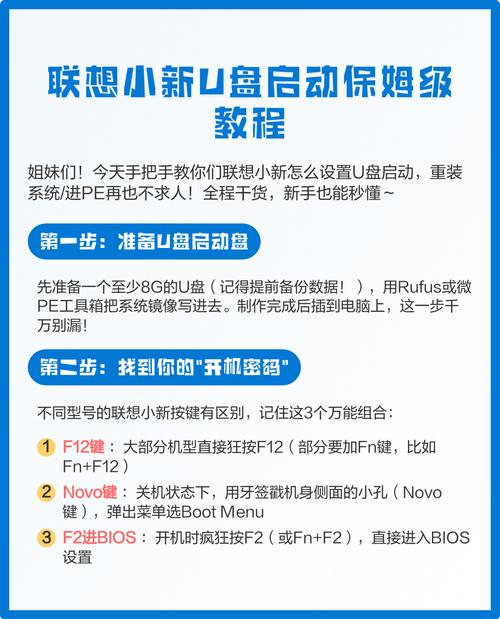
无论是什么品牌或型号的电脑,设置从U盘启动的核心步骤都分为三步:
(图片来源网络,侵删)
- 准备工作:制作一个可启动的U盘。
- 进入BIOS/UEFI设置界面:在电脑开机时按下特定键,进入主板/固件的设置菜单。
- 修改启动顺序:在BIOS/UEFI中,将U盘设置为第一启动项,然后保存并退出。
第一步:准备工作(至关重要!)
在开始之前,请务必完成以下准备,否则无法成功启动。
制作一个可启动的U盘
你的U盘里需要有可以引导电脑启动的文件,最常见的需求是安装Windows系统。
-
推荐工具:微软官方工具“Media Creation Tool”。
- 优点:官方出品,最稳定可靠,能自动下载Windows镜像并制作成可启动的安装U盘。
- 使用方法:
- 在另一台可以上网的电脑上,访问微软官方网站:https://www.microsoft.com/zh-cn/software-download/windows10 或 Windows 11 的对应页面。
- 下载“Media Creation Tool”。
- 运行工具,按照提示选择“为另一台电脑创建安装介质”,然后选择语言、版本和架构(64位)。
- 在“选择要使用的介质”步骤,选择“U盘”,然后插入你的U盘,工具会自动识别。
- 点击“下一步”,工具会自动下载系统文件并制作启动U盘。注意:此过程会清空U盘所有数据!
-
其他需求:如果你只是想运行PE工具(如微PE、老毛桃等)进行系统修复,则需要下载相应的PE制作工具,按照工具的说明将U盘制作成PE启动盘。
 (图片来源网络,侵删)
插入U盘
将制作好的启动U盘插入到电脑的USB接口上,建议插在机箱后面的USB接口,因为它们通常直接连接到主板,兼容性更好。
了解你的电脑品牌
不同品牌进入BIOS/UEFI的按键不同,常见的按键有:
- 联想、ThinkPad:
F12或Fn+F12(最推荐) - 惠普、康柏:
F9 - 戴尔:
F12 - 华硕:
F8或Del/Delete - 宏碁:
F12或F2 - 微星:
Del/Delete - 神舟:
F11 - 海尔:
F12 - 清华同方:
F12 - 大多数新式笔记本电脑(特别是轻薄本):
F12或Esc
一个非常重要的提示:现在很多新电脑(尤其是Windows 8之后)支持快速启动功能,这可能会导致你来不及按启动热键,在进入BIOS之前,建议先关机(而不是重启),然后按一下电源键立刻开始狂按热键。
第二步:进入BIOS/UEFI设置界面
- 将电脑完全关机。
- 插入启动U盘。
- 按一下电源键开机。
- 立刻、不间断地、疯狂地按你电脑对应的启动热键(如
F12,F9,Del等)。 - 屏幕上会出现一个启动菜单,或者直接进入一个蓝色的设置界面(这就是BIOS/UEFI)。
第三步:修改启动顺序(核心步骤)
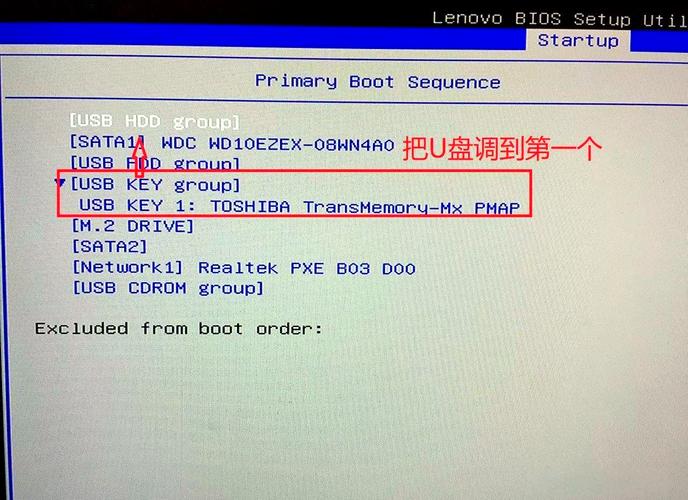
进入BIOS/UEFI后,界面可能各不相同,但逻辑大同小异,主要有两种界面类型:
(图片来源网络,侵删)
传统蓝色文本/图形界面
这种界面比较直观,通常用方向键和回车键操作。
- 找到启动选项:
- 寻找名为
Boot(启动)、Boot Menu(启动菜单)或Boot Sequence(启动顺序)的选项。
- 寻找名为
- 修改启动顺序:
- 在启动设备列表中,找到你的U盘,U盘的名称通常会显示为
USB-HDD,USB-FDD,USB Storage Device,SanDisk(如果你的U盘是闪迪的),Kingston(如果是金士顿的) 等。 - 使用方向键将光标移动到你的U盘选项上。
- 按下
F5或F6键(或者界面提示的“上移/下移”键),将U盘移动到列表的第一位。
- 在启动设备列表中,找到你的U盘,U盘的名称通常会显示为
- 保存并退出:
- 按下
F10键(这是保存退出的通用快捷键)。 - 屏幕会提示你是否保存更改,选择
Yes或OK。 - 电脑会自动重启,并这次会从U盘启动,进入Windows安装程序或PE系统。
- 按下
现代UEFI图形界面(类似Windows设置)
这种界面更美观,通常用鼠标或触摸板操作,也可以用键盘方向键。
- 找到启动选项:
- 寻找名为
Boot(启动)、Startup或Restart的选项卡。
- 寻找名为
- 修改启动顺序:
- 在
Boot priority(启动优先级)或Boot order(启动顺序)设置中,你会看到设备列表。 - 找到你的U盘(通常也标记为
USB-HDD或类似名称)。 - 拖动U盘到列表的最顶端,或者选中U盘后点击
Up(上移)按钮,直到它成为第一项。
- 在
- 保存并退出:
- 点击界面右下角的
Save & Exit(保存并退出)按钮。 - 在弹出的确认对话框中选择
Yes或Continue。 - 电脑重启,并从U盘启动。
- 点击界面右下角的
如果上述方法都无效怎么办?
方法A:使用启动菜单(最简单、最推荐)
很多电脑支持在开机时直接选择启动设备,而无需进入BIOS设置。
- 开机时狂按
F12键(大部分品牌通用)。 - 屏幕上会弹出一个设备选择菜单,类似于这个样子:
Enter Setup - F2 Boot Menu - F12 1. Windows Boot Manager 2. USB-HDD: SanDisk Cruzer Blade 3. DVD/CD-ROM Drive - 直接使用方向键或数字键(例如按
2)选择你的U盘选项。 - 电脑会立即从U盘启动,不会进入BIOS设置,也不会改变你的默认启动顺序,重启电脑后,依然会从硬盘启动。
方法B:禁用“快速启动”功能
如果总是来不及按热键,很可能是“快速启动”功能在作祟。
- 进入Windows系统。
- 打开 控制面板 -> 硬件和声音 -> 电源选项。
- 点击左侧的 “选择电源按钮的功能”。
- 点击 “更改当前不可用的设置”(需要管理员权限)。
- 取消勾选 “启用快速启动(推荐)”。
- 保存更改并关机,这样每次都是真正的完全关机,开机时就有充足的时间按热键进入BIOS了。
总结与关键提示
- 热键是关键:
F12是最通用的启动菜单键,Del是最通用的BIOS进入键。 - 准备U盘:确保你的U盘是可启动的,并且数据已备份。
- 耐心和速度:进入BIOS/UEFI需要眼疾手快,多试几次总能成功。
- 启动菜单优先:如果只是想临时用一次U盘,强烈推荐使用启动菜单(
F12),这样最方便,不会影响日常使用。 - UEFI vs Legacy:如果你的电脑是较新的(支持Windows 8/10/11),并且U盘是用官方工具制作的,默认使用UEFI模式启动,速度更快、更安全,如果遇到兼容性问题,可以在BIOS的
Boot选项中找到Boot Mode,将其从UEFI改为Legacy。
希望这份详细的指南能帮助您成功设置从U盘启动!


