


第一步:基础应急处理(手机还能轻微响应或屏幕亮)
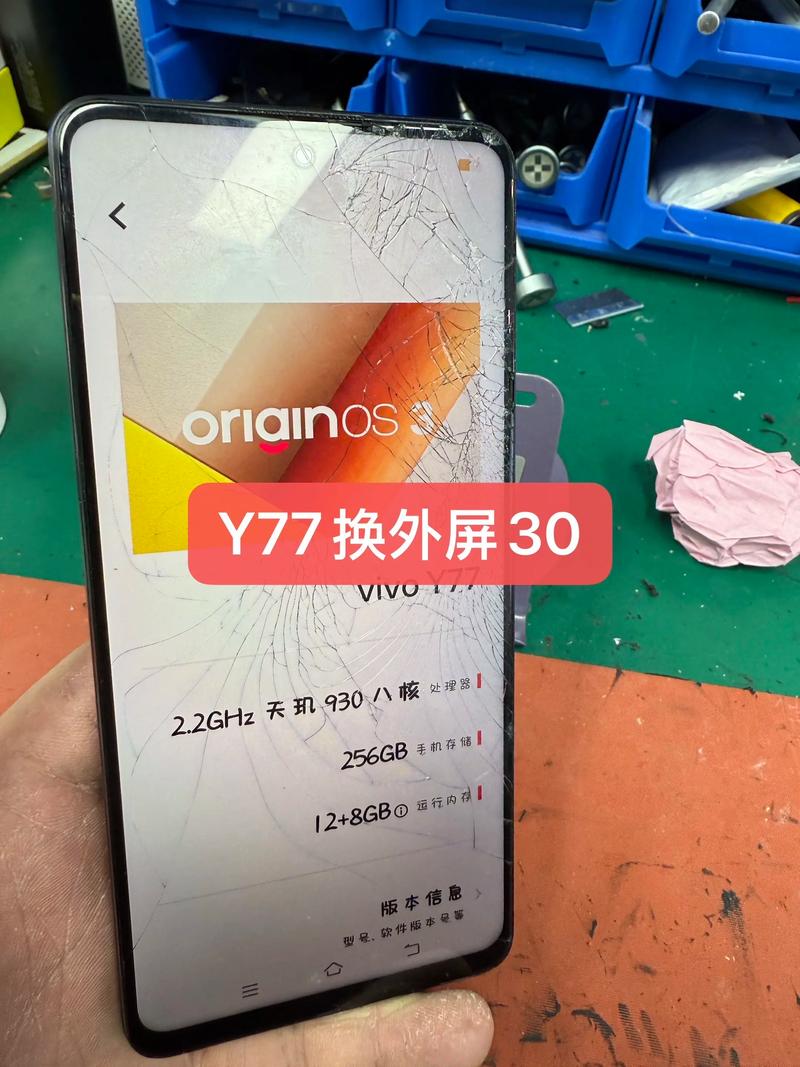
如果手机只是卡顿、应用无响应,但屏幕还能操作,或者屏幕黑了但按键有微弱反应,请先尝试以下方法:
(图片来源网络,侵删)
方法1:强制重启(最常用、最有效)
这是解决绝大多数临时性死机问题的“万能钥匙”,它不会删除你的任何数据。
-
组合按键重启(适用于大多数机型)
- 同时长按【电源键】和【音量减小键】。
- 按住约10-15秒,直到手机屏幕出现vivo标志或振动。
- 松开所有按键,手机会自动重启。
(部分旧款机型可能是【电源键】+【音量增大键】,如果这个组合不行,就换另一个试试。)
-
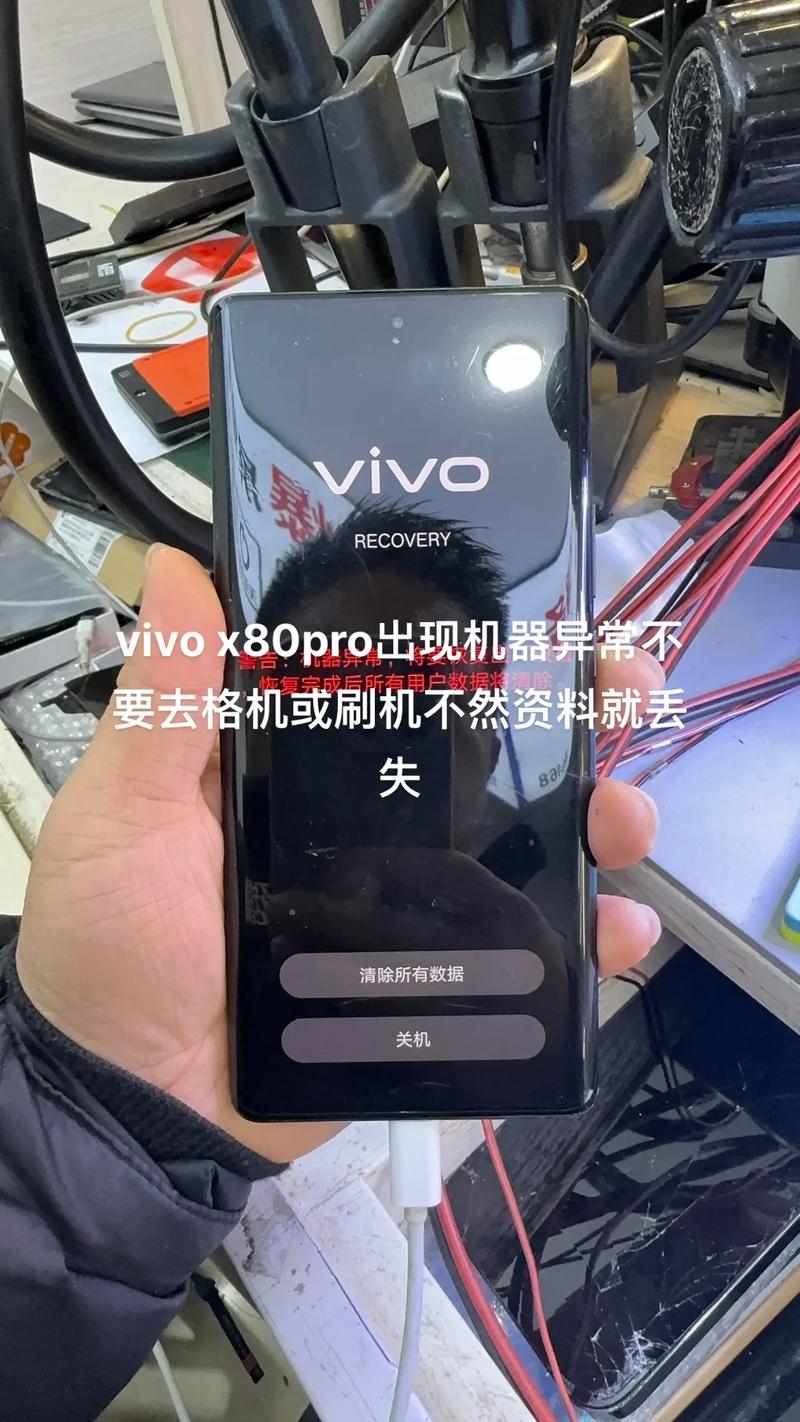
强制重启(针对屏幕完全黑屏但按键有反应) 如果屏幕黑了,但你知道手机其实还在运行(比如能感觉到振动或发热),可以尝试:
 (图片来源网络,侵删)
- 快速连续按5次【音量减小键】。
- 然后按住【电源键】不放,直到手机重启。 (这个方法类似iPhone的强制重启,在部分vivo机型上有效。)
方法2:等待与充电
- 连接充电器:有时候死机是因为电量过低,插上充电器,等待几分钟,看是否有充电图标出现,如果能进入充电状态,之后再尝试重启。
- 耐心等待:如果后台运行了过多应用或大型程序,手机可能需要时间来响应,可以尝试静置1-2分钟,看看它是否会自行恢复。
第二步:如果基础方法无效(手机完全无反应)
如果手机没有任何反应,屏幕完全黑屏,按任何键都没用,可以尝试以下步骤:
方法3:进入安全模式排查问题
安全模式只会加载系统自带的核心应用,可以帮你判断是否是第三方应用导致的问题。
- 强制重启手机(使用第一步中的方法)。
- 在屏幕出现 vivo 或 Android 标志时,立即松开所有按键。
- 马上长按【音量减小键】,直到手机完全进入桌面。
- 如果成功,你会看到屏幕左下角或右下角有 “安全模式” 的字样。
- 在安全模式下,如果手机恢复正常,说明很可能是某个第三方应用(如游戏、社交软件、工具类App)引起的冲突。
- 在安全模式下卸载最近安装的应用,尤其是更新或下载应用后出现死机的情况。
- 卸载完成后,重启手机,让它退出安全模式,恢复正常模式。
第三步:最后的手段(数据备份与恢复出厂设置)
如果以上所有方法都无效,手机依然“砖块”般无反应,这可能意味着系统文件严重损坏或硬件问题,这时可以考虑以下两种方案。
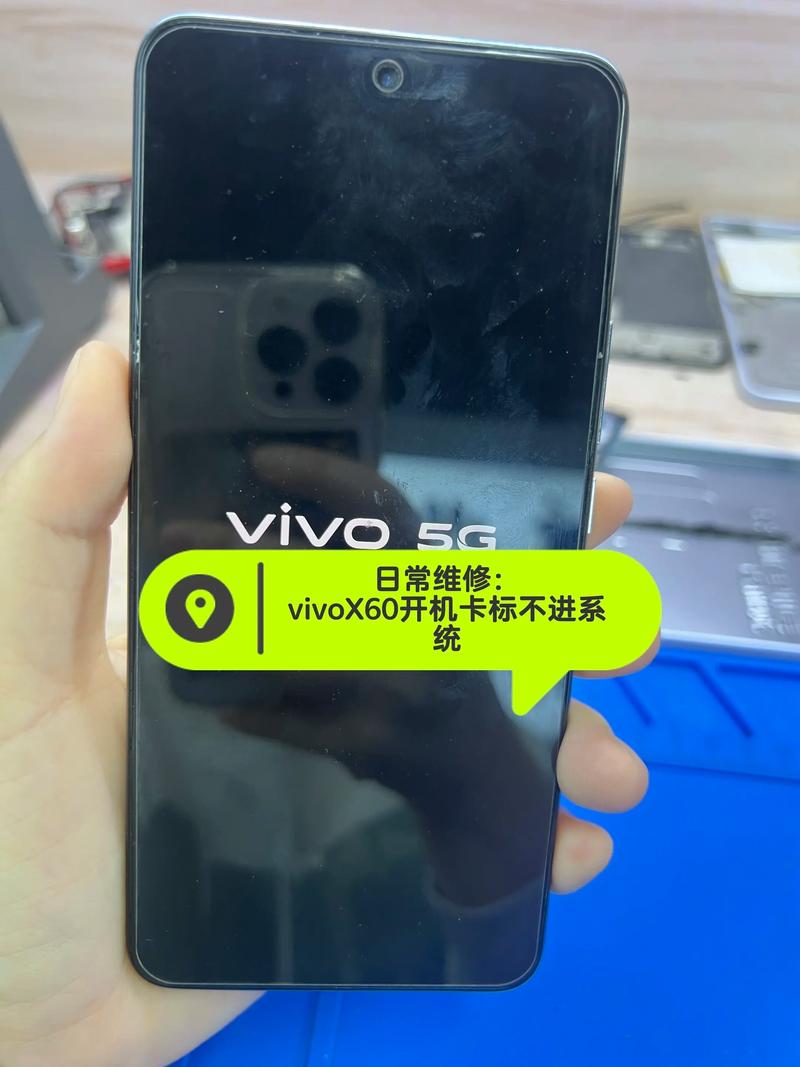
方法4:使用电脑端软件刷机(官方救砖工具)
注意:此操作会清除手机所有数据,请务必提前备份!
(图片来源网络,侵删)
-
准备工作:
- 一台电脑(Windows或Mac)。
- 确保电脑上安装了 vivo官方驱动。
- 从vivo官网下载与你手机型号匹配的 “iCareFirmware”(官方救砖工具)。
- 在手机完全关机状态下,通过特定的按键组合(通常是音量减小键 + 电源键)进入 Fastboot/Download模式(连接电脑后,电脑会识别设备)。
- 重要提示:此操作有一定技术门槛,且风险较高,如果你不熟悉操作,建议直接联系官方售后。
-
操作步骤:
- 打开电脑上的“iCareFirmware”软件。
- 软件会自动检测到你的手机。
- 按照软件内的提示,选择对应的固件包进行刷机。
- 刷机过程需要保持手机和电脑连接,切勿断开或操作电脑。
- 刷机完成后,手机会自动重启,恢复到初始系统状态。
方法5:联系vivo官方售后
如果连官方刷机工具也无法解决问题,那很可能是硬件故障(如主板、电源芯片等)。
- 如何操作:
- 访问 vivo官方网站 或 vivo官方App。
- 找到“服务”或“售后网点”入口。
- 查询离你最近的官方授权服务中心。
- 带上手机、购买凭证(发票)前往检测。
- 专业工程师会判断是软件问题还是硬件问题,并进行相应的维修或更换。
如何预防vivo手机再次死机?
为了避免再次遇到同样的问题,可以养成良好的使用习惯:
- 保持系统更新:定期检查系统更新,新版本通常会修复已知的Bug和优化性能。
- 及时更新应用:保持常用应用为最新版本,兼容性更好。
- 清理后台应用:不使用时,及时从后台关闭应用,避免占用过多内存。
- 定期清理存储空间:手机存储空间不足(建议至少保留10%的可用空间)会导致系统运行缓慢。
- 避免使用来源不明的App:从官方应用商店或可靠渠道下载软件,防止恶意软件或病毒。
- 避免边充电边玩大型游戏:这会给CPU和电池带来巨大负担,容易导致过热和死机。
- 安装安全软件:使用官方或知名的安全软件,定期进行病毒查杀。
处理流程是:
强制重启 → 等待/充电 → 进入安全模式排查 → 使用电脑刷机(风险高)→ 联系官方售后。
希望这些方法能帮你解决问题!


