


从另一台iPhone导入(最推荐)
如果您之前用的是另一台iPhone,这是最简单、最无缝的方法。
(图片来源网络,侵删)
核心工具:iCloud
操作步骤:
-
在旧iPhone上:
- 确保您的联系人已开启iCloud同步。
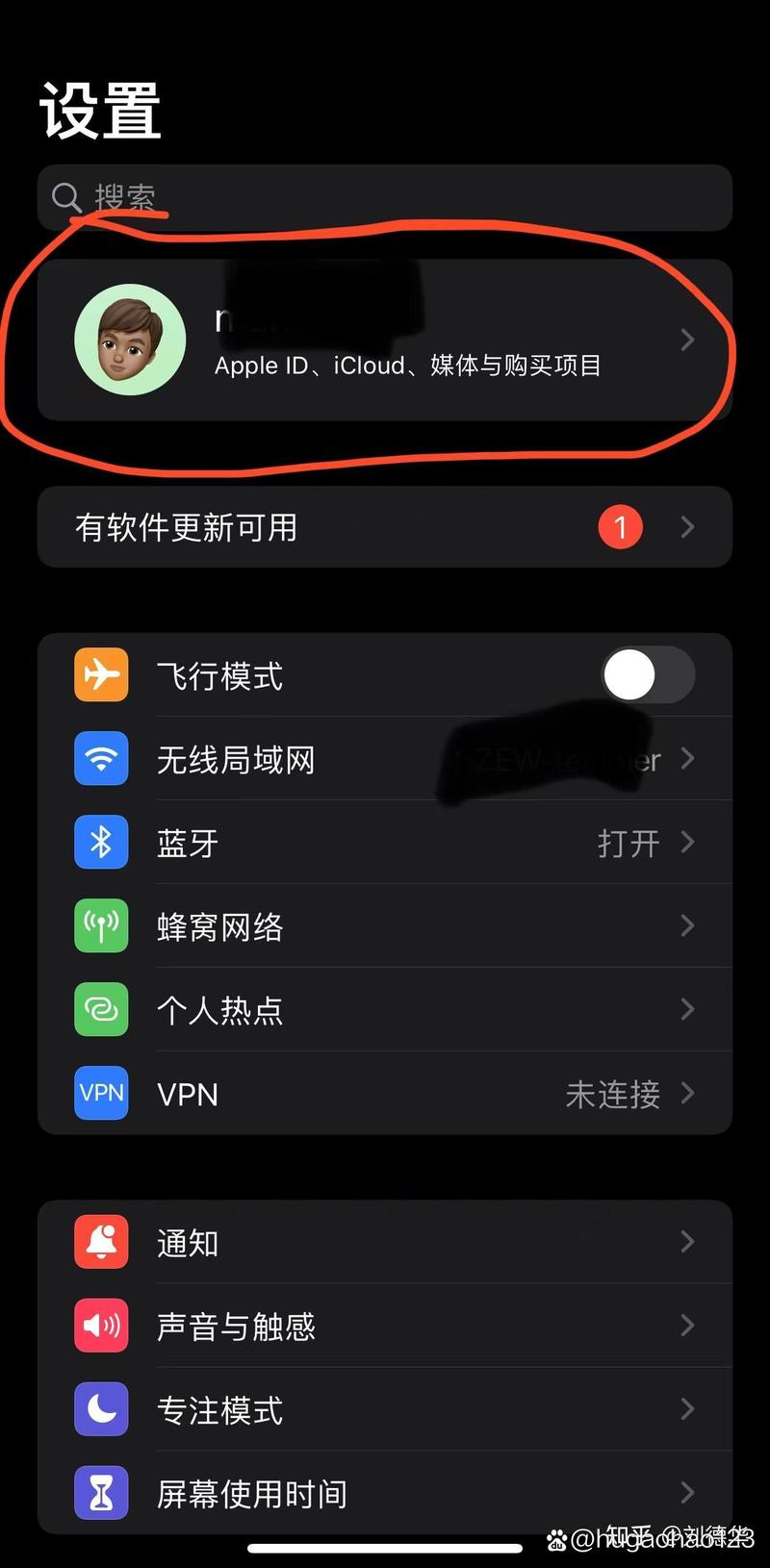
- 进入 “设置” > “[您的姓名]” > “iCloud”。
- 确保 “联系人” 开关是 打开 状态(绿色),如果没开,请打开它,系统会提示您是否合并,选择“合并”即可。
- 等待几分钟,确保所有联系人都已成功上传到iCloud。
-
在新iPhone上:
 (图片来源网络,侵删)
- 在“设置”中登录同一个Apple ID。
- 进入 “设置” > “[您的姓名]” > “iCloud”。
- 打开 “联系人” 开关。
- 系统会自动从iCloud下载您所有的联系人到新手机上。
优点:
- 无线、自动化:无需数据线,非常方便。
- 实时同步:只要iCloud同步开启,旧iPhone添加新联系人,新iPhone也会自动同步。
从安卓手机导入
如果您从安卓手机切换到iPhone,苹果官方提供了一个非常便捷的工具来完成这个任务。
核心工具:“转移到iOS” (Move to iOS) App
操作步骤:
-
在安卓手机上:
- 确保您的安卓手机已连接Wi-Fi,并充满电或连接电源。
- 在Google Play商店搜索并下载 “转移到iOS” (Move to iOS) App。
-
在新iPhone上:
- 在“App与数据”屏幕(即开机设置时选择“从安卓设备转移数据”的那个界面),点击 “从安卓设备转移数据”。
- 等待iPhone生成一个 6位或10位的代码。
-
在安卓手机上:
- 打开“转移到iOS”App,同意条款和条件。
- 在“查找代码”屏幕输入iPhone上显示的代码。
- 等待数据传输准备就绪。
- 选择您要转移的内容,务必勾选“通讯录”,然后点击“继续”。
- 让数据传输完成,期间请勿操作两台手机。
优点:
- 官方支持:苹果官方工具,兼容性好。
- 功能全面:除了联系人,还可以转移照片、信息、日历、账户等。
从SIM卡导入
如果您的联系人主要存储在SIM卡中(常见于一些非智能手机或旧款手机),可以使用此方法。
操作步骤:
- 将SIM卡从旧手机取出,插入到新iPhone的卡槽中。
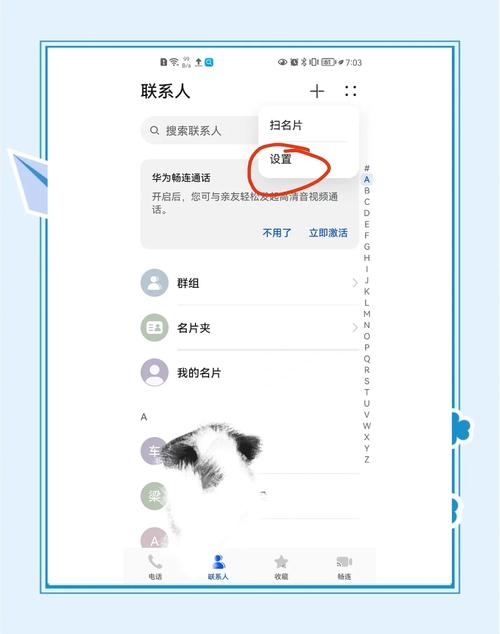
- 在iPhone上,进入 “设置” > “通讯录” > “导入SIM卡联系人”。
- 等待导入完成,导入的联系人会被创建为一个新组,方便您管理。
注意:
- SIM卡通常只能存储少量联系人(约200-300个),不适合大量联系人。
- 联系人信息可能不完整(如缺少多个电话号码、邮箱等)。
通过电脑导入(最灵活)
如果您有联系人文件(如CSV、vCard格式),或者从其他平台(如Outlook、Google邮箱)导出了联系人,通过电脑导入是最可靠的方法。
核心工具:电脑(Windows或Mac)和数据线
情况A:从Windows电脑导入(使用iTunes)
-
在电脑上:
- 确保您已安装最新版的 iTunes。
- 使用记事本、Excel或Google Contacts等工具,将您的联系人导出为 CSV (Windows, DOS) 格式的文件。
-
在iPhone上:
- 用数据线将iPhone连接到电脑。
- 在电脑上打开iTunes,点击左上角的手机小图标。
- 在左侧菜单选择 “信息”。
- 勾选 “同步通讯录”,并选择 “Outlook” 或 “Windows 通讯录” 作为来源。
- 点击右下角的 “同步” 按钮。
- 在弹出的窗口中,选择您刚刚保存的CSV文件,然后点击“同步”。
情况B:从Mac电脑导入(使用“访达”)
-
在Mac上:
- 使用“通讯录”App,将您的联系人整理好,然后导出为 “通讯录档案 (.abbu)” 或 “vCard 文件 (.vcf)” 格式。
-
在iPhone上:
- 用数据线将iPhone连接到Mac。
- 打开 “访达” (Finder),在左侧边栏选择您的iPhone。
- 点击顶部的 “信息” 标签页。
- 勾选 “同步通讯录”。
- 在“同步通讯录自”的下拉菜单中,选择 “通讯录”。
- 点击右下角的 “同步” 按钮。
优点:
- 灵活性高:可以处理各种格式的联系人文件。
- 可控性强:可以在电脑上预先整理和编辑联系人信息。
通过第三方App导入
如果您有特定的需求,也可以使用一些第三方App来导入联系人。
- Google Contacts:如果您使用Google账户管理联系人,可以直接在iPhone上下载“Google”App,登录后开启“联系人”同步,联系人就会自动出现在iPhone的“通讯录”App里。
- 其他联系人管理App:如“Contacts Sync for Google Gmail”等,可以帮助您将Google联系人同步到iPhone。
总结与建议
| 导入来源 | 推荐方法 | 优点 | 缺点 |
|---|---|---|---|
| 另一台iPhone | iCloud同步 | 无线、自动、实时同步 | 需要登录同一个Apple ID |
| 安卓手机 | “转移到iOS” App | 官方工具,操作简单 | 需要在设置初期完成 |
| SIM卡 | 导入SIM卡联系人 | 方便,无需电脑 | 容量小,信息不完整 |
| 电脑文件 | 通过iTunes/访达同步 | 灵活,可控性强 | 需要电脑和数据线 |
| Google账户 | Google App同步 | 适合Google用户 | 需要安装并设置Google App |
给您的建议:
- 如果您从iPhone换到iPhone:首选 方法一 (iCloud)。
- 如果您从安卓换到iPhone:首选 方法二 (“转移到iOS”)。
- 如果您有现成的联系人文件(如CSV):首选 方法四 (通过电脑)。
- 如果您联系人存在SIM卡里:使用 方法三 (SIM卡导入) 作为补充。
希望这份详细的指南能帮助您顺利完成联系人导入!


