


核心思路
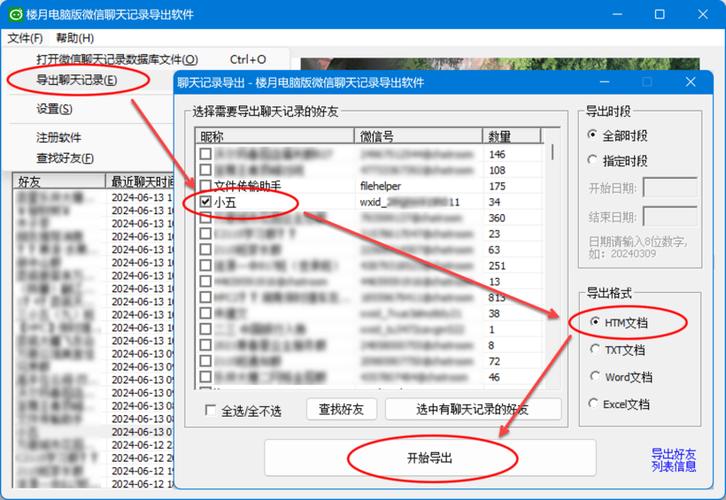
无论哪种方法,核心思路都离不开以下几个步骤:
(图片来源网络,侵删)
- 获取视频文件:想办法把视频从微信的“沙盒”环境里拿出来。
- 传输到电脑:通过数据线、网络或云服务等方式,将视频文件从手机传到电脑。
- 保存到本地:在电脑上找到视频,并将其存到你想要的位置。
保存别人通过微信发给你的视频
这是最常见的情况,视频通常保存在你的手机微信的“文件传输助手”或聊天记录里。
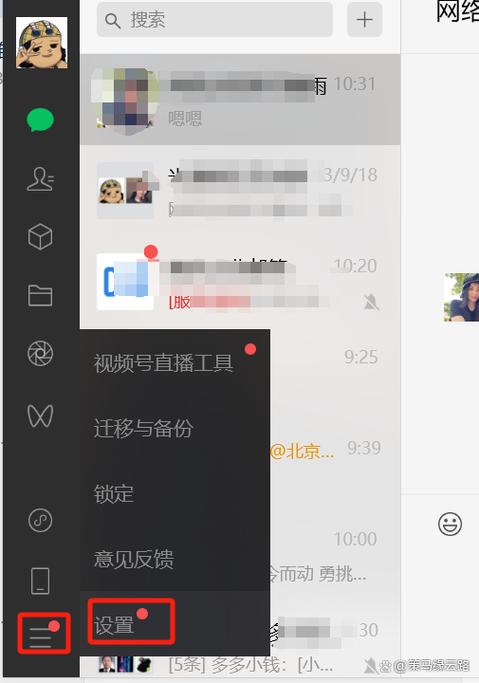
最简单直接的方法 - 使用微信文件传输助手
这是官方推荐且最便捷的方法,适合所有用户。
步骤:
- 在手机上打开微信,找到那个发给你视频的好友或群聊。
- 长按那个视频文件,在弹出的菜单中选择
另存为。 - 视频会被保存到你的手机本地相册里。
- 打开电脑上的微信,登录同一个微信账号。
- 在电脑微信中,找到
文件传输助手。 - 在手机上,打开相册,找到刚刚保存的视频,点击分享。
- 在分享菜单中选择
微信,然后发送给文件传输助手。 - 切换到电脑微信,在文件传输助手的聊天记录里,你就能看到这个视频了,直接右键点击视频,选择
另存为,然后选择一个文件夹保存即可。
优点:操作简单,不依赖数据线,只要有网络就行。 缺点:需要两步操作(手机保存 -> 发送),如果视频很大可能会慢。
(图片来源网络,侵删)
使用数据线直接传输
这是最传统也最可靠的方法,适合一次性传输大量文件。
步骤:
- 用数据线连接你的手机和电脑。
- 在手机上,根据你的操作系统选择不同操作:
- 安卓手机:下拉通知栏,找到“USB连接”或“正在为设备充电”的提示,点击它,然后在弹出的选项中选择
传输文件或MTP模式,有些手机可能需要进入“设置” > “关于手机”,连续点击“版本号”启用开发者选项,然后在“开发者选项”中找到USB调试。 - 苹果iPhone:首次连接时,手机上会弹窗询问是否“信任此电脑”,请点击
信任,并输入你的手机锁屏密码。
- 安卓手机:下拉通知栏,找到“USB连接”或“正在为设备充电”的提示,点击它,然后在弹出的选项中选择
- 在电脑上,会弹出一个可移动磁盘(安卓)或可以在“此电脑”中看到你的iPhone(苹果)。
- 对于安卓手机:
- 打开手机存储,找到路径:
内部存储/Android/data/com.tencent.mm/MicroMsg/,这个文件夹下有一串随机字符的文件夹(代表你的微信ID),再进入/cache/video/目录,你就能找到很多视频文件了,你可以直接把这些文件复制到电脑上。 - 更简单的方法:直接打开手机上的
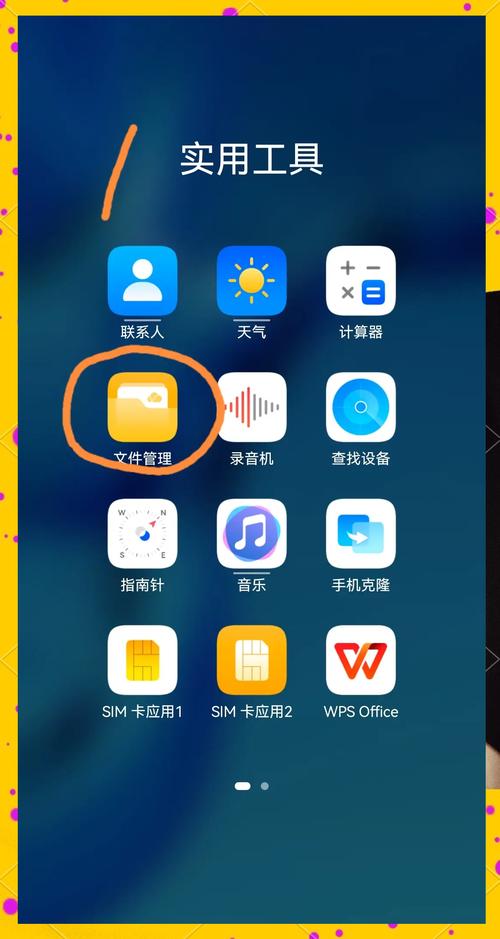
文件管理App,找到内部存储>Android>data>com.tencent.mm>MicroMsg>download,这里通常也能找到你下载过的视频。
- 打开手机存储,找到路径:
- 对于苹果iPhone:
- 在“此电脑”中找到你的iPhone,点击它,然后选择
访问照片和相机或类似选项。 - 这会打开苹果的“照片”应用,在左侧边栏找到“iPhone”,然后进入“最近添加”或“相簿”,找到你刚刚从微信保存到手机相册的视频,选中并复制出来。
- 在“此电脑”中找到你的iPhone,点击它,然后选择
优点:传输速度快,适合大文件和批量操作。 缺点:需要数据线,操作稍显繁琐。
保存你自己用微信拍摄或录制的视频
这种情况下的视频,通常保存在你的手机相册里。
(图片来源网络,侵删)
从手机相册导出(最推荐)
这是最简单的方法,因为视频一旦拍摄,就已经是手机系统里的文件了。
步骤:
- 在微信里,找到你拍摄或录制的视频(比如在“我” > “收藏”或聊天记录里)。
- 长按该视频,选择
保存到手机,这步操作会把视频从微信缓存保存到你的手机相册。 - 视频就在你的手机相册里了。
- 连接数据线到电脑,像传输普通照片和视频一样,把相册里的视频文件复制到电脑上即可。
- 或者,使用
iCloud云同步(iPhone)或Google相册(安卓)等云服务,将视频同步到云端,然后在电脑上登录对应的云服务网站进行下载。
优点:操作直观,符合用户习惯。 缺点:需要数据线或云服务支持。
从微信“收藏”中导出
如果你把视频收藏了,也可以直接从收藏中导出。
步骤:
- 在微信中,进入
我>收藏。 - 找到那个视频收藏,点击进入。
- 在视频播放界面,点击右上角的 (三个点)。
- 在弹出的菜单中选择
更多。 - 然后选择
导出或发送给朋友,你可以把它发送到文件传输助手,再保存到电脑,或者直接选择“存储到手机”。
保存微信朋友圈或视频号里的视频
这种情况稍微复杂一些,因为平台通常不提供直接下载选项。
录屏(最通用但效果略差)
这是最无奈但最有效的方法。
步骤:
- 在手机上播放你想要保存的朋友圈或视频号视频。
- 同时按下
电源键 + 音量减小键(大部分安卓手机) 或侧边键 + 音量增大键(iPhone),录制一段包含该视频的屏幕录像。 - 录制完成后,视频会自动保存到你的手机相册里。
- 再通过数据线或云服务,将这段录屏视频传输到电脑。
优点:可以保存几乎所有视频。 缺点:画质会有所损失,文件体积会变大,且无法获取原始高清视频。
使用第三方工具(注意安全风险)
网上有很多“朋友圈视频下载器”或浏览器插件。
步骤:
- 在手机浏览器中打开该朋友圈或视频号页面。
- 复制页面的链接。
- 打开一个在线视频下载网站或使用专门的App,将链接粘贴进去,按照提示进行下载。
- ⚠️ 重要提醒:使用第三方工具存在一定的安全风险,可能会泄露个人信息或下载到恶意软件,请务必选择信誉好、评价高的工具,并注意权限管理。
总结与建议
| 场景 | 推荐方法 | 优点 | 缺点 |
|---|---|---|---|
| 别人发来的视频 | 微信文件传输助手 | 简单快捷,无需数据线 | 需分两步,大文件慢 |
| 数据线传输 | 速度快,适合批量操作 | 需要数据线,操作稍复杂 | |
| 自己拍摄的视频 | 从手机相册导出 | 最简单,符合直觉 | 需数据线或云服务 |
| 朋友圈/视频号视频 | 录屏 | 通用性强,安全 | 画质损失,文件大 |
| 第三方工具 | 可获取高清原片 | 有安全风险,需谨慎选择 |
对于绝大多数用户,我首推的流程是:
- 接收视频:在手机微信里长按视频 ->
另存为(存到手机相册)。 - 传输视频:连接数据线,在“此电脑”中找到手机,像操作U盘一样,把相册里的视频复制出来。
这个方法最稳定、最安全,也最容易理解。


