


第一步:快速检查(最常见的原因)
在深入检查之前,请先确认一下最基本的情况:
(图片来源网络,侵删)
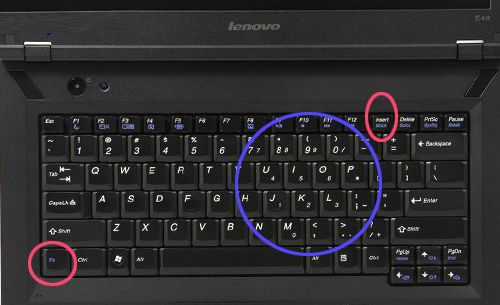
- 检查 Num Lock 键
- 这是最最常见的原因! 大多数笔记本电脑的数字小键盘(键盘右侧)和字母键是复用的,你需要按一下
Num Lock键来开启数字输入功能。 - 如何找到 Num Lock 键?
- 独立按键: 有些键盘的右上角或右下角有一个专门的
Num Lock或Num LK键。 - 组合键: 很多笔记本没有独立的
Num Lock键,需要和Fn键组合使用,通常会在键盘的某个键(F11或Scroll Lock键)上标有一个小锁的图标,里面有个数字9,你需要同时按Fn + F11(或其他对应键) 来开启。
- 独立按键: 有些键盘的右上角或右下角有一个专门的
- 如何确认是否开启? 开启后,键盘右上角的指示灯(如果有)会亮起,或者,你可以尝试按一下
J键,Num Lock是开启的,它应该会输入数字5。
- 这是最最常见的原因! 大多数笔记本电脑的数字小键盘(键盘右侧)和字母键是复用的,你需要按一下
第二步:软件层面的排查
如果确认 Num Lock 已经开启,但数字键还是打不出来,那么可能是软件设置或驱动问题。
检查语言和输入法设置
- 问题: 输入法可能错误地切换到了一种不包含数字键盘布局的中文输入法(例如某些旧版或特殊的输入法)。
- 解决方法:
- 切换输入法: 按下
Win + 空格键或Ctrl + Shift,在不同的输入法之间切换,切换到微软拼音或英文输入法后再试试。 - 检查语言设置:
- 右键点击任务栏右下角的输入法图标,选择“设置”。
- 确保首选语言是“中文(简体,中国)”或“英语(美国)”,并且已经添加了。
- 检查是否有任何不认识的、可疑的语言,如果有,可以删除它。
- 切换输入法: 按下
检查键盘驱动程序
- 问题: 键盘驱动程序可能损坏或过时,导致系统无法正确识别键盘输入。
- 解决方法:
- 重启电脑: 这是最简单的解决方法,可以临时解决很多驱动小故障。
- 更新驱动程序:
- 右键点击“开始”按钮,选择“设备管理器”。
- 展开“键盘”选项。
- 右键点击你的键盘设备(通常名为 "HID keyboard device" 或类似名称),选择“更新驱动程序”。
- 选择“自动搜索驱动程序”,如果找不到,可以去你的笔记本品牌官网,根据你的型号下载最新的键盘驱动程序进行安装。
- 卸载并重装驱动:
- 在设备管理器中,右键点击键盘设备,选择“卸载设备”。
- 勾选“尝试删除此设备的驱动程序软件”(如果这个选项出现的话)。
- 卸载后,重启电脑,Windows 会自动重新安装一个通用的键盘驱动,这通常能解决驱动问题。
检查是否有恶意软件或病毒
- 问题: 某些恶意软件会干扰键盘的正常工作。
- 解决方法: 运行你电脑上安装的杀毒软件或安全软件,进行一次全盘扫描。
检查系统文件
- 问题: 系统核心文件损坏也可能导致外设功能异常。
- 解决方法:
- 在开始菜单搜索栏中输入
cmd。 - 右键点击“命令提示符”,选择“以管理员身份运行”。
- 在弹出的窗口中输入
sfc /scannow然后按回车。 - 等待扫描完成,它会自动修复找到的损坏文件。
- 在开始菜单搜索栏中输入
第三步:硬件层面的排查
如果所有软件方法都试过了,问题依旧,那么很可能是硬件问题。
检查物理连接(针对外接键盘)
- 如果你使用的是外接USB键盘,请检查USB线是否插紧,或者换一个USB口试试,也可以换一台电脑测试这个键盘是否工作正常。
内部硬件问题
- 问题: 笔记本内部的键盘排线可能松动或损坏。
- 解决方法:
- 简单测试: 打开一个记事本,尝试按住
Fn键不放,再按其他键(如F1到F12),看看功能键是否正常,如果功能键也不工作,或者只有数字键不工作,排线问题的可能性就很大。 - 终极解决方案: 强烈建议将电脑送修。
- 联系官方售后: 联系你的笔记本品牌官方售后服务中心进行检测和维修。
- 寻找专业维修店: 找一家信誉好的电脑维修店,让专业人员拆机检查键盘排线是否插好或需要更换。
- 简单测试: 打开一个记事本,尝试按住
总结排查流程
你可以按照以下流程一步步操作:
- 按
Num Lock键,并观察键盘指示灯。 - 切换输入法 (
Win + 空格),切换到英文输入法测试。 - 重启电脑。
- 检查并更新键盘驱动程序(设备管理器)。
- 运行杀毒软件扫描。
- 运行
sfc /scannow检查系统文件。 - 如果以上都无效,很可能是硬件问题,请备份好数据,联系专业维修人员。
希望这些步骤能帮你解决问题!
(图片来源网络,侵删)
(图片来源网络,侵删)


