


笔记本电脑突然变卡是一个非常常见但又让人头疼的问题,别担心,我们可以按照从易到难的顺序,一步步排查和解决。
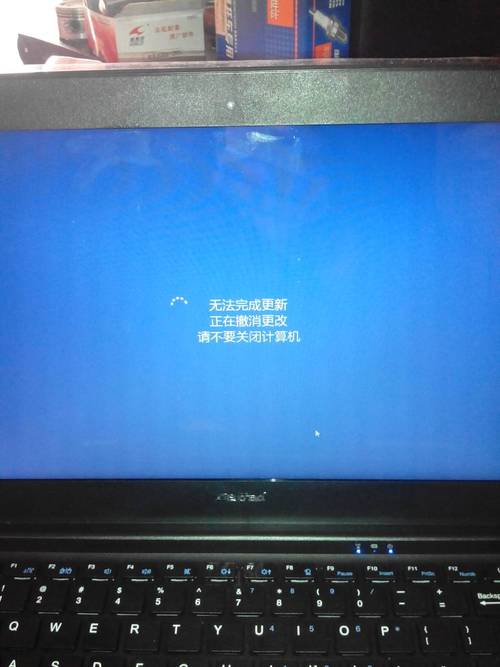
(图片来源网络,侵删)
请不要急着重装系统,我们先做几个简单的“急救”操作。
第一步:快速急救(立竿见影)
这些操作不需要任何工具,可以马上尝试。
-
重启电脑
- 为什么? 这是最简单也最有效的方法,重启可以清除系统内存中的临时文件、结束无响应的进程,并刷新系统,解决许多临时的软件冲突或系统小故障。请务必先尝试这一步!
-
检查并关闭不必要的后台程序
 (图片来源网络,侵删)
- 为什么? 很多程序会在后台偷偷运行,占用大量CPU、内存和磁盘资源。
- 如何操作?
- Windows系统: 按
Ctrl + Shift + Esc打开 任务管理器。 - Mac系统: 按
Command + 空格键打开聚焦搜索,输入“活动监视器”并打开。
- Windows系统: 按
- 在任务管理器/活动监视器中:
- 点击“进程”或“进程”标签。
- 点击“CPU”、“内存”或“磁盘”列,按使用率从高到低排序。
- 找到那些你不需要的、或者看起来很可疑的程序(比如一个你不认识的软件占了很高的CPU),右键点击它,选择“结束任务”或“强制退出”。
- 特别注意: 如果你看到“Windows资源管理器”或“Finder”占用很高,可以先尝试重启,如果问题依旧,可能是更深层次的问题。
-
断开不必要的设备
- 为什么? 一些外接设备,尤其是U盘、移动硬盘、打印机等,可能会与系统产生冲突或驱动问题,导致系统卡顿。
- 如何操作? 拔掉所有非必要的外接设备(如U盘、鼠标、键盘、扩展坞、打印机等),只保留电源线,然后重启电脑,看看卡顿问题是否解决。
第二步:系统与软件层面排查(如果急救无效)
如果第一步无法解决问题,我们需要更深入地检查系统和软件。
-
检查病毒和恶意软件
- 为什么? 病毒或恶意软件会在后台疯狂运行,窃取信息或破坏系统,导致电脑极卡。
- 如何操作?
- Windows: 使用自带的 Windows安全中心(在设置中搜索)进行一次全面的扫描,也可以下载并运行 Malwarebytes 等知名的安全软件进行深度扫描。
- Mac: 使用自带的 “访达” -> “应用程序” -> “实用工具” -> “访达保护” 进行扫描,也可以考虑安装 Malwarebytes for Mac。
-
检查磁盘空间
 (图片来源网络,侵删)
- 为什么? 硬盘空间不足(尤其是C盘)会导致系统虚拟内存不足,文件读写变慢,从而引发严重卡顿。
- 如何操作?
- Windows: 打开“此电脑”,右键点击C盘,选择“属性”,查看“已用空间”和“可用空间”,如果可用空间少于10%-15%,就需要清理了。
- Mac: 点击屏幕左上角的苹果图标,选择“关于本机”,然后点击“储存空间”,查看各个分区的使用情况。
- 如何清理?
- 使用系统自带的磁盘清理工具(Windows)或优化存储空间功能(Mac)。
- 卸载不再使用的软件。
- 删除下载文件夹、回收站中的大文件。
- 将大文件(如电影、照片)移动到移动硬盘或云盘。
-
检查系统更新
- 为什么? 操作系统的更新通常会包含性能优化和Bug修复,有时能解决已知的卡顿问题,不兼容的更新也可能导致问题,但先尝试更新是合理的。
- 如何操作?
- Windows: 进入“设置” -> “更新和安全” -> “Windows更新”,检查并安装所有可用更新。
- Mac: 点击屏幕左上角的苹果图标,选择“系统偏好设置” -> “软件更新”,检查更新。
-
更新或重新安装驱动程序
- 为什么? 特别是显卡驱动,一个过时或损坏的驱动程序是导致游戏、视频播放甚至整个系统卡顿的常见原因。
- 如何操作?
- 显卡驱动: 建议去 NVIDIA、AMD或Intel的官方网站,根据你的显卡型号下载最新的官方驱动程序进行安装,而不是依赖Windows自动更新。
- 其他驱动:可以使用 驱动精灵 或 驱动人生 等工具进行检测和更新(注意选择官方渠道下载)。
第三步:硬件层面排查(如果软件方法都无效)
如果以上所有方法都试过了,电脑依然卡顿,那很可能是硬件出了问题。
-
检查散热问题
- 为什么? 这是笔记本变卡的最常见硬件原因!CPU和GPU过热时会自动降频(俗称“降Thermal”),以防止硬件损坏,降频后,性能会急剧下降,感觉就像卡住了一样。
- 如何操作?
- 感受温度: 在电脑运行大型游戏或软件时,触摸键盘区域和出风口,如果感觉非常烫手,基本就是散热问题。
- 解决方法:
- 清洁散热口: 使用吹风机(冷风档)或皮老虎清理键盘缝隙和出风口处的灰尘。
- 使用散热支架: 提升笔记本底部高度,增加空气流通。
- 环境降温: 在凉爽的环境下使用,避免堵塞出风口。
-
检查硬盘健康
- 为什么? 机械硬盘老化会产生大量坏道,导致读写速度极慢,而固态硬盘如果出现问题,也可能出现卡顿和文件丢失。
- 如何操作?
- Windows: 可以使用 CrystalDiskInfo 等软件来查看硬盘的“健康状态”。
- Mac: 可以使用 CoconutFlux 或 iStat Menus 等工具监控硬盘S.M.A.R.T.信息。
- 如果显示警告: 请立即备份所有重要数据,并准备更换硬盘,将机械硬盘更换为固态硬盘是提升老旧笔记本性能最有效的方法之一。
-
内存问题
- 为什么? 内存条松动或损坏会导致系统频繁读写虚拟硬盘,造成严重卡顿。
- 如何操作:
- Windows: 在任务管理器中,内存”使用率长期处于90%以上,即使只开了几个程序,也说明内存可能不足或有问题。
- 解决方法: 如果你有多个内存条,可以尝试只插一根,或者更换插槽,如果确定是内存条损坏,需要更换新的。
第四步:最后的手段
如果所有方法都尝试后问题依旧,可以考虑:
-
系统还原或重装
- 系统还原: 将系统恢复到卡顿问题出现之前的一个时间点,这不会影响你的个人文件。
- 重装系统: 这是最彻底的解决方法,它会格式化C盘,清除所有系统和软件,让电脑恢复到“出厂设置”般流畅的状态。但请注意,此操作会删除C盘所有数据,请务必提前备份所有重要文件!
-
寻求专业帮助
如果你对硬件不熟悉,或者怀疑是主板、主板芯片等深层硬件故障,最好的选择是联系电脑品牌的官方售后或寻找可靠的电脑维修店进行检测。
总结一下排查思路:
简单问题 -> 系统软件 -> 硬件问题 -> 最终手段
- 重启 -> 关后台 -> 拔外设
- 杀毒 -> 查空间 -> 更新系统/驱动
- 摸温度(散热) -> 查硬盘 -> 看内存
- 还原系统 -> 重装系统 -> 找专业人士
希望这个详细的指南能帮助你找到问题所在,让你的笔记本恢复流畅!


