


第一步:基础检查(最常见的原因)
-
检查耳机本身:
 (图片来源网络,侵删)
- 换一个设备试试:把你的耳机插到手机、平板或其他电脑上,看看有没有声音,如果其他设备上也没声音,那很可能是耳机坏了。
- 检查音量:确保耳机本身的音量没有被调到最低(如果是带线控的耳机)。
-
检查电脑音量:
- 点击任务栏右下角的小喇叭图标,确保音量没有被调到最低,并且是静音状态。
- 检查一下是不是“声音图标”被点击成了静音(通常会有一个红色的叉)。
第二步:检查物理连接和接口
- 确保插到底:将耳机插头完全插入电脑的音频接口,有时候可能没插紧。
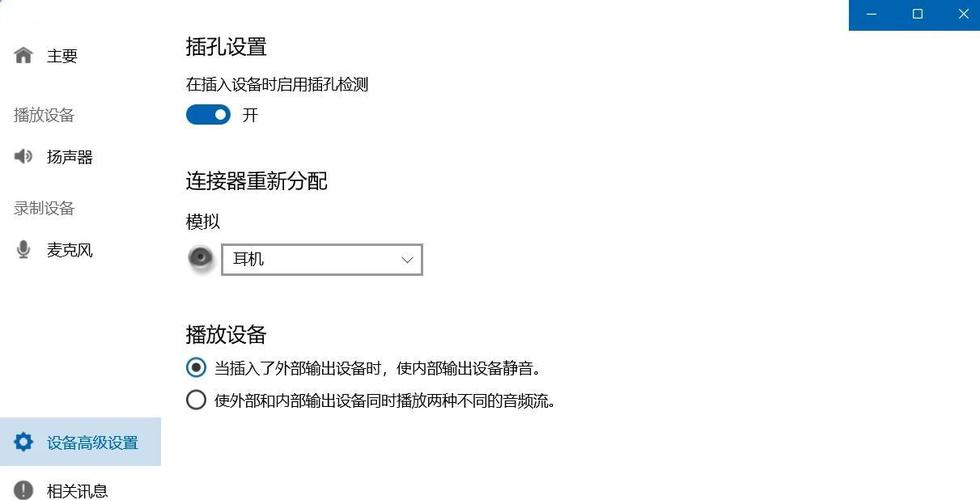
- 尝试不同的接口:
- 台式机:通常前面板和后面板都有音频接口,如果前面板没声音,试试后面的,后面板通常直接连接主板,更稳定。
- 笔记本:只有一个接口,跳过此步。
- 检查接口类型:
- 5mm耳机孔:这是最常见的圆形接口,如果你的耳机是USB接口的(扁的),请确保插在了USB-A口上,并且电脑能识别到它(通常会自动安装驱动)。
- Type-C接口:如果你的笔记本只有Type-C口,那么你需要一个转接头(USB-C转3.5mm音频转接头)才能使用传统耳机。
第三步:检查Windows声音设置(最关键的一步)
这是最常见的问题所在,即使耳机插好了,Windows也可能没有正确选择输出设备。
-
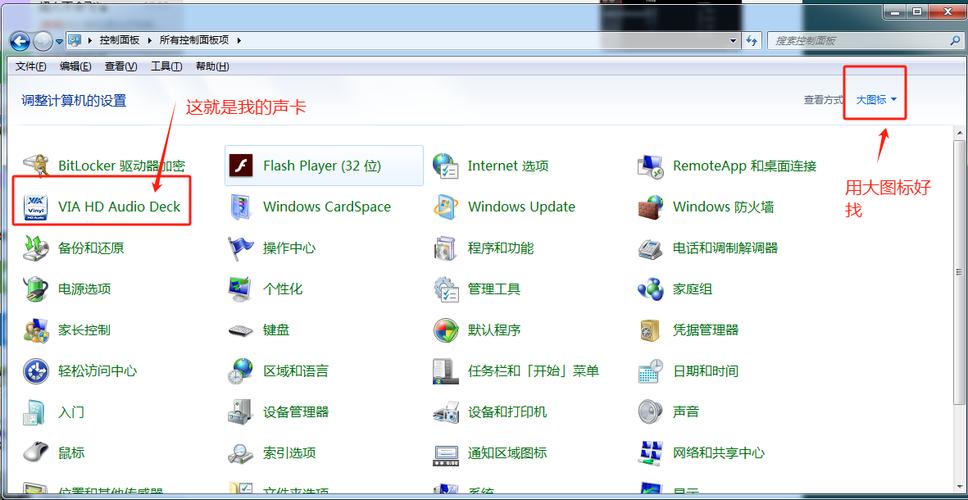
右键点击任务栏右下角的喇叭图标,选择 “声音设置” (Sound settings)。
-
在“输出” (Output) 部分,点击 “选择输出设备” (Choose your output device)。
 (图片来源网络,侵删)
 -
在下拉菜单中,选择你的耳机,它可能显示为“耳机”、“扬声器”、“ headphones”或类似名称。确保它被选中。
-
检查应用音量设置:
- 同样在“声音设置”页面,向下滑动找到“音量混合器” (Volume mixer)。
- 检查你正在使用的应用程序(如浏览器、音乐播放器、游戏)的音量是否被调低了或静音了。
第四步:检查和更新声卡驱动
如果设置正确但依然没声音,可能是驱动程序出了问题。
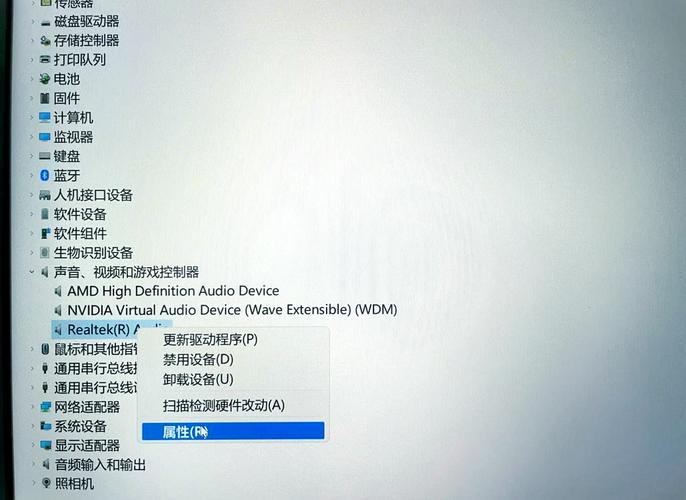
- 右键点击“开始”按钮,选择 “设备管理器” (Device Manager)。
- 在设备管理器中,找到并展开 “声音、视频和游戏控制器” (Sound, video and game controllers)。
- 你会看到你的音频设备,Realtek High Definition Audio”、“NVIDIA High Definition Audio”或“Conexant SmartAudio HD”等。
- 右键点击你的音频设备,选择 “更新驱动程序” (Update driver)。
- 选择 “自动搜索驱动程序” (Search automatically for drivers),Windows会尝试在线查找并安装最新的驱动。
- 如果自动搜索失败,可以尝试卸载驱动再重新安装:
- 再次右键点击音频设备,选择 “卸载设备” (Uninstall device)。
- 重要:如果有一个选项“删除此设备的驱动程序软件”,请勾选它。
- 卸载后,重启电脑,Windows通常会自动重新安装一个通用的、可用的驱动程序。
第五步:运行Windows音频疑难解答
Windows内置了一个工具可以自动检测并修复常见的音频问题。
(图片来源网络,侵删)
- 进入 “设置” > “系统” > “声音”。
- 在右侧的“相关设置”下,点击 “其他疑难解答” (Other troubleshooters)。
- 找到 “播放音频” (Playing Audio),点击 “运行” (Run) 按钮。
- 按照屏幕上的提示进行操作,让它尝试修复问题。
第六步:检查耳机是否被识别为“麦克风”
电脑可能会错误地将耳机识别为麦克风输入设备,而不是扬声器输出设备。
- 右键点击任务栏的喇叭图标,选择 “声音设置”。
- 在“输入” (Input) 部分,看看你的耳机是不是被选为了“输入设备”。
- 如果是,回到“输出”部分,确保你选择了正确的扬声器或耳机设备。
第七步:检查系统服务和重启
- 重启电脑:这是解决许多临时性问题的“万能钥匙”,重启可以清除临时的系统错误和缓存。
- 检查Windows Audio服务:
- 按
Win + R键,输入services.msc并回车。 - 在服务列表中找到 “Windows Audio”。
- 确保它的“状态”是“正在运行”,启动类型”是“自动”,如果不是,右键点击它,选择“启动”或“重新启动”。
- 按
总结一下排查流程:
- 耳机换设备测试 -> 排除耳机本身问题。
- 检查电脑音量和静音 -> 排除最简单的设置错误。
- 检查Windows声音设置 -> 核心步骤,确保选对了输出设备。
- 检查应用音量混合器 -> 确保不是单个软件静音了。
- 更新/卸载重装声卡驱动 -> 解决驱动兼容性问题。
- 运行音频疑难解答 -> 让系统自动修复。
- 重启电脑 -> 解决临时性故障。
如果以上所有步骤都尝试过后问题依旧存在,那么可能是电脑的硬件接口(声卡)本身出现了故障,这种情况下,可能需要联系电脑厂商的售后服务进行维修。


