


第一部分:下载与基础设置
下载与安装
- 应用商店:打开你手机上的 Google Play 商店。
- 搜索:在搜索框中输入 “VSCO”。
- 下载:找到官方应用(开发者是 “VSCO, Inc.”),点击 “安装” 或 “获取” 按钮,应用会自动下载并安装到你的手机上。
注册与登录
- 打开 VSCO:首次打开应用,它会引导你进行注册。
- 注册方式:你可以使用 邮箱 或 Google 账号 进行注册,使用 Google 账号登录会更快,因为它会自动获取你的基本信息。
- VSCO X 会员:VSCO 提供了一个付费会员服务(VSCO X),解锁所有预设、高级视频工具、胶片模拟等,在设置页面你可以随时了解和订阅,对于新手,可以先免费体验。
熟悉主界面
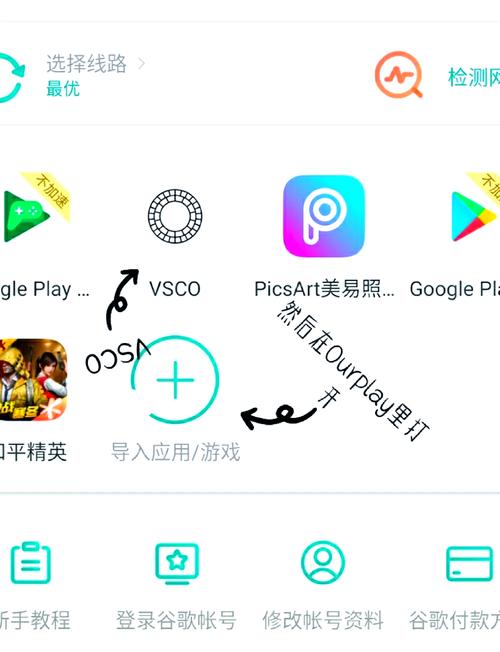
安卓版 VSCO 的主界面通常由以下几个部分组成(底部导航栏):
(图片来源网络,侵删)
- 发现:探索 VSCO 社区里精选的优质照片、视频和 VSCO 专题,这里是寻找灵感的最佳去处。
- 相机:VSCO 自带的强大相机,也是其核心功能之一。
- 相册:你用 VSCO 相机拍摄的所有照片和视频都会保存在这里,你在这里也可以导入手机里已有的照片进行编辑。
- 你的资料:你的个人主页,展示你编辑过的照片、喜欢的作品以及你的个人简介。
第二部分:核心功能详解
使用 VSCO 相机拍摄
VSCO 的相机功能非常专业,堪比一个独立的相机 App。
- 打开相机:在底部导航栏点击中间的相机图标。
- 基本操作:
- 快门:点击屏幕中央的圆形按钮拍照,按住不放可以录制视频。
- 切换前后摄像头:点击右下角的箭头图标。
- 闪光灯:点击左上角的闪电图标,可选择自动、开启、关闭或补光模式。
- 专业模式(Pro Mode):
- 点击左上角的 或 “三个点” 菜单,然后选择 “设置”。
- 在设置中,找到 “Pro Mode” 并开启它,开启后,相机界面会出现一系列专业参数:
- ISO (感光度):控制相机对光的敏感度,数值越高,画面越亮,但噪点也越多。
- 快门速度:控制传感器曝光的时间,数值越小(如 1/1000s),越能捕捉瞬间;数值越大(如 1s),越容易拍出光轨或模糊效果(需配合三脚架)。
- 白平衡:控制画面的色彩倾向,避免因光源不同导致的偏色,可以手动设置 K 值,也可以选择自动。
- 对焦:点击屏幕任意位置进行对焦,长按可以实现锁定对焦和曝光。
- 曝光补偿:在自动模式下,可以通过滑动旁边的滑块来调整画面的明暗。
编辑你的照片(VSCO 的灵魂)
这是 VSCO 最强大的部分,分为“预设”和“工具”两大块。
-
导入照片:
- 在底部导航栏点击 “相册”。
- 点击右下角的 号。
- 选择你想要编辑的照片(可以从手机相册导入,也可以用 VSCO 相机拍摄后直接进入编辑)。
- 照片会进入编辑界面。
-
编辑界面布局:
 (图片来源网络,侵删)
- 左侧(或顶部):编辑历史记录,可以撤销或重做每一步操作。
- 中央:你的照片预览区。
- 右侧(或底部):编辑工具栏,分为 “预设” 和 “工具” 两个标签页。
-
第一步:使用预设
- 点击 “预设” 标签页,这里展示了 VSCO 自带的所有滤镜,很多都模拟了经典胶片的效果。
- 预览效果:将手指按在任意一个预设上,向左或向右滑动,可以实时预览该预设应用到照片上的效果,这被称为“非破坏性编辑”,你只是预览,并未真正应用。
- 应用预设:当你找到喜欢的预设时,直接点击它即可应用到照片上。
- 调整强度:应用预设后,你会看到预设下方有一个小滑块,你可以通过左右滑动这个滑块,来调整预设效果的强弱(0-100)。
-
第二步:使用工具进行精细调整 预设之后,通常需要用工具进行微调,让照片更符合你的想法,点击 “工具” 标签页。
- 基础调整:
- 曝光:调整画面的整体明暗。
- 对比度:调整画面中亮部和暗部的差异。
- 颗粒:增加胶片颗粒感,营造复古氛围。
- 高光:提亮画面中的高光部分,让亮部细节更丰富。
- 阴影:提亮画面中的阴影部分,让暗部细节显现。
- 饱和度:调整所有颜色的鲜艳程度。
- 色温:调整画面的冷暖色调(偏黄或偏蓝)。
- 色调:调整画面的色彩倾向(偏绿或偏品红)。
- HSL (色相、饱和度、明度):这是 VSCO 的王牌工具,可以实现非常精准的颜色控制。
- 点击进入 HSL,你可以分别对 红色、橙色、黄色、绿色、青色、蓝色、紫色、洋红 这八个颜色通道进行调整。
- 对每个颜色,你都可以调整它的 色相(颜色的种类)、饱和度(颜色的鲜艳度)和 明度(颜色的亮度),你可以只让天空的蓝色变得更蓝,而其他颜色保持不变。
- 其他工具:
- 裁剪:调整画幅比例,如 1:1(正方形)、16:9(宽屏)等,也可以进行旋转和拉直。
- 晕影:在画面边缘制造暗角,突出中心主体。
- 模糊:对画面局部进行模糊处理,常用于模拟景深效果。
- 基础调整:
-
保存与分享:
- 编辑完成后,点击右上角的 (对勾)图标确认。
- 在相册界面,选择你编辑好的照片,点击右下角的 “分享” 图标。
- 你可以选择 “保存到手机”,或者直接分享到微信、Instagram、朋友圈等社交平台。
- 注意:VSCO 的导出选项里没有“保存到手机”这个按钮,分享到其他应用或系统时,才会触发保存。
第三部分:社区与社交功能
VSCO 的社区氛围相对 Instagram 更加文艺和安静,重在分享和发现美。
(图片来源网络,侵删)
关注他人
- 在 “发现” 页面,浏览到你喜欢的照片,点击进入创作者的个人主页。
- 在个人主页,点击 “关注” 按钮即可,你可以在 “你的资料” 页面的 “关注” 标签下看到你关注的所有人。
发布作品到社区
- 注意:VSCO 社区内的作品是 “精选” 的,不是你编辑过的每一张照片都能发布。
- 发布步骤:
- 在 “相册” 中,选择一张你想要分享的照片。
- 点击右下角的 “分享” 图标。
- 在弹出的菜单中,选择 “发布到 VSCO”。
- 添加 和 ,让你的作品更容易被搜索到。
- 点击右上角的 “发布”。
- 等待审核:VSCO 会进行人工审核,只有符合其社区标准的优质作品才会被发布到你的个人主页和公共社区,这个过程可能需要几分钟到几小时不等,如果未通过,你不会收到通知,照片也不会出现在你的主页上。
互动
- 喜欢:在照片上看到 图标,点击即可为喜欢的作品点赞。
- 收藏:点击 “星形” 图标可以将作品收藏到你的个人收藏夹中。
- 评论:在照片下方点击评论框,可以留下你的想法。
安卓版使用小贴士
- 文件管理:安卓系统允许你将编辑后的照片保存到指定的文件夹,在 VSCO 的设置中,你可以检查或更改默认的保存位置。
- 快捷方式:一些安卓手机支持在桌面创建 VSCO 相机的快捷方式,方便你快速启动拍照。
- 备份:VSCO 的照片是存储在云端(VSCO 会员)或本地的,建议定期将重要的作品从 VSCO 相册导出并备份到你的手机相册或云端硬盘,以防数据丢失。
- 与 Google 相册联动:你可以将 VSCO 相册设置为“仅查看”,这样它就会显示你导入或拍摄的照片,但不会占用你手机的实际存储空间(取决于你的设置)。
VSCO 在安卓上的使用体验非常流畅,它的核心流程就是:
用 VSCO 相机拍摄(或导入手机照片) → 应用预设快速定调 → 用工具(尤其是 HSL)精细调整 → 保存分享或发布到社区。
希望这份详细的指南能帮助你快速上手,享受 VSCO 带来的摄影乐趣!祝你拍出更多好照片!


