


第一步:基础设置与软件排查(简单快捷)
这些方法不需要任何工具,首先尝试一下,通常能解决大部分偶发性的信号问题。
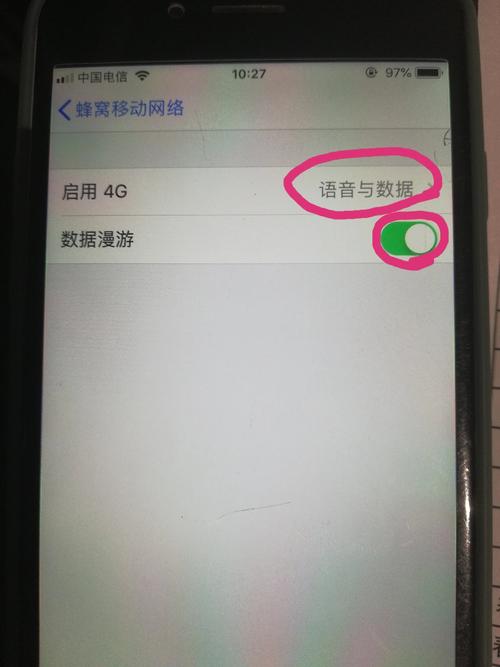
(图片来源网络,侵删)
重启手机
这是最经典也最有效的“万能方法”,重启可以清除临时的系统错误和网络缓存,让手机重新搜索和注册网络。
- 操作:长按侧边(或顶部)的电源键,滑动“关机”,等待30秒后再开机。
检查并切换运营商
有时手机卡在了某个信号弱的基站上,手动切换一下运营商可以解决问题。
- 操作:
- 打开 “设置” > “蜂窝网络” > “蜂窝网络选项”。
- 选择 “运营商”。
- 关闭 “自动选择”。
- 等待片刻,手机会列出可用的运营商列表(如“中国移动”、“中国联通”)。
- 手动选择一个信号更强的运营商,然后再重新开启“自动选择”。
开启/关闭飞行模式
这个操作会强制手机重新搜索所有网络信号。
- 操作:从屏幕右上角下滑打开控制中心,点击飞机图标,等待10秒后再点击一次关闭。
更新iOS系统
苹果官方系统更新通常会包含对基带(负责信号的核心硬件)的优化和修复。
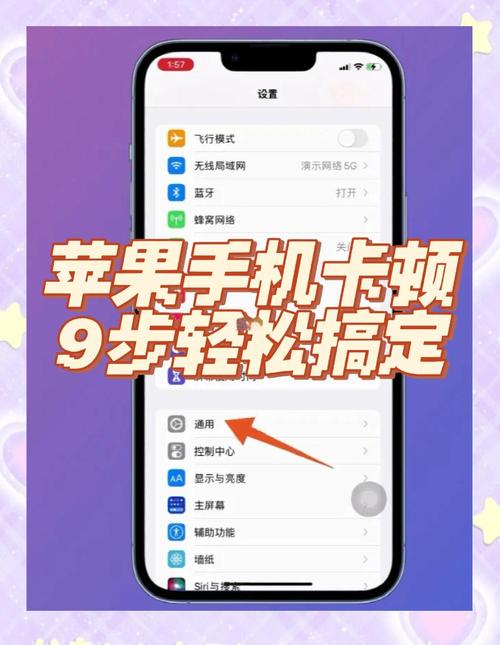
(图片来源网络,侵删)
- 操作:打开 “设置” > “通用” > “软件更新”,如果有新版本,请下载并安装,注意,iOS 12是苹果6的最终系统版本,如果已经是最新,则无需更新。
重置网络设置
这个操作会清除所有Wi-Fi密码、蜂窝网络设置(如APN)和VPN配置,让手机恢复到初始的网络状态。请确保你知道你的Wi-Fi密码。
- 操作:打开 “设置” > “通用” > “传输或还原iPhone” > “还原” > “还原网络设置”,需要输入锁屏密码。
第二步:SIM卡与硬件检查(需要动手)
如果软件方法无效,问题可能出在SIM卡或手机内部的硬件上。
重新插拔SIM卡
SIM卡接触不良是导致信号问题的常见原因。
- 操作:
- 关闭手机。
- 用取卡针取出SIM卡。
- 用干燥的软布或橡皮擦轻轻擦拭SIM卡的金属触点。
- 重新将SIM卡安装到位,确保卡槽完全合上。
- 开机后观察信号是否恢复。
检查手机壳和手握姿势
某些金属边框的手机壳可能会屏蔽信号,苹果6的天线位置在机身底部左侧,握住这个位置可能会影响信号。
(图片来源网络,侵删)
- 操作:取下手机壳,尝试不同的握持方式,观察信号变化。
检查手机外观是否有损伤
仔细检查手机背部的白色塑料条(信号天线分隔条)是否完好,是否有破损或严重变色,如果损坏,可能会影响信号接收。
第三步:硬件老化与终极解决方案(成本较高)
如果以上方法都无效,那么很可能是硬件本身老化或损坏了。
电池老化问题
苹果6的电池已经使用了很久,电池老化不仅导致续航差,也可能影响供电给基带等元件的稳定性,从而影响信号。
- 判断:进入 “设置” > “电池” > “电池健康”,最大容量”低于80%,说明电池严重老化,强烈建议更换原装或品质可靠的电池,很多用户反映换电池后信号问题得到了改善。
基带芯片老化或损坏
基带是手机通信的核心硬件,它负责处理所有的蜂窝网络信号,随着时间推移,基带可能会出现性能下降甚至损坏。
- 判断:如果手机在所有地方都信号极差,或者出现“无服务”后无法搜索到任何运营商,并且排除了SIM卡问题,那么很可能是基带问题。
- 解决方案:基带问题需要专业维修,更换基带芯片的费用较高,且需要技术过硬的维修店,需要评估维修成本是否值得。
主板虚焊或损坏
这是最严重的情况,手机摔过或进过水后,可能导致主板上的信号相关元件出现虚焊或损坏。
- 解决方案:送修,进行主板检测和维修,成本最高,对于一台老手机来说,通常不推荐。
总结与建议
| 问题原因 | 解决方案 | 优先级/成本 |
|---|---|---|
| 软件临时错误 | 重启、开关飞行模式 | 首选,免费 |
| 网络设置错误 | 切换运营商、重置网络设置 | 次选,免费 |
| SIM卡接触不良 | 擦拭、重新插拔SIM卡 | 成本低,动手能力强可自己尝试 |
| 电池老化 | 更换电池 | 强烈推荐,成本低,效果显著 |
| 手机壳/握姿影响 | 取下手机壳,改变握姿 | 免费,排查用 |
| 基带硬件问题 | 送修更换基带 | 成本高,需权衡 |
| 主板损坏 | 主板维修或换机 | 成本极高,通常不建议 |
给您的最终建议:
- 先从第一步开始,按顺序尝试所有软件设置方法。
- 如果无效,重点检查并更换SIM卡和电池,对于一台使用了多年的iPhone 6,更换电池是最有性价比且最可能解决问题的方法。
- 如果更换电池后问题依旧,再考虑送修检测基带或主板。
希望这些方法能帮到您!


