


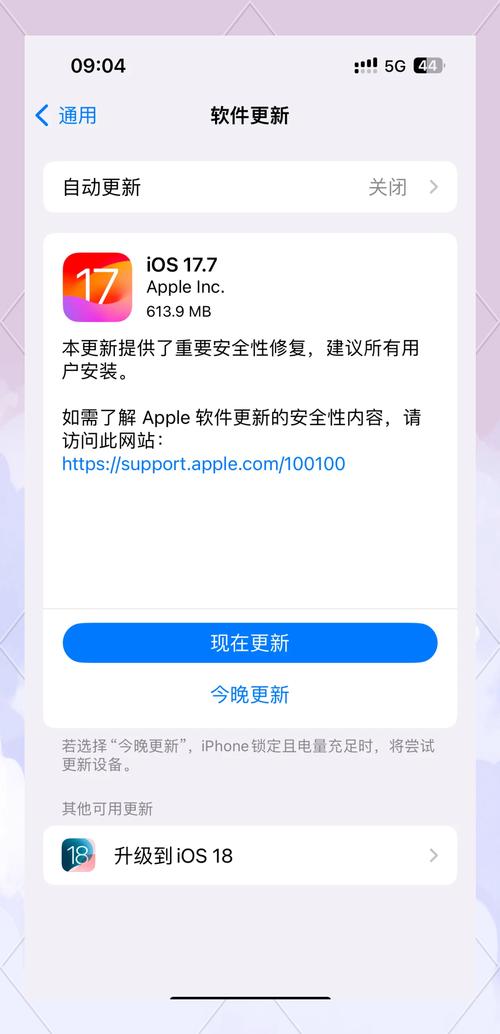
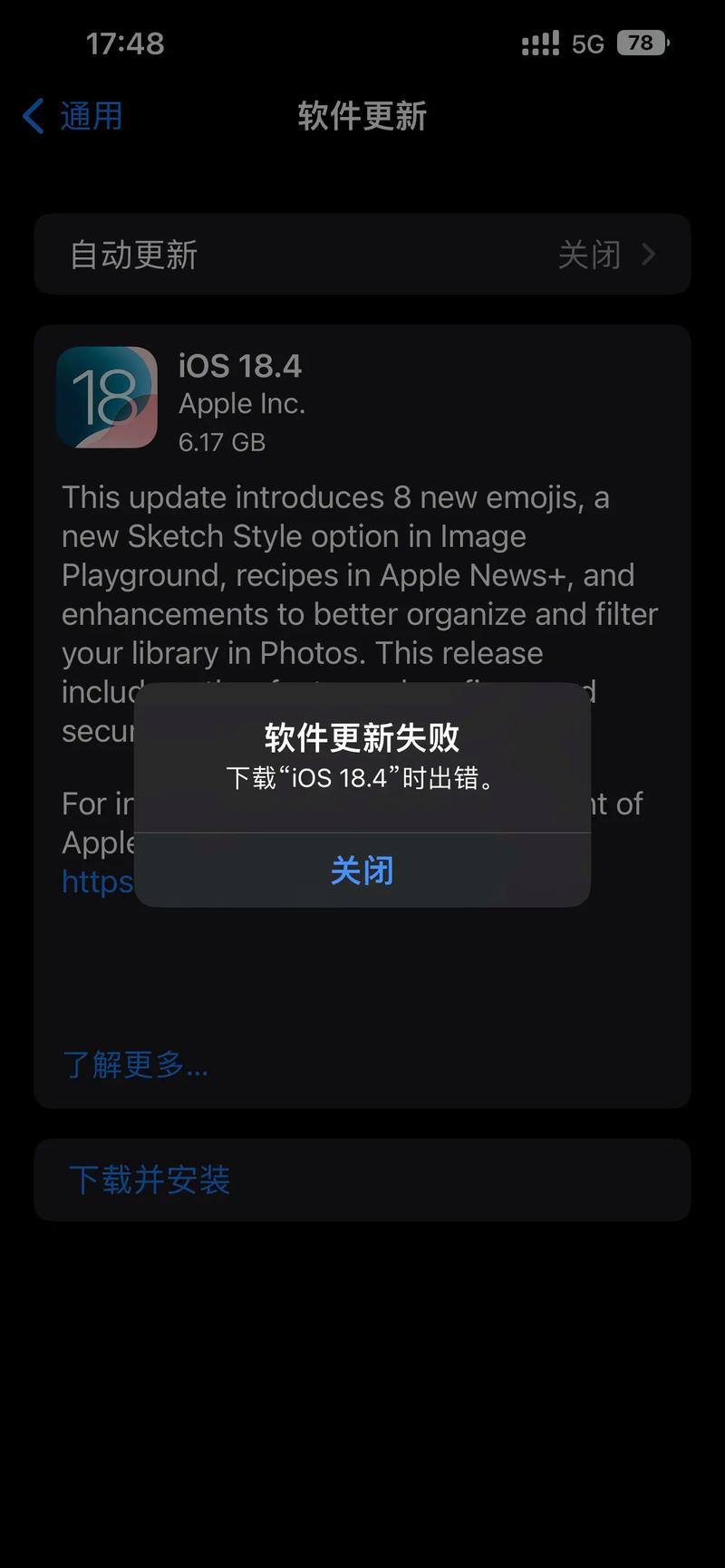
这个问题通常由多种原因引起,比如网络问题、存储空间不足、Apple ID问题、系统故障或App Store本身的问题。
(图片来源网络,侵删)
我将按照从易到难、从常见到少见的顺序,为您提供一套完整的排查和解决方案。
第一步:基础检查(先做这几步,能解决大部分问题)
检查网络连接
App Store需要稳定的网络连接来下载更新,请确保您的手机已连接到Wi-Fi或蜂窝数据网络。
- 解决方法:尝试切换网络,比如从Wi-Fi切换到4G/5G,或者连接一个不同的Wi-Fi网络,有时候家里的Wi-Fi可能不稳定,可以试试手机热点。
检查设备存储空间
这是最常见的原因之一,如果您的iPhone存储空间已满,就无法下载和安装任何更新。
- 解决方法:
- 进入 “设置” > “通用” > “iPhone 存储空间”。
- 等待系统加载,查看顶部的“建议”部分,系统会提示您如何释放空间(如卸载不常用的App、删除照片、清理缓存等)。
- 确保至少有 1-2GB 的可用空间,因为App更新包可能比较大。
强制刷新App Store
有时候App Store的缓存或数据可能出现临时错误,导致无法获取更新信息。
(图片来源网络,侵删)
- 解决方法:
- 打开App Store。
- 在App Store的“或“搜索”标签页,用手指从屏幕顶端向下滑动。
- 屏幕中央会出现一个旋转的加载图标,松开后App Store会重新刷新。
检查Apple ID
确保您登录的Apple ID正确无误,并且有权限下载这些App。
- 解决方法:
- 打开 “设置” > “[您的姓名]”(顶部)。
- 确认Apple ID信息正确,如果不是,请点击“退出登录”,然后重新登录您的Apple ID。
- 如果提示“无法验证此Apple ID”,请检查您的网络,或者尝试在App Store中退出登录再登录一次。
第二步:进阶排查(如果基础检查无效)
重启iPhone
这是解决电子设备“疑难杂症”的万能方法,重启可以清除临时的系统错误和缓存。
- 解决方法:
- 对于有面容ID或主屏幕按钮的机型:按一下音量键,再按一下音量键,然后长按侧边(或顶部)按钮,直到看到关机滑块,拖动关机,等待几十秒后,再长按侧边(或顶部)按钮开机。
- 对于有主屏幕按钮的旧款iPhone:长按顶部(或侧边)按钮,直到看到关机滑块,拖动关机,然后开机。
检查系统软件更新
App Store本身也需要更新到最新版本才能正常工作。
- 解决方法:
- 进入 “设置” > “通用” > “软件更新”。
- 如果有可用的iOS更新,请下载并安装,这不仅能修复App Store的问题,还能提升整体性能。
检查日期和时间
如果您的iPhone日期和时间设置不正确,可能会导致安全证书验证失败,从而无法下载。
(图片来源网络,侵删)
- 解决方法:
- 进入 “设置” > “通用” > “日期与时间”。
- 确保 “自动设置” 是开启状态,这样手机会自动同步正确的网络时间。
第三步:高级解决方案(针对顽固问题)
检查“屏幕使用时间”限制
如果您开启了“屏幕使用时间”功能,并且不小心限制了某些App或购买行为,也可能导致更新失败。
- 解决方法:
- 进入 “设置” > “屏幕使用时间”。
- 和隐私访问限制”,确保密码是您自己的。
- 在“允许的App”中,确保 “App Store” 是开启状态的。
- 在“隐私与安全性” > “购买项目”中,确保没有设置为“不允许”。
更新单个App时出错
如果只是某个特定的App更新失败,可以尝试以下方法:
- 方法一:在App Store里找到这个App,点击旁边的“云朵”图标(即重新下载)。
- 方法二:卸载这个App,然后重新从App Store下载安装,注意:卸载前,如果App内有重要数据(如游戏存档),请确保它已通过iCloud或其他方式同步。
重置网络设置
这会清除所有Wi-Fi密码、蜂窝数据设置和VPN配置,但不会删除您的个人数据。
- 警告:此操作会删除您保存的Wi-Fi密码,之后需要重新连接。
- 解决方法:
- 进入 “设置” > “通用” > “传输或还原iPhone”。
- 点击 “还原”,然后选择 “还原网络设置”。
- 输入您的锁屏密码以确认。
- 还原后,重新连接Wi-Fi,然后再次尝试更新App。
第四步:最后的求助
如果以上所有方法都尝试过,问题依然存在,那么可能是系统层面的严重Bug或硬件问题。
备份并恢复iPhone
这是最彻底的软件修复方法,相当于将手机恢复到出厂状态。
- 警告:此操作会清除手机上所有数据,请务必备份!
- 操作步骤:
- 备份:通过iCloud(“设置” > “[您的姓名]” > “iCloud云备份”)或连接电脑使用iTunes/Finder进行完整备份。
- 恢复:进入 “设置” > “通用” > “传输或还原iPhone”,选择 “抹掉所有内容和设置”。
- 手机恢复出厂后,按照屏幕提示,选择从“iCloud云备份”或“Mac或PC”恢复您的数据。
联系Apple支持
如果恢复系统后问题依旧,那很可能是硬件故障(如存储芯片问题),这时最好的办法是联系Apple官方支持。
- 途径:
- 访问Apple官网支持页面。
- 使用“Apple支持”App。
- 预约前往Apple Store零售店或Apple授权服务提供商进行检测。
总结一下排查流程
快速检查:网络 -> 存储空间 -> 强制刷新App Store -> 重启手机。 深入检查:检查Apple ID -> 检查系统更新 -> 检查日期时间 -> 检查屏幕使用时间。 终极方案:重置网络设置 -> 备份并恢复系统 -> 联系Apple支持。
希望这些步骤能帮助您成功解决App更新不了的问题!


