


华为手机怎么连接USB?保姆级教程,从基础连接到高级模式,一篇搞定!
** 还在为华为手机传文件、刷机、投屏而烦恼?本文将彻底解决你的USB连接难题,覆盖所有主流机型和场景。
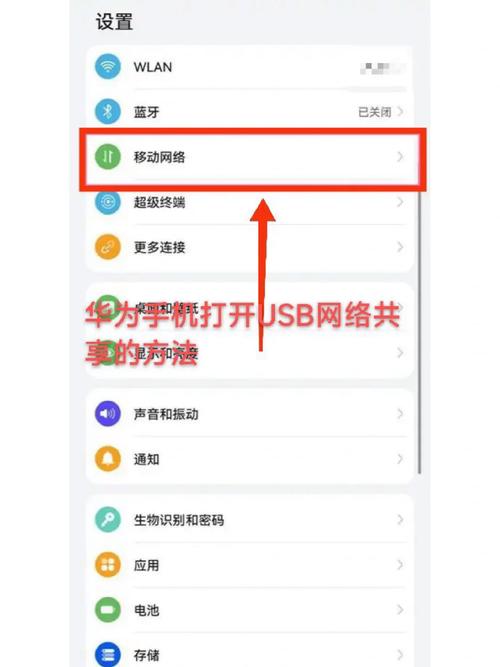
** 本文是华为手机USB连接的终极指南,无论您是想将照片、视频从手机传输到电脑,还是需要通过USB进行刷机、使用华为共享电脑模式,我们都会为您提供最详尽的步骤、常见问题排查和实用技巧,告别连接失败,让您的华为手机与电脑无缝协作。
引言:为什么你的华为手机连接USB总出问题?
“华为手机怎么连接USB?”是无数华为用户在百度搜索框里敲下的高频问题,我们常常遇到这样的困扰:
- 手机插上电脑,电脑没反应,手机也只显示充电。
- 无法识别手机存储,找不到照片和文件在哪里。
- 想用华为的“多屏协同”功能,却不知道如何开启。
别担心,这并非您的操作失误,而是华为手机为了平衡安全性、功能性和用户体验,对USB连接进行了精细化管理,它默认处于“仅充电”模式,以防止未经授权的访问,本文将带您一步步揭开华为USB连接的神秘面纱,让您从“小白”秒变“连接专家”。
基础篇:三步实现华为手机与电脑的简单文件传输
这是最常用、最基础的需求:将手机里的照片、视频、文档等文件复制到电脑,或反之。
第一步:准备工具
- 一台华为手机(鸿蒙HarmonyOS或EMUI系统均可)。
- 一台电脑(Windows或macOS)。
- 一根原装或质量合格的USB数据线。
第二步:连接手机与电脑
- 将USB数据线的一端连接到华为手机的充电口,另一端连接到电脑的USB-A或USB-C接口。
- 连接成功后,手机屏幕顶部会下拉通知栏,显示一个USB图标。
第三步:选择正确的USB连接模式(关键步骤!)
-
下拉手机通知栏,找到并点击 “正在通过USB充电” 或类似的提示信息。
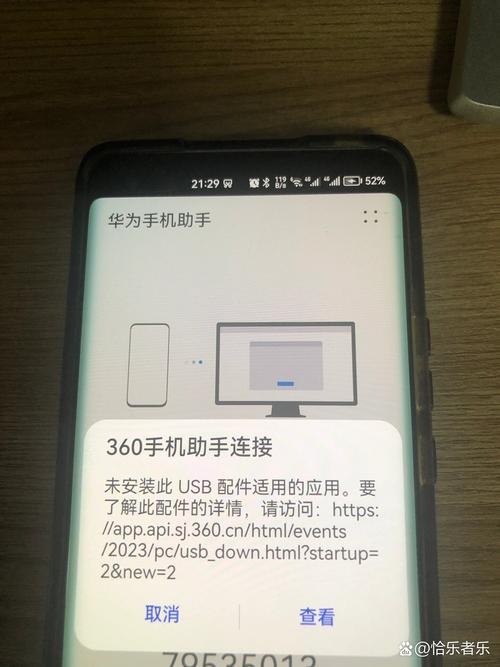 (图片来源网络,侵删)
 -
在弹出的菜单中,您会看到几种连接模式,根据您的需求选择:
- 仅充电: 默认模式,仅提供充电功能,电脑无法访问手机文件。
- 传输文件(MTP): 这是最常用的模式! 选择此模式后,您的电脑会识别出手机作为一个可移动磁盘,您可以自由地复制、粘贴、删除手机存储(内部存储和SD卡)中的文件。
- 传输照片(PTP): 专门用于传输照片和视频的模式,某些旧版电脑或特定软件(如旧版佳能相机软件)可能需要此模式才能正常工作。
- 共享网络连接: 当您的电脑没有网络时,可以通过手机的移动网络共享网络给电脑。
- 华为共享: 这是华为的“王牌功能”,可以实现手机与电脑的深度协同,后面会详细介绍。
选择“传输文件(MTP)”,现在打开“此电脑”(Windows)或“访达”(macOS),您就能看到手机盘符,开始愉快地传输文件了!
进阶篇:解锁华为手机USB的隐藏神技——华为共享(多屏协同)
如果您使用的是华为新款搭载HarmonyOS或EMUI 11及以上系统的手机,华为共享”(即多屏协同)功能将彻底改变您的工作和娱乐方式,它能让您的手机屏幕“镜像”到电脑上,实现:
- 跨设备拖拽文件: 直接在电脑和手机窗口间拖拽图片、文档。
- 跨设备复制粘贴: 在电脑上复制一段文字,可以粘贴到手机微信里。
- 手机应用在电脑上运行: 像操作电脑软件一样打开手机APP,用键盘鼠标高效操作。
- 手机通知在电脑显示: 微信、短信等通知直接在电脑右下角弹出。
如何开启华为共享?
通过USB线连接(最稳定)
- 确保手机和电脑已通过USB线连接,并且手机通知栏中已选择“华为共享”模式。
- 在电脑上打开 “华为电脑管家” 软件(如果没有,请先在华为官网下载安装)。
- 电脑管家会自动检测到您的手机,并在弹窗中提示“是否开启多屏协同”。
- 点击“允许”或“开启”,并根据屏幕提示完成后续设置(如扫码授权)。
- 成功后,电脑桌面就会出现手机界面,您可以自由使用了。
通过无线连接(更便捷)
- 确保手机和电脑连接在同一个Wi-Fi网络下。
- 在手机设置中搜索“多屏协同”或“超级终端”,进入开启状态。
- 在电脑“华为电脑管家”中,点击“多屏协同”图标,选择“无线连接”。
- 在手机上扫描电脑管家显示的二维码,配对成功即可。
故障排查:当华为手机连接USB失败时,怎么办?
即使步骤正确,有时也会遇到连接问题,别慌,按照以下清单逐一排查,90%的问题都能解决。
检查物理连接
- 数据线是关键: 请务必使用原装数据线或经过MFi认证(针对苹果设备)的高质量第三方数据线,劣质数据线是连接失败的头号元凶。
- 接口清洁: 检查手机充电口和电脑USB口是否有灰尘、异物,可以用吹气球或软毛刷轻轻清理。
- 重启大法: 尝试重启手机和电脑,这能解决许多临时的软件冲突。
检查手机设置
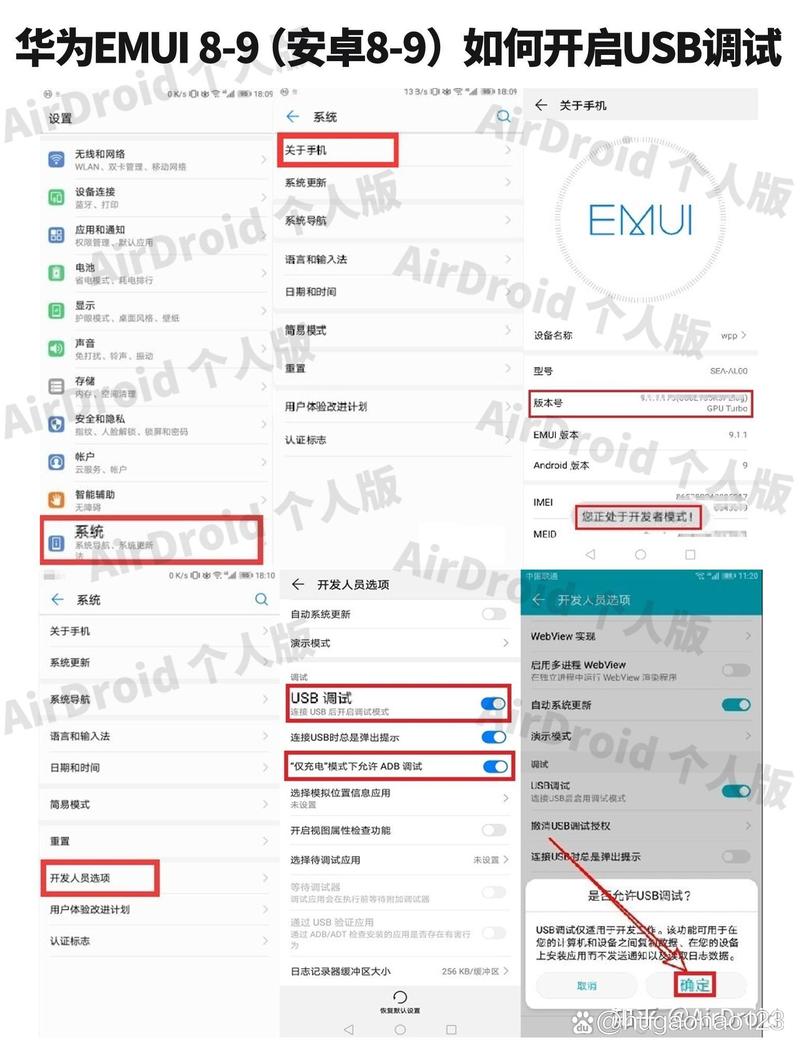
- USB调试模式: 普通用户请勿开启! 只有在开发者模式下进行安卓应用调试时才需要,如果误开,请在
设置 > 关于手机连续点击“版本号”7次,进入开发者选项,然后关闭“USB调试”。 - 信任此电脑: 首次连接时,手机可能会弹出“是否允许此电脑访问您的设备”的提示,请务必点击“允许”或“信任”。
- 关闭“USB智能识别”: 少数情况下,这个功能可能导致兼容性问题,可以尝试在
设置 > 智慧助手 > 智识服务 > USB智能识别中将其关闭。
检查电脑设置
- Windows系统:
- 更换USB接口,特别是台式机,优先使用机箱后面的USB口,供电更稳定。
- 检查设备管理器中是否有“未知设备”或带黄色感叹号的设备,如有,右键选择“更新驱动程序”或“卸载设备”后重连。
- 禁用第三方杀毒软件或防火墙的USB保护功能,临时测试。
- macOS系统:
检查“系统偏好设置 > 安全性与隐私 > 通用”,确保允许从“App Store和被认可的开发者”下载的应用。
驱动程序问题
- 华为官方提供了 “华为手机驱动程序” 下载,如果电脑完全无法识别手机,可以前往华为官网下载并安装最新的驱动程序,这是最彻底的解决方案。
一文读懂华为USB连接,你就是大神
通过本文的详细讲解,相信您已经完全掌握了华为手机连接USB的各种方法和技巧。
- 基础文件传输:记住下拉通知栏,选择 “传输文件(MTP)” 模式。
- 高效办公娱乐:善用 “华为共享(多屏协同)” 功能,体验跨设备无缝协作的快感。
- 遇到问题不慌张:按照我们的 “故障排查清单”,从数据线、设置到驱动程序,逐一排查,轻松解决。
请拿起您的华为手机和数据线,亲手实践一下吧!希望这篇文章能真正帮助到您,也欢迎在评论区分享您的使用心得或遇到的问题,我们一起交流进步!
SEO关键词标签: 华为手机怎么连接usb, 华为手机连接电脑, 华为手机传文件到电脑, 华为多屏协同, 华为usb共享, 华为手机无法连接电脑, 华为手机usb模式, 华为电脑管家, 鸿蒙系统usb连接, emui usb连接。


