


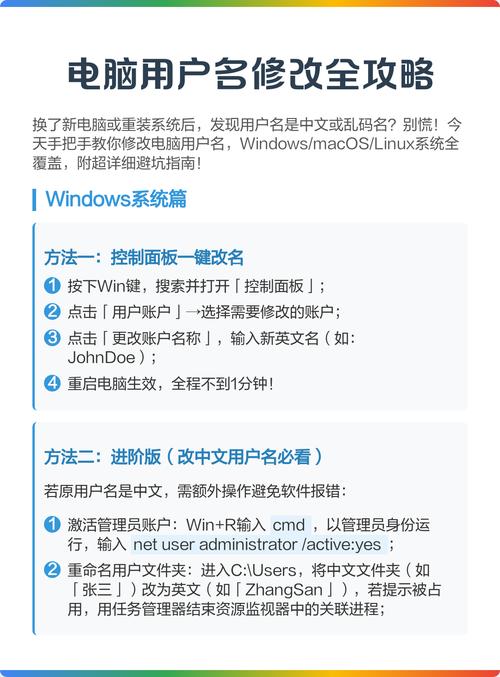
核心概念区分
在开始之前,请务必理解两个“用户名”:
(图片来源网络,侵删)
- 显示名称 / 用户全名:这是你在登录界面、开始菜单、用户文件夹等地方看到的“友好”名称,张三”。这个可以随时轻松更改。
- 用户名 / 登录名:这是系统内部使用的、唯一的账户标识符,比如
ZhangSan或Administrator。这个更改起来非常麻烦,且有一定风险,不推荐普通用户操作。
绝大多数情况下,用户想更改的是显示名称。
更改显示名称(最简单、最安全)
这个方法只会改变你在系统界面看到的名称,不会影响你的文件、设置和账户权限。
适用系统: Windows 10 和 Windows 11
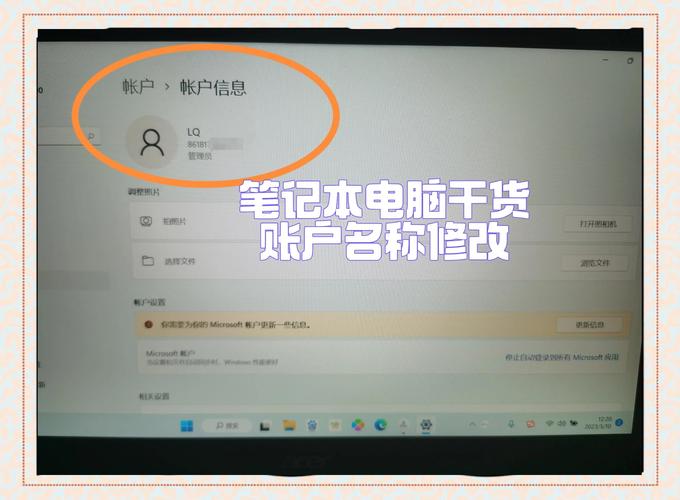
操作步骤:
(图片来源网络,侵删)
-
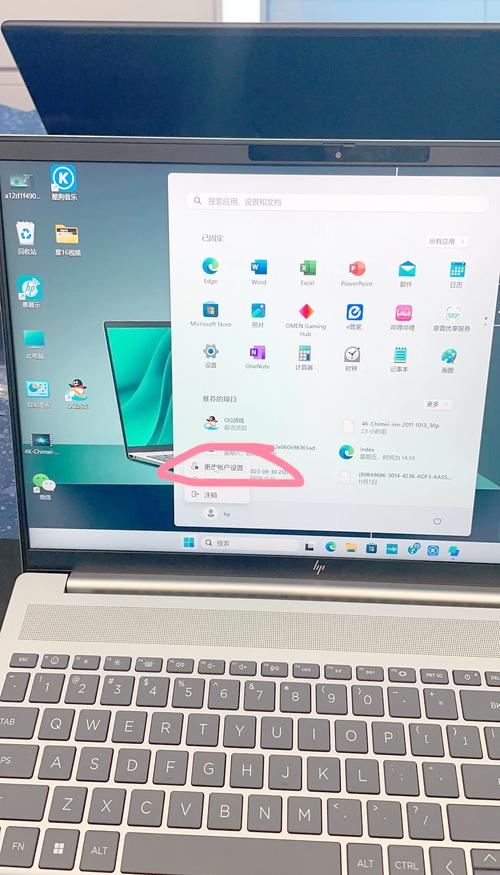
打开设置
- 快捷键: 按下
Win + I键。 - 开始菜单: 点击“开始”按钮,然后选择“设置”图标(齿轮状)。
- 快捷键: 按下
-
进入账户设置
- 在设置窗口中,点击 “账户”。
-
选择家庭用户或其他用户
- 在左侧菜单中,选择 “家庭和其他用户” (Windows 10) 或 “其他用户” (Windows 11)。
-
更改账户属性
 (图片来源网络,侵删)
- 在“用户”列表中,找到你想要修改的那个账户。
- 点击该账户右侧的 “管理” (Windows 10) 或 (Windows 11) 按钮,然后选择 “更改账户类型”。
-
修改显示名称
- 在弹出的“账户信息”窗口中,你会看到“用户名”和“账户名称”。
- 点击 “重命名” 按钮,然后输入你想要的新名字(李四”)。
- 点击“下一步”或“确定”保存。
完成! 现在重启电脑或注销后重新登录,你就会在登录界面和开始菜单看到新的显示名称了,你原有的所有文件、程序和数据都完好无损。
更改用户名(登录名,高风险操作)
警告: 此操作非常复杂,且容易导致系统不稳定、程序无法启动(尤其是依赖旧路径的软件)、文件权限丢失等问题。除非你非常清楚自己在做什么,否则强烈建议只使用方法一更改显示名称。
如果你仍然决定要更改用户名(例如ZhangSan改为LiSi),请务必按照以下步骤操作,并提前备份所有重要数据。
操作步骤:
-
以管理员身份打开命令提示符或 PowerShell
- 在“开始”菜单搜索框中输入
cmd或powershell。 - 在搜索结果中,右键点击“命令提示符”或“Windows PowerShell”,然后选择 “以管理员身份运行”。
- 在“开始”菜单搜索框中输入
-
输入修改命令
- 在打开的黑色窗口中,输入以下命令,然后按回车键。
- 命令格式:
net user "旧用户名" "新用户名" /fullname:"新显示名"
- 示例: 假设旧用户名是
ZhangSan,你想把它改成LiSi,并且显示名也改为“李四”。net user "ZhangSan" "LiSi" /fullname:"李四"
- 注意: 新用户名中不能有空格,如果必须有空格,请用引号括起来,
"Li Si"。
-
重命名用户文件夹(最关键的一步)
- 系统账户改名后,对应的用户文件夹(
C:\Users\ZhangSan)并不会自动重命名,你需要手动更改。 - 打开文件资源管理器,进入
C:盘,找到Users文件夹。 - 找到你的旧用户文件夹(
ZhangSan),右键点击它,选择 “重命名”。 - 将其改为你设置的新用户名(
LiSi)。 - 注意: 重命名文件夹时,确保没有任何程序在使用它(最好先注销或重启电脑到安全模式操作)。
- 系统账户改名后,对应的用户文件夹(
-
修改注册表(解决路径问题)
- 仍然以管理员身份打开“注册表编辑器”,可以在开始菜单搜索
regedit并以管理员身份运行。 - 导航到以下路径:
HKEY_LOCAL_MACHINE\SOFTWARE\Microsoft\Windows NT\CurrentVersion\ProfileList - 在左侧的列表中,你会看到一串很长的、以
S-1-5-...开头的键,你需要找到对应你账户的那个。 - 如何找到正确的键?
- 逐个点击这些键,然后在右侧查看
ProfileImagePath的值。 - 找到值为你旧用户文件夹路径的那个,
C:\Users\ZhangSan。
- 逐个点击这些键,然后在右侧查看
- 修改值: 双击这个
ProfileImagePath,将其值中的旧用户名(ZhangSan)改为新用户名(LiSi),然后点击“确定”。 - (可选)修改
ProfileImageLoadPath: 如果这个键存在,也用同样的方法修改它。
- 仍然以管理员身份打开“注册表编辑器”,可以在开始菜单搜索
-
重启电脑
- 完成以上所有步骤后,必须重启电脑使所有更改生效。
重启后,你的账户登录名就彻底改变了。 但请再次强调,这可能会导致某些软件(尤其是开发工具、游戏等)出现异常,因为它们可能硬编码了旧的用户路径。
总结与建议
| 操作类型 | 目标 | 难度 | 风险 | 推荐度 |
|---|---|---|---|---|
| 改显示名 | 更改登录界面和系统中的“友好”名称 | ⭐ 非常简单 | ⭐ 无风险 | ⭐⭐⭐⭐⭐ 强烈推荐 |
| 改用户名 | 更改系统内部的账户标识符 | ⭐⭐⭐⭐⭐ 极复杂 | ⭐⭐⭐⭐⭐ 风险极高 | ⭐ 不推荐普通用户操作 |
给你的最终建议:
99% 的情况下,你只需要使用【方法一】更改“显示名称”就足够了。 这个方法快速、安全,能满足绝大多数人的需求,只有在特殊情况下(例如公司IT策略要求、程序开发需要等),才需要考虑【方法二】,如果选择方法二,请务必备份!


