


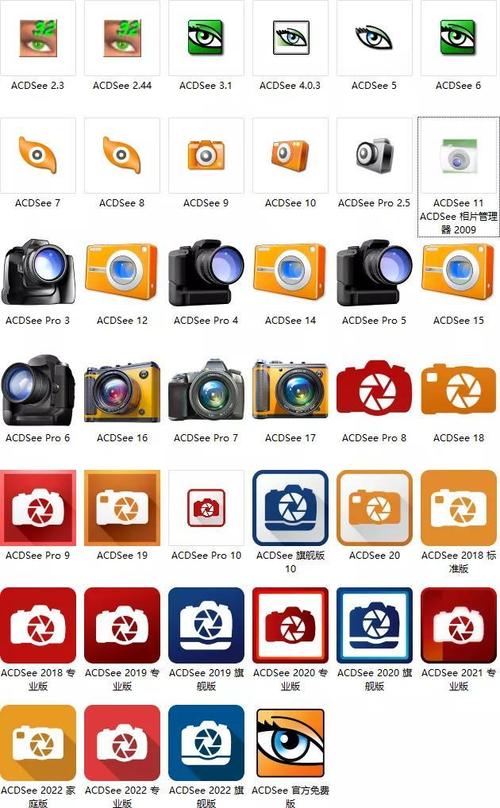
ACDSee 官方没有推出一个名为“ACDSee”的独立安卓手机版。
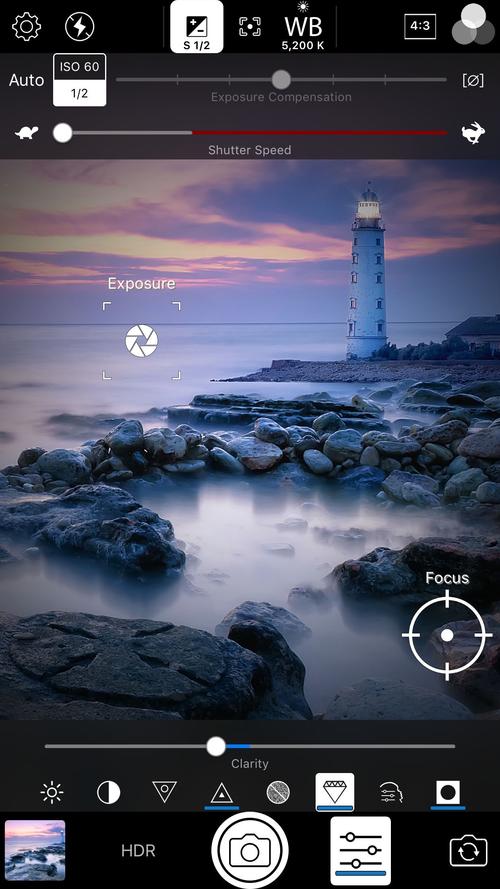
你可能会在应用商店里找到一个名为 ACDSee Photo Studio for Mobile 的应用,但这其实是 ACDSee 为移动设备推出的专业级照片编辑和管理应用,而不是一个简单的“手机版”文件管理器。
(图片来源网络,侵删)
下面我将详细解释这个应用的特点、如何获取,以及它与其他类似工具的区别。
ACDSee Photo Studio for Mobile (安卓专业照片编辑应用)
这是目前 ACDSee 在安卓平台上唯一的官方移动应用,它继承了 ACDSee 在桌面端强大的照片管理和编辑能力,专为摄影师和摄影爱好者设计。
主要功能和特点:
-
强大的非破坏性编辑:
- 图层支持: 这是其核心优势之一,你可以在手机上像在 Photoshop 一样,使用多个图层进行编辑,每个图层都可以独立调整、添加滤镜或蒙版,非常专业。
- 调整工具: 提供了非常全面的调整工具,包括基本参数(曝光、对比度、阴影、高光)、曲线、HSL、色调分离、去雾等。
- 本地编辑: 大部分编辑操作都在本地完成,不依赖网络,速度快,保护你的隐私。
-
专业的组织与管理:
 (图片来源网络,侵删)
- 智能分类: 可以根据日期、关键字、标签、颜色、评级等对照片进行快速分类和筛选。
- 选择性编辑: 可以使用画笔或渐变工具,只对照片的特定区域应用调整,非常精准。
- 预设和配置文件: 内置了大量高质量的预设和相机配置文件,可以一键应用,快速获得特定风格。
-
全面的格式支持:
- 支持 RAW 格式编辑(具体支持的相机型号列表需在应用内查看),这是手机修图应用中非常少见的强大功能。
- 支持 JPEG, PNG, TIFF 等常见格式。
适合人群:
- 专业摄影师和摄影爱好者。
- 需要在手机上进行复杂、精细照片编辑的用户。
- 喜欢使用图层功能进行创作的人。
下载方式:
你可以在 Google Play 商店 直接搜索 “ACDSee Photo Studio for Mobile” 下载。
ACDSee U (替代方案,已停止服务)
你可能还会听说过一个叫 ACDSee U 的应用,这是一个早期的尝试,它更像是一个云存储和照片分享服务,允许用户上传照片到云端并进行简单的编辑。
重要提醒: ACDSee U 服务已经 停止运营,如果你之前使用过这个应用,现在可能无法登录或同步数据,请不要寻找或下载这个版本,它已经过时。
(图片来源网络,侵删)
ACDSee 的安卓手机替代方案(非官方)
虽然 ACDSee 没有推出官方的“文件管理器”版,但安卓系统本身就是一个强大的文件管理系统,你可以通过以下方式实现类似 ACDSee 在电脑上的文件管理功能:
-
系统自带文件管理器:
- 大多数安卓手机(如三星、小米、华为等)都在系统里自带了功能完善的文件管理器。
- 你可以在里面浏览、复制、移动、删除、重命名文件和文件夹,管理图片、视频、文档等各种文件,这基本满足了日常的文件管理需求。
-
第三方专业文件管理器 App:
- 如果你对文件管理有更高要求,可以下载第三方文件管理器,它们通常功能更强大、界面更清爽。
- 推荐应用:
- Solid Explorer File Manager: 界面美观,支持双窗口浏览,支持多种协议(如 FTP, SFTP, Dropbox, Google Drive 等),功能非常强大。
- X-plore File Manager: 经典的文件管理器,支持树状视图和多种视图模式,功能全面。
- Files by Google (谷歌文件): 谷歌官方出品,界面简洁,除了管理文件,还提供了清理空间、查找大文件等实用工具。
总结与对比
| 特性 | ACDSee Photo Studio for Mobile | 安卓自带/第三方文件管理器 | ACDSee U (已停用) |
|---|---|---|---|
| 核心功能 | 专业照片编辑与管理 | 通用文件管理 | 云端照片存储与分享 |
| 主要用途 | 修图、调色、图层创作 | 浏览、复制、移动、删除所有类型文件 | 上传、分享、简单编辑 |
| 目标用户 | 摄影师、修图爱好者 | 所有安卓用户 | (历史)需要云存储的用户 |
| 是否推荐 | 推荐给有专业修图需求的用户 | 推荐给所有需要管理文件的用户 | 不推荐,已停止服务 |
最终建议
-
如果你想在手机上专业地编辑和管理照片:
- 直接去 Google Play 商店 下载 ACDSee Photo Studio for Mobile,它虽然不是一个“文件管理器”,但在照片处理方面的专业性是顶级的。
-
如果你想在手机上像在电脑上一样管理所有文件(包括图片):
- 使用你手机 自带的文件管理器 即可,已经足够日常使用。
- 如果需要更强大的功能,可以下载 Solid Explorer 或 X-plore 这类第三方应用。
希望这个详细的解释能帮助你找到最适合你的工具!


