


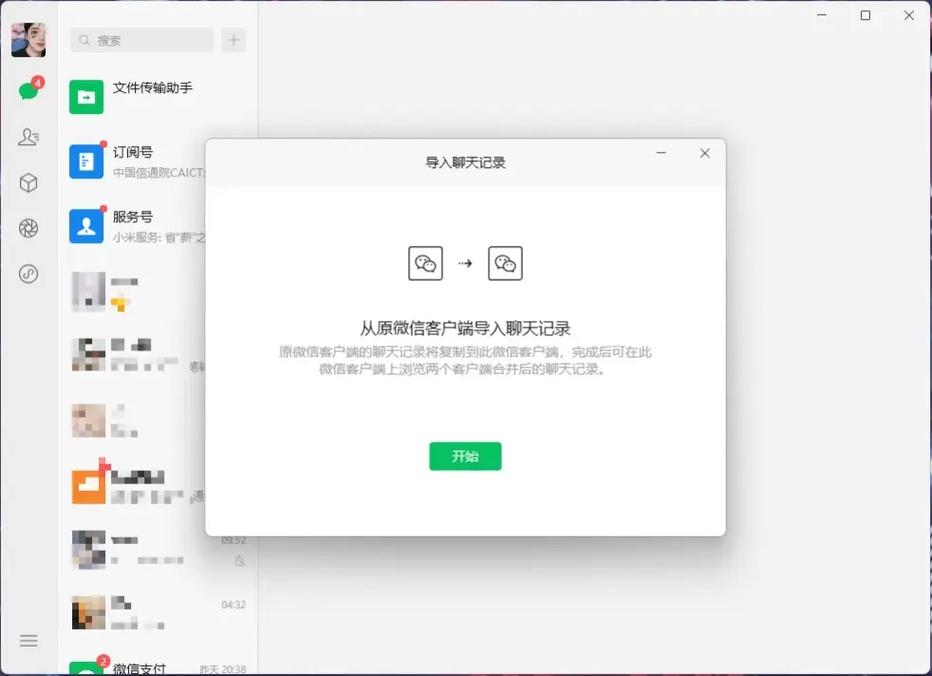
当然可以!平板电脑完全可以下载和使用微信。
(图片来源网络,侵删)
根据您平板电脑的操作系统不同,下载和使用的具体方法以及体验会有所区别,主要分为以下三种情况:
iPad (苹果平板) - 最常见的情况
在iPad上使用微信,主要有两种方式:
通过 App Store 下载官方版本 (推荐)
这是最标准、最安全的方式。
- 步骤:
- 打开 iPad 上的 App Store。
- 在搜索框中输入 “微信”。
- 找到由 “腾讯” 官方发布的 App,点击“获取”或“云朵”图标进行下载安装。
- 特点:
- 官方渠道:安全可靠,无广告。
- 独立应用:下载的是一个名为“微信”的独立 App。
- 体验:这个版本是一个精简版,功能主要集中在即时通讯和朋友圈,它不能直接使用微信支付,也没有小程序、公众号、视频号等完整功能,它更像一个“微信聊天工具”。
通过“镜像投送”功能获得完整版体验 (强烈推荐!)
这是让 iPad 拥有和手机版微信功能完全一致的最佳方法。
(图片来源网络,侵删)
- 原理: 这是苹果官方推出的功能,允许您将 iPhone 上的 App 实时“镜像”到 iPad 上使用,两者共享数据和功能。
- 前提条件:
- 您有一台 iPhone,并且已经登录了微信。
- 您的 iPad 和 iPhone 都登录了同一个 Apple ID。
- 两台设备都开启了 “蓝牙” 和 “Wi-Fi”。
- 两台设备都更新到了较新的 iOS/iPadOS 系统。
- 设置步骤:
- 在您的 iPad 上,进入 “设置” > “通用” > “隔空播放与接力”。
- 打开 “将 iPhone App 轻点投射到 iPad 上” 这个开关。
- 在您的 iPad 主屏幕上,向左滑动到最后一页,您会看到一个名为 “App 资源库” 的文件夹。
- 点击进入,在这里您应该能看到您 iPhone 上安装的所有 App,包括微信。
- 点击微信图标,它会自动下载并安装到您的 iPad 上,安装后,它就会出现在您的 iPad 主屏幕上。
- 特点:
- 功能完整:拥有手机微信的所有功能,包括微信支付、小程序、公众号、视频号、搜一搜等。
- 数据同步:和您的 iPhone 微信完全同步,聊天记录、联系人、文件等都是一致的。
- 独立窗口:在 iPadOS 上,微信可以支持分屏和侧边栏,体验非常好。
安卓平板电脑 (如三星、华为、小米等)
安卓平板的体验比 iPad 的“精简版”要好很多,但和“镜像投送”的完整版仍有差距。
通过官方应用商店下载
- 步骤:
- 打开您平板电脑上的官方应用商店,如 Google Play Store、华为应用市场、小米应用商店等。
- 搜索 “微信”。
- 由 “腾讯” 官方发布的 App 进行下载安装。
- 特点:
- 功能较完整:相比 iPad 的精简版,安卓平板版微信的功能丰富得多,它支持微信支付、小程序、公众号等核心功能。
- 优化问题:部分安卓平板 App 的界面可能不是针对大屏幕特别优化的,偶尔会出现界面拉伸或显示不全的情况,但腾讯近年来一直在改进。
- 独立应用:也是一个独立的 App,但功能比 iPad 上的精简版强大。
通过手机扫码登录
下载安装后,打开微信,使用手机微信扫描二维码即可登录,数据和手机端同步。
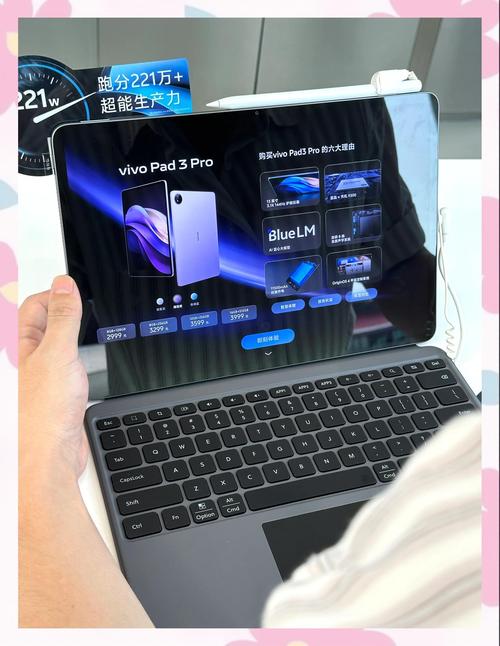
Windows 或 Android 系统的二合一平板/笔记本
这类设备通常可以安装完整的手机应用。
- Windows 系统:
- 您可以通过 Microsoft Store 搜索并下载“微信”。
- 或者,安装一些安卓模拟器(如 Amazon Appstore),然后通过模拟器来安装和运行安卓版的微信,这样就能获得和安卓手机几乎一样的完整体验。
- Android 系统(如联想 Yoga 系列等):
和普通的安卓平板一样,直接通过应用商店下载即可,通常可以获得功能完整的版本。
 (图片来源网络,侵删)
总结对比
| 设备类型 | 下载方式 | 主要特点 |
|---|---|---|
| iPad (苹果) | App Store 官方版 | 精简版,仅限聊天和朋友圈,无支付、无小程序。 |
| 镜像投送 | 功能完整,和手机一模一样,支持分屏,强烈推荐。 | |
| 安卓平板 | 官方应用商店 | 功能较完整,有支付和小程序,但界面优化可能不如手机。 |
| Windows/Android 二合一 | Microsoft Store / 安卓模拟器 | 可以安装完整版手机 App,体验接近手机。 |
- 如果你用的是 iPad:强烈建议使用 “镜像投送” 功能来获得最佳体验。
- 如果你用的是安卓平板:直接在应用商店下载就能获得一个功能相当不错的微信。
- 如果你不确定:先去你的平板应用商店搜索“微信”,看看能下载到哪个版本,功能一目了然。


