


使用“系统”信息窗口(最直接、最常用)
这是最快、最直接的方法,可以一目了然地看到最核心的配置信息。
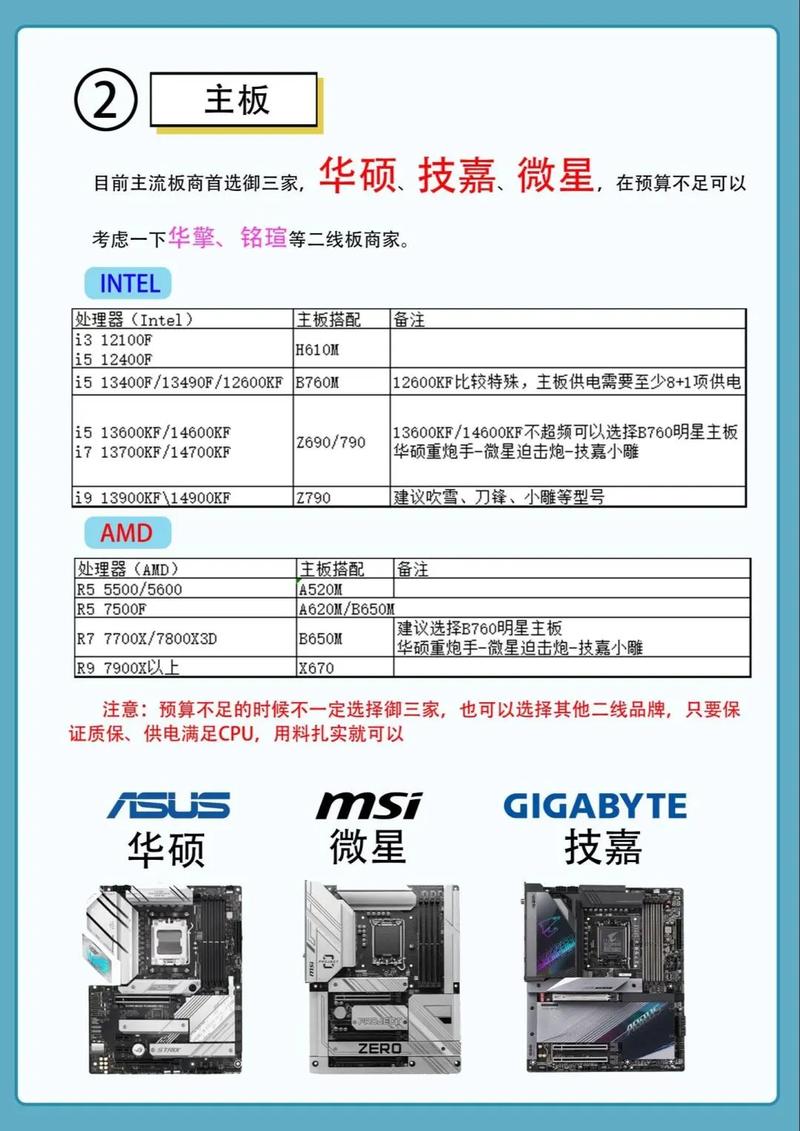
(图片来源网络,侵删)
-
打开“这台电脑”:
- 在桌面上找到“这台电脑”(My Computer)图标。
- 右键点击它,然后在弹出的菜单中选择“属性”(Properties)。
-
查看配置信息:
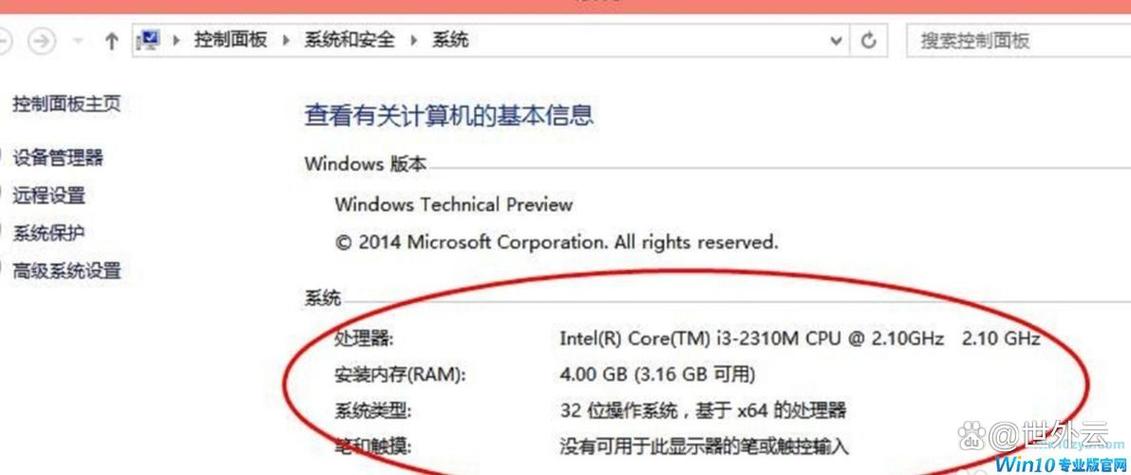
- 点击后,会直接打开一个“系统”窗口。
- 在这里你可以看到最关键的几项信息:
- 设备名称:你的电脑叫什么名字。
- 处理器:CPU 型号和主频(Intel® Core™ i5-4590 CPU @ 3.30GHz)。
- 内存 (RAM):内存大小(8.00 GB)。
- 系统类型:是 32 位还是 64 位操作系统(64 位操作系统,基于 x64 的处理器)。
- Windows 版本:Windows 8.1 Pro。
使用“运行”命令(快速打开高级工具)
这个方法可以让你快速打开设备管理器、系统信息等更详细的工具。
-
打开“运行”对话框:
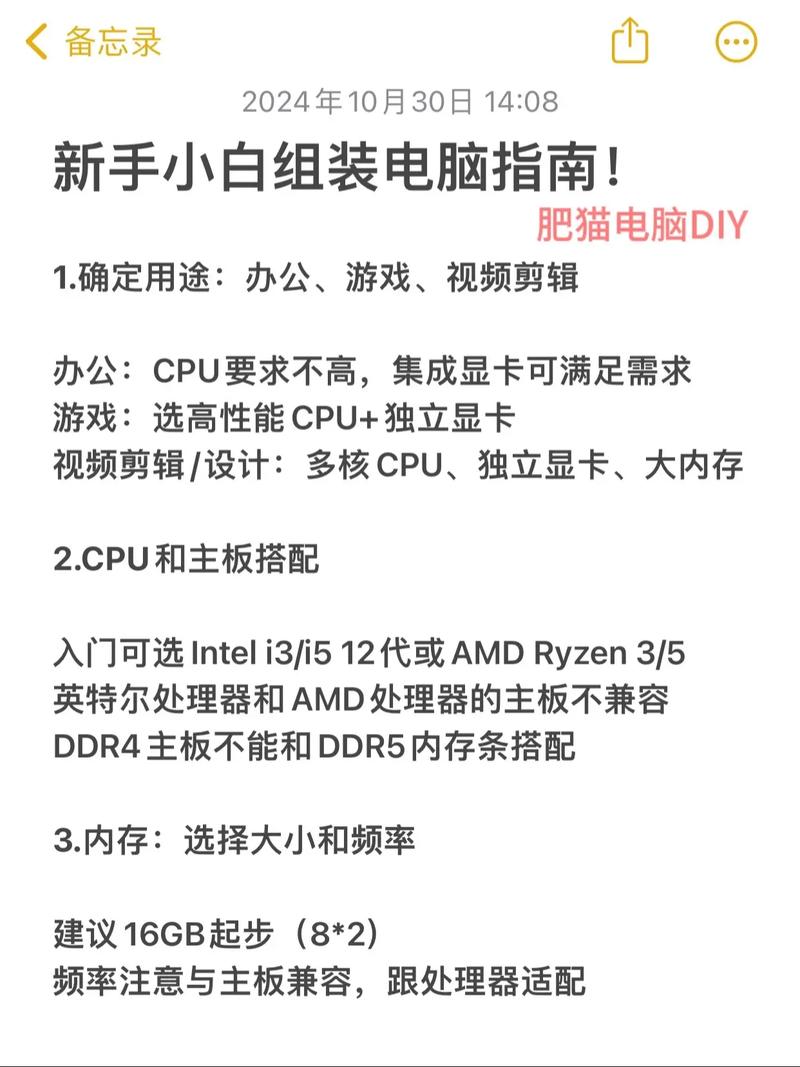 (图片来源网络,侵删)
- 按下键盘上的
Win+R键(Win 键就是键盘上带有 Windows 图标的键)。 - 在弹出的“运行”对话框中,输入你想要打开的工具名称,然后按回车。
- 按下键盘上的
-
输入不同的命令查看不同信息:
-
查看详细的硬件和软件清单:
- 输入
msinfo32然后按回车。 - 这会打开“系统信息”窗口,这里的信息非常全面,几乎包括了电脑所有的硬件、驱动、组件信息,非常专业,你可以在这里找到详细的主板型号、显卡型号、硬盘型号、BIOS 版本等。
- 输入
-
查看和管理硬件设备:
- 输入
devmgmt.msc然后按回车。 - 这会打开“设备管理器”,在这里你可以看到所有连接的硬件设备,如显示器、网卡、声卡、显卡、磁盘驱动器等,如果某个设备有问题,这里通常会显示一个黄色的感叹号。
- 输入
-
查看已安装的程序:
 (图片来源网络,侵删)
- 输入
appwiz.cpl然后按回车。 - 这会打开“程序和功能”窗口,你可以看到电脑上安装的所有软件,并可以在这里进行卸载。
- 输入
-
使用任务管理器(查看实时性能和进程)
任务管理器不仅可以强制关闭程序,还能实时查看电脑的性能和硬件占用情况。
-
打开任务管理器:
- 按下键盘上的
Ctrl+Shift+Esc键。 - 或者,在任务栏的空白处点击右键,选择“任务管理器”。
- 按下键盘上的
-
查看性能信息:
- 打开任务管理器后,点击“性能”(Performance)选项卡。
- 在这里你可以看到:
- CPU:实时使用率、使用历史图表、核心数量和型号。
- 内存:已用内存、可用内存、总内存和速度。
- 磁盘:每个硬盘的实时读写速度。
- GPU:显卡的使用情况(如果你的显卡支持)。
- 点击左侧的各个硬件名称,右侧会显示该硬件的详细信息,比如GPU 的显存大小。
使用 DirectX 诊断工具(主要针对游戏和显卡)
这个工具主要用来 DirectX 相关的硬件信息,对于游戏玩家和想了解显卡详情的用户很有用。
-
打开“运行”对话框:
- 同样,按下
Win+R键。
- 同样,按下
-
运行诊断工具:
- 输入
dxdiag然后按回车。 - 这会打开“DirectX 诊断工具”窗口。
- 你可以切换到不同的选项卡来查看:
- 系统:操作系统、制造商、DirectX 版本等。
- 显示:显卡的品牌和型号、显存大小、驱动版本等,这对于玩游戏时检查显卡配置非常有用。
- 输入
总结表格
| 方法 | 操作步骤 | 主要用途 | 优点 |
|---|---|---|---|
| 系统属性 | 桌面“这台电脑”右键 -> “属性” | 快速查看核心配置(CPU、内存、系统类型) | 最简单、最直观,新手首选 |
| 运行命令 | Win + R -> 输入命令 |
查看详细硬件清单、管理设备、卸载软件 | 功能强大,可快速访问专业工具 |
| 任务管理器 | Ctrl + Shift + Esc |
实时监控CPU、内存、磁盘等性能 | 能看到硬件的实时工作状态 |
| DirectX诊断 | Win + R -> 输入 dxdiag |
查看显卡、DirectX版本等游戏相关信息 | 针对性强,信息详细,尤其适合游戏玩家 |
对于绝大多数情况,方法一(系统属性) 就足够了,如果你想了解更详细的信息,比如具体是哪个品牌和型号的显卡或硬盘,那么方法二(运行 msinfo32) 是最全面的。


