


准备工作:开始之前,你需要什么?
- 一部智能手机:无论是安卓还是苹果手机,都可以。
- 一个办公App:这是核心,最主流的选择是 Microsoft Excel App,其次是 WPS Office App,两者都功能强大且免费。
- 一个微软账户或WPS账户:强烈建议注册一个账户,这样你可以:
- 将表格保存在云端,随时随地访问。
- 在手机、平板、电脑上同步你的文件。
- 方便与他人协作和分享。
基础操作:从零开始,创建你的第一个表格
这里我们以功能最全面的 Microsoft Excel App 为例进行讲解,WPS的操作逻辑非常相似。
(图片来源网络,侵删)
步骤1:下载并登录App
- 在手机应用商店搜索 "Microsoft Excel" 或 "WPS Office",下载并安装。
- 打开App,使用你的微软账户或WPS账户登录,如果没有,可以免费注册一个。
步骤2:创建新表格
- 打开App后,通常会在首页看到“新建”或“+”的按钮。
- 点击它,选择“新建表格”或“新建工作簿”。
- 你可以选择一个空白表格开始,或者使用模板,模板非常实用,预算表”、“待办事项表”、“课程表”等,可以帮你快速上手。
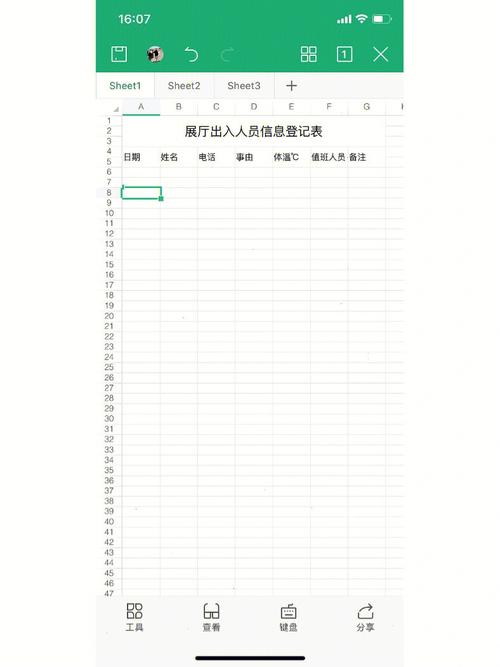
步骤3:熟悉界面
进入编辑界面后,你会看到几个关键区域:
- 功能区:屏幕顶部的菜单栏,包含“开始”、“插入”、“审阅”等选项卡,点击后会出现各种工具。
- 单元格:由行(用数字1,2,3...表示)和列(用字母A,B,C...表示)交叉组成的方格。
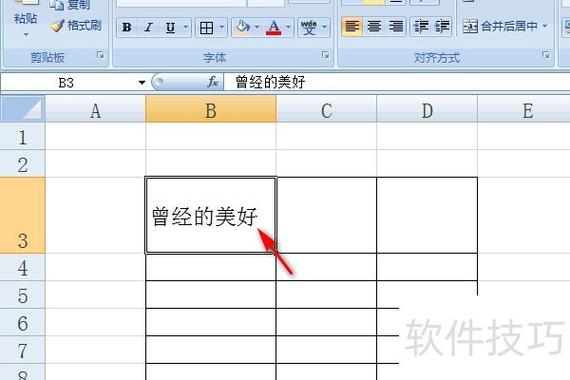
- 编辑栏:位于功能区下方,显示当前选中单元格的内容,也可以在这里直接输入或编辑公式。
- 工具栏:屏幕底部或侧边可能会有一些快捷工具,如撤销、加粗、颜色填充等。
步骤4:输入和编辑数据
- 选中单元格:用手指轻轻点击任意一个单元格,它就会被选中,周围会出现一个绿色或蓝色的边框。
- :选中单元格后,直接用键盘输入文字、数字或日期,内容会同时显示在单元格和上方的编辑栏中。
- :点击已输入内容的单元格,然后点击编辑栏,或者直接双击单元格,就可以修改内容了。
- 移动数据:长按一个单元格,直到它“浮”起来,然后拖动到你想要的位置。
步骤5:美化表格(让表格更清晰)
- 设置文字格式:选中单元格或一整行/列 -> 点击“开始”选项卡 -> 可以设置字体、字号、颜色、加粗、斜体、居中对齐等。
- 调整行高和列宽:
- 单独调整:选中行号或列标,长按并向左/右(调整列宽)或向上/下(调整行高)拖动。
- 自动适应:双击列标的右边界或行号的底边界,可以自动调整到最适合内容的宽度或高度。
- 添加边框和颜色:选中单元格 -> “开始”选项卡 -> 找到“边框”和“填充颜色”图标,可以为单元格添加框线和背景色,让数据分组更清晰。
步骤6:保存和分享
- 保存:在手机上编辑,Excel/WPS会自动保存到你的云端账户,你也可以点击左上角的“文件”或“...”菜单,选择“保存”或“另存为”。
- 分享:点击“分享”按钮,你可以:
- 发送给朋友:通过微信、QQ、邮件等发送文件链接或文件本身。
- 生成链接:创建一个查看或编辑链接,分享给任何人。
- 导出为PDF:将表格导出为PDF格式,方便打印或在其他设备上查看。
进阶技巧:让手机Excel更强大
常用函数(手机Excel的计算核心)
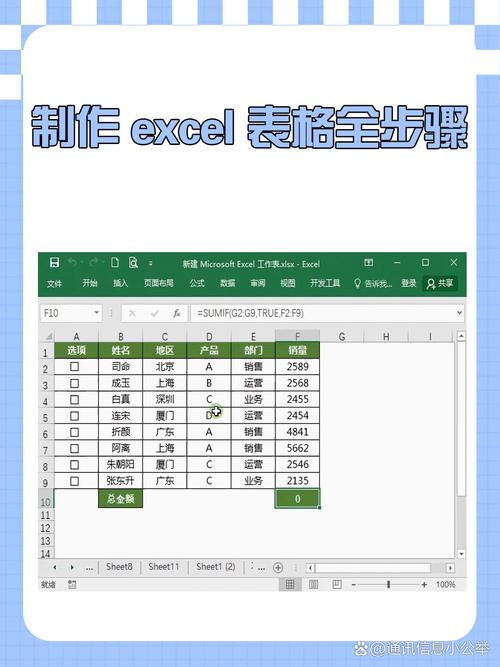
函数是Excel的灵魂,手机版同样支持强大的函数功能,选中一个单元格,点击编辑栏左侧的 fx 图标,就可以插入函数。
- 求和:
=SUM( ),=SUM(A1:A10)表示计算A1到A10单元格的总和。 - 平均值:
=AVERAGE( ),=AVERAGE(B1:B5)。 - 计数:
=COUNT( ),计算数字单元格的个数。 - 查找:
=VLOOKUP(),用于在表格中查找特定数据,非常实用。 - 条件判断:
=IF( ),=IF(C1>100,"达标","未达标"),如果C1单元格大于100,则显示“达标”,否则显示“未达标”。
手机输入函数小技巧:输入函数时,Excel会智能提示你需要的参数,非常方便。
图表制作(让数据可视化)
数据太多看不懂?把它变成图!
(图片来源网络,侵删)
- 选中你要制作图表的数据区域(比如A1到C10)。
- 点击“插入”选项卡。
- 选择“图表”,然后选择你想要的图表类型,如柱状图、折线图、饼图等。
- 图表会自动生成,你可以点击图表进行修改,比如更改标题、颜色等。
数据排序和筛选
- 排序:选中数据区域 -> “数据”选项卡 -> “排序”,你可以按升序(从小到大)、降序(从大到小)或自定义顺序排列。
- 筛选:选中数据区域 -> “数据”选项卡 -> “筛选”,点击列标题旁边出现的下拉箭头,就可以只显示符合你条件的数据(只显示“销售部”的员工)。
协作功能(多人同时编辑)
这是手机Excel的一大优势!
- 将你的表格通过“分享”功能,分享给你的同事或朋友,并给予“可以编辑”的权限。
- 你们就可以同时打开这个表格进行编辑,所有人的修改都会实时同步,屏幕上还会显示光标代表谁在哪个位置编辑。
App推荐与对比
| 特性 | Microsoft Excel | WPS Office |
|---|---|---|
| 优点 | - 与电脑版Office无缝衔接,兼容性最好 - 功能最全面,函数和图表功能强大 - 界面设计现代,操作流畅 |
- 免费功能非常强大,广告较少 - 对国内用户更友好,本地化功能好 - 内置海量模板,如发票、合同等 - PDF处理功能(转Word/Excel)非常方便 |
| 缺点 | - 部分高级功能需要订阅Microsoft 365 | - 极少数复杂兼容性可能略逊于Excel |
| 适用人群 | - 需要与全球团队协作的用户 - 对Office生态有深度依赖的用户 - 追求极致功能和稳定性的用户 |
- 学生、个人用户、国内办公人士 - 频繁使用模板和PDF功能的用户 - 希望用免费App获得完整体验的用户 |
总结建议:
- 如果你主要处理工作文件,特别是需要和同事用电脑版Excel协作,首选Microsoft Excel。
- 如果你希望免费获得几乎所有功能,喜欢用模板,或者经常处理PDF相关事务,WPS Office是绝佳选择。
手机Excel vs. 电脑Excel
| 方面 | 手机Excel | 电脑Excel |
|---|---|---|
| 优点 | - 随时随地,利用碎片时间 - 触屏操作直观(如拖拽、缩放) - 方便拍照识别表格(OCR) |
- 功能最完整,无任何阉割 - 处理大型、复杂表格效率更高 - 键盘输入快,操作更精准 |
| 缺点 | - 屏幕小,操作受限 - 部分高级功能需付费 - 处理大数据量时可能卡顿 |
- 无法移动办公 - 启动和运行需要电脑 |
最佳实践:手机和电脑是互补关系,用手机进行查看、简单编辑、数据录入、记录灵感等轻量级操作;用电脑进行深度分析、复杂公式编写、批量处理、最终排版等重度操作,通过云端同步,两者无缝衔接,效率倍增。
希望这份详细的指南能帮助你轻松上手手机Excel,祝你制作表格愉快!
(图片来源网络,侵删)


