


Windows 系统任务管理器启动方法
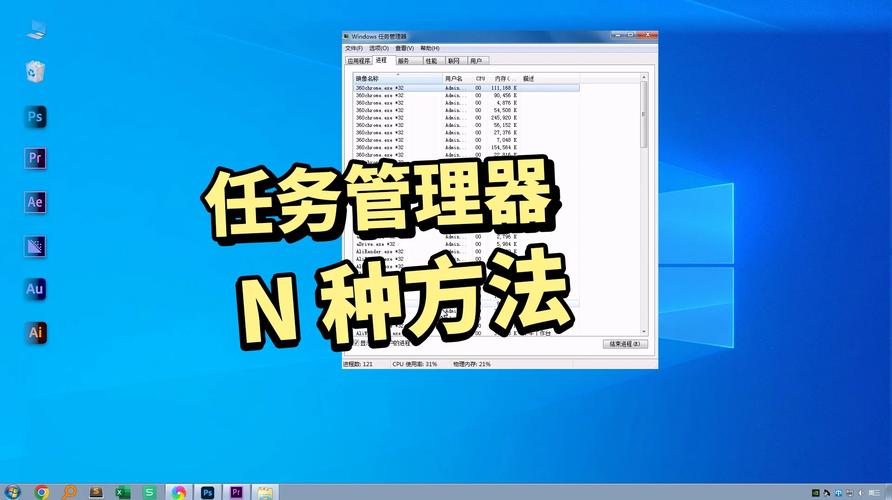
Windows 的任务管理器功能非常强大,不仅可以查看和管理正在运行的程序,还能监控系统性能、启动项、网络活动等。
(图片来源网络,侵删)
最快捷的方式(推荐)
这是最快、最常用的方法,尤其适用于系统卡死无响应时。
- 操作: 同时按下键盘上的
Ctrl+Shift+Esc三个键。 - 优点: 无需经过任何中间步骤,直接弹出任务管理器窗口,速度最快。
通过任务栏
- 在任务栏的空白处点击鼠标右键。
- 在弹出的菜单中,选择 “任务管理器” (Task Manager)。
通过运行对话框
- 按下键盘上的
Win+R键,打开“运行”对话框。 - 在输入框中输入
taskmgr,然后按回车键或点击“确定”。- 小技巧:你也可以直接输入
tm然后按Tab键,系统会自动补全为taskmgr.exe。
- 小技巧:你也可以直接输入
通过开始菜单
- 点击屏幕左下角的“开始”按钮或按
Win键。 - 输入“任务管理器”或英文“Task Manager”。
- 在搜索结果中点击“任务管理器”即可打开。
通过 Ctrl+Alt+Del 组合键
这是一个经典方法,会先进入一个安全蓝屏界面,然后再选择任务管理器。
- 同时按下
Ctrl+Alt+Del键。 - 在屏幕上出现的选项菜单中,点击 “任务管理器”。
macOS 系统活动监视器启动方法
macOS 系统中没有“任务管理器”,其功能由名为 “活动监视器” (Activity Monitor) 的程序实现,它同样可以查看和管理正在运行的进程、CPU 和内存使用情况等。
使用聚焦搜索(最快捷)
这是 macOS 最现代、最便捷的方式。
(图片来源网络,侵删)
- 按下键盘上的
Command (⌘)+空格键,打开聚焦搜索。 - 直接输入 “活动监视器” 或英文 “Activity Monitor”。
- 在搜索结果中,按回车键或点击图标即可打开。
通过“应用程序”文件夹
- 打开 “访达” (Finder)。
- 在侧边栏点击 “应用程序” (Applications)。
- 在“应用程序”文件夹中找到 “实用工具” (Utilities) 文件夹。
- 打开“实用工具”文件夹,找到并双击 “活动监视器” 图标。
通过“活动监视器”命令
- 打开 “终端” (Terminal) 应用(可以在“应用程序” -> “实用工具”里找到)。
- 在终端窗口中输入
top,然后按回车键,这会打开一个基于命令行的实时活动监视器,按q键可以退出。- 如果想打开图形界面的活动监视器,可以输入
open -a "Activity Monitor"然后回车。
- 如果想打开图形界面的活动监视器,可以输入
总结对比
| 系统 | 功能名称 | 最快捷启动方式 | 其他常用方式 |
|---|---|---|---|
| Windows | 任务管理器 | Ctrl + Shift + Esc |
右键任务栏 -> 任务管理器 |
| macOS | 活动监视器 | Command (⌘) + 空格 搜索 |
访达 -> 应用程序 -> 实用工具 |
希望这些方法能帮到你!对于日常使用,推荐记住各自系统最快捷的那个组合键或搜索方法。


