


关闭“自动更新”总开关
这是最直接、最全面的方法,可以同时关闭系统更新和App自动更新。
(图片来源网络,侵删)
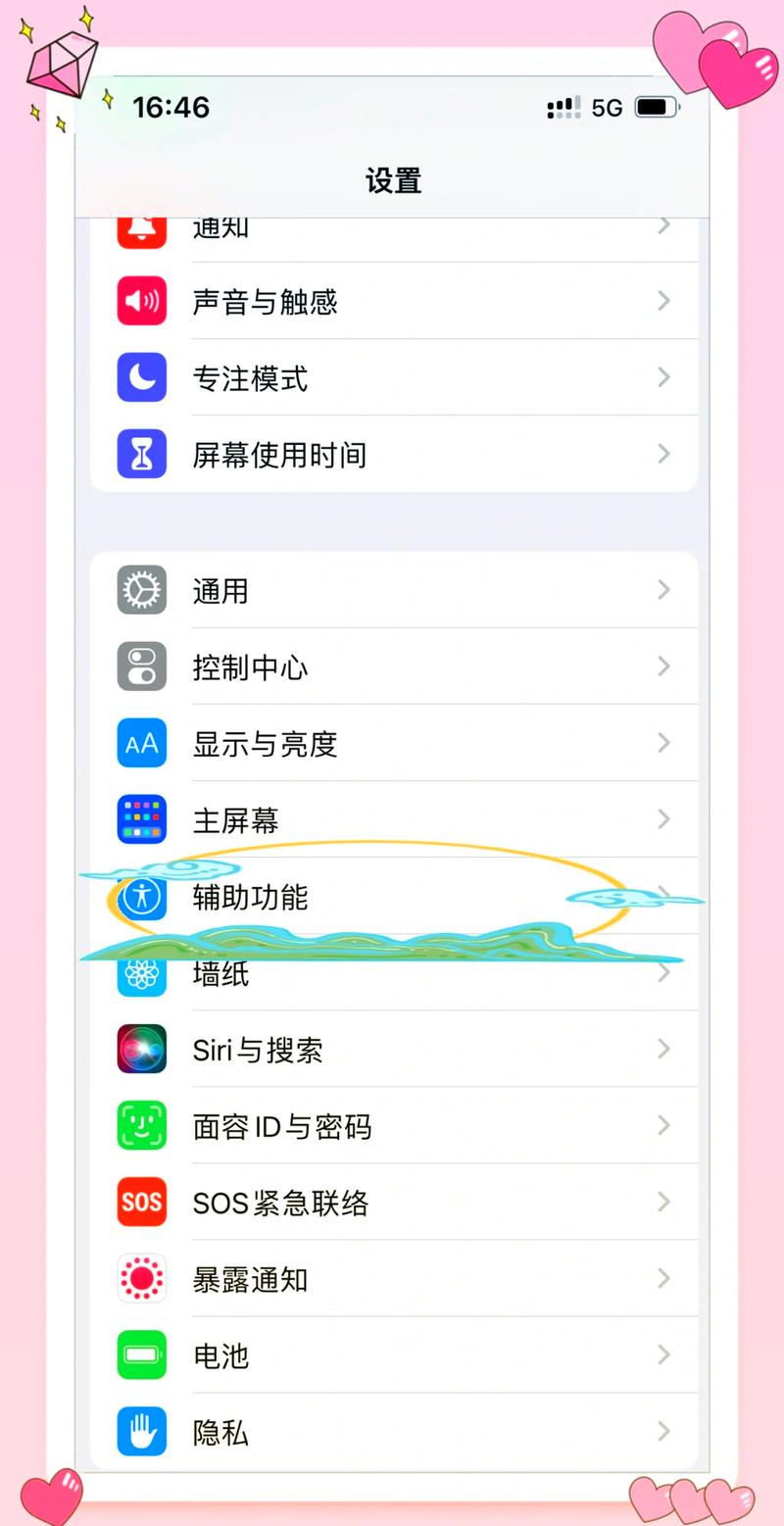
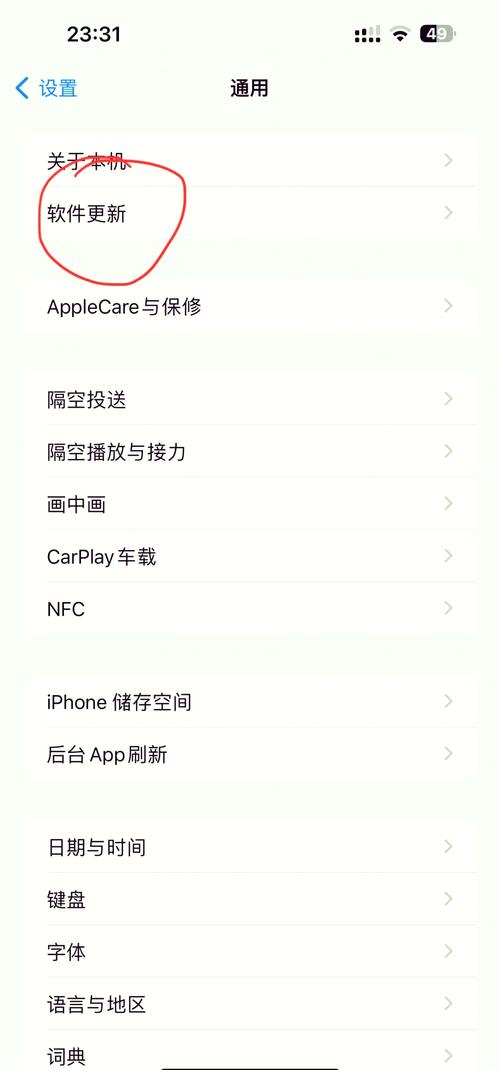
- 打开手机的 “设置” App。
- 向下滑动,找到并点击 “通用”。
- 点击 “软件更新”。
- 在软件更新页面,点击右上角的 “自动更新”。
- 你会看到几个选项,为了完全关闭自动更新,建议将所有开关都关闭:
- iOS 更新与安装:关闭后,系统不会在后台下载或安装新的iOS版本,这是最重要的一个。
- App 更新:关闭后,App Store不会在后台自动更新你的App。
- App 更新(App Store):关闭后,App Store应用本身也不会自动更新,这个可以保留开启,影响不大。
- 系统数据文件:这个通常用于修复安全漏洞,建议保持开启以确保安全,但不会安装完整的新系统。
- Mac 安全内容:如果你使用的是iPhone,这个可以忽略。
分项详细设置(更精细的控制)
如果你只想关闭其中某一项,而不是全部,可以参考下面的方法。
如何关闭iOS系统自动更新
这可以防止手机在你不注意时下载并安装新系统,避免因新系统不稳定而导致的问题。
- 方法一(推荐): 按照上面的 “核心方法”,在 “设置” > “通用” > “软件更新” > “自动更新” 中,关闭 “iOS 更新与安装” 开关。
- 进入 “设置” > “通用” > “软件更新”。
- 关闭页面顶部的 “自动更新” 开关(注意:这个开关在iOS 15及之后的版本中,功能已经被整合到上面的“自动更新”选项里了,所以方法一更通用)。
如何关闭App自动更新
这可以防止App在后台消耗流量和电量,并让你自己决定何时更新App。
-
通过设置关闭:
 (图片来源网络,侵删)
- 进入 “设置”。
- 向下滑动,点击 “App Store”。
- 找到 “App 更新” 选项,并关闭它。
-
通过App Store关闭:
- 打开 “App Store” App。
- 点击右上角的你的 头像。
- 向下滑动,你会看到“自动更新”的开关,关闭它即可。
如何关闭App Store应用的自动更新
这个比较少见,但有些用户可能不希望App Store这个应用本身也自动更新。
- 进入 “设置” > “App Store”。
- 在最底部,找到 “App 更新 (App Store)” 并关闭它。
总结与建议
| 关闭目标 | 操作路径 | 说明 |
|---|---|---|
| 关闭所有自动更新 | 设置 > 通用 > 软件更新 > 自动更新 > 关闭所有开关 |
最彻底的方法,适合对手机有完全控制权的用户。 |
| 仅关闭系统更新 | 设置 > 通用 > 软件更新 > 自动更新 > 关闭“iOS 更新与安装” |
防止系统被强制更新,但App仍会自动更新。 |
| 仅关闭App更新 | 设置 > App Store > 关闭“App 更新” |
App不会自动更新,但系统更新不受影响。 |
| 仅关闭App Store应用更新 | 设置 > App Store > 关闭“App 更新 (App Store)” |
App Store应用本身不会自动更新。 |
重要提示:
- 手动检查更新: 关闭自动更新后,你仍然可以手动检查更新,只需进入 “设置” > “通用” > “软件更新”,点击“自动更新”下方的 “获取最新iOS” 即可。
- App更新提醒: 当有App更新时,App Store的图标上会显示一个小红点提示你。
- 权衡利弊: 关闭自动更新意味着你需要自己负责维护手机的软件,可能会错过重要的安全补丁和新功能,建议定期手动检查更新,特别是系统更新,以保持手机的安全和稳定。
希望这个详细的指南能帮到你!
(图片来源网络,侵删)


