


使用手机自带的“指南针”应用(最方便快捷)
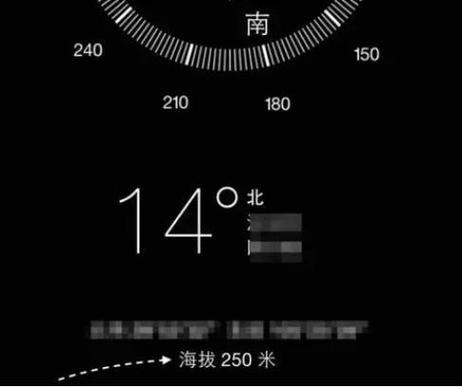
这是最简单、最直接的方法,几乎所有的安卓手机都内置了指南针应用,并且它通常会附带显示海拔高度的功能。
(图片来源网络,侵删)
操作步骤:
- 打开应用:在你的手机应用列表中找到并打开 “指南针” (Compass) 应用,它的图标通常是一个圆形的指南针。
- 查看海拔:打开后,在指南针界面的下方或旁边,你通常能找到一个以 “米” 或 “英尺” 为单位的数值,这个就是当前的海拔高度。
注意:
- 精度问题:这个海拔高度是基于手机内置的气压传感器计算得出的,它的读数会受到天气变化(如高气压或低气压)的轻微影响,可能会有几米到十几米的误差。
- 校准:如果读数看起来不准确,可以尝试按照屏幕提示进行校准(通常是画8字形或旋转手机)。
使用手机自带的“谷歌地球”应用(视觉效果好)
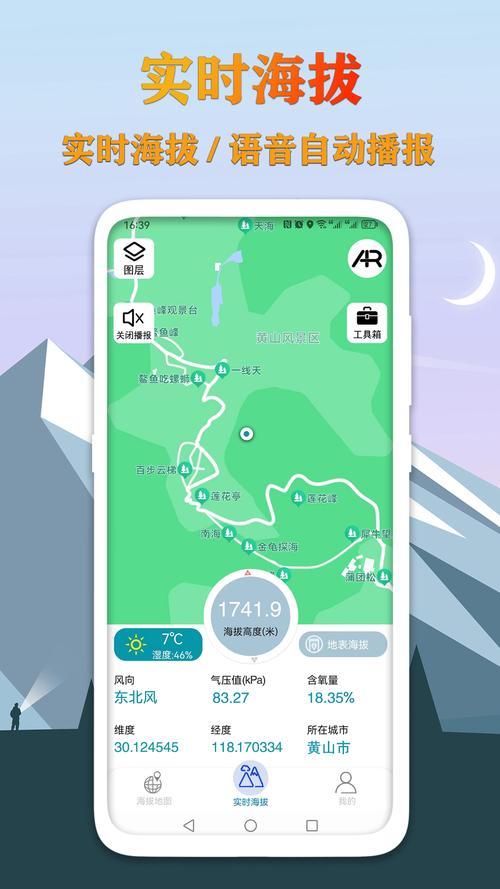
谷歌地球不仅能让你在3D地球上“飞行”,还能实时显示你当前所在位置的海拔。
操作步骤:
(图片来源网络,侵删)
- 打开应用:确保你已经安装了 Google Earth。
- 定位到你的位置:点击屏幕底部的 “位置” 图标(一个带十字圆圈的箭头),地图会自动缩放到你当前所在的位置。
- 查看信息面板:地图下方会出现一个信息面板,其中会明确标注出 “海拔” (Elevation) 信息,单位同样是米或英尺。
使用第三方专业户外或地图App(功能更强大)
如果你需要更精确、更专业的海拔数据,或者你经常进行徒步、登山等活动,可以安装一些专业的户外或地图应用。
推荐的App:
-
AllTrails (户外运动)
- 特点:非常适合徒步、跑步、骑行爱好者,它不仅显示海拔,还能显示你正在或计划进行的路线的海拔剖面图,让你对整个行程的爬升和下降一目了然。
- 如何使用:打开App并允许定位后,在详情页面或个人资料页的“活动”中,可以看到你当前位置或已完成路线的海拔数据。
-
Gaia GPS (专业户外导航)
- 特点:功能非常强大的专业户外导航工具,被很多登山者和探险家使用,它提供离线地图,并能非常精确地跟踪你的轨迹,包括海拔变化。
- 如何使用:定位后,在地图界面或你的轨迹详情中,可以查看实时和记录的海拔数据。
-
两步路/六只脚 (国内户外社区)
- 特点:国内非常流行的户外运动和轨迹记录App,社区活跃,有大量国内的山野路线数据。
- 如何使用:与AllTrails类似,在记录轨迹或查看路线时,会显示详细的海拔信息。
使用在线地图网站(需要电脑和浏览器)
如果你身边没有手机,或者想在更大的屏幕上查看,可以使用电脑访问在线地图。
操作步骤:
- 打开浏览器:在电脑上打开任意一个浏览器。
- 访问谷歌地图:进入 Google Maps 网站。
- 定位到你的位置:点击地图右上角的 “我的位置” 图标。
- 查看海拔信息:将鼠标光标移动到你所在的位置,地图下方信息栏中就会显示出该点的经度、纬度和海拔。
重要提醒:为什么海拔高度会有差异?
你会发现,用不同方法或在不同时间查看的海拔高度可能不完全一样,这主要是因为:
-
测量基准不同:
- 手机/气压计:测量的是相对海拔,即相对于当前大气压的海拔,天气变化(高气压天显示的海拔会偏低,低气压天会偏高)会直接影响读数。
- 专业测绘/GPS:测量的是绝对海拔,即相对于一个全球统一的基准面(如“大地水准面”或“EGM96模型”)的高度,这是地图上标注的标准海拔。
-
GPS信号:GPS通过接收卫星信号来定位,计算海拔需要至少4颗卫星,在室内、高楼林立的市区或峡谷中,信号可能不稳定,导致海拔数据不准。
-
硬件精度:不同手机的气压传感器和GPS芯片精度不同,高端手机的测量结果通常会更稳定、更准确。
| 方法 | 优点 | 缺点 | 适用场景 |
|---|---|---|---|
| 自带指南针 | 最方便,随时可用 | 精度一般,受天气影响 | 日常快速查看,对精度要求不高时 |
| 谷歌地球 | 直观,视觉效果好 | 精度与指南针类似 | 想在地图上直观了解位置海拔时 |
| 户外App | 精度高,功能专业(如剖面图) | 需要额外安装,可能需要付费 | 徒步、登山、户外探险等需要精确数据时 |
| 在线地图 | 屏幕大,适合精确对比 | 需要电脑和网络 | 在办公室或家中进行详细规划时 |
对于绝大多数用户来说,直接使用手机自带的“指南针”应用已经完全足够满足日常查看海拔的需求,如果你是户外爱好者,那么安装一个 AllTrails 或 Gaia GPS 这样的专业App会是更好的选择。


