


您能正常进入手机系统(忘记锁屏密码/图案)
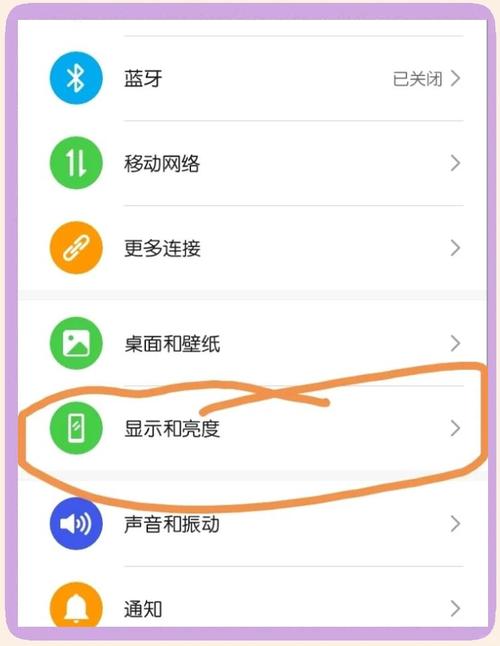
如果您只是忘记了锁屏密码、图案或PIN,但手机本身能正常开机和使用,那么最简单的方法是通过华为账号的“查找设备”功能来重置锁屏密码。
(图片来源网络,侵删)
操作步骤:
-
在电脑上操作:
- 打开浏览器,访问华为云服务官网:cloud.huawei.com
- 使用您手机上登录的华为账号和密码登录。
-
进入“查找设备”:
- 登录后,在页面顶部的导航栏中找到并点击 “查找设备”。
- 如果您的设备未开启“查找设备”功能,此方法无效。
-
选择您的手机并“擦除数据”:
 (图片来源网络,侵删)
- 在设备列表中,选择您需要解锁的那台华为手机。
- 在右侧的设备详情页面中,点击 “擦除数据”。
- 重要提示: “擦除数据”会清除手机上的所有数据,包括应用、照片、联系人等,将手机恢复到出厂设置,但锁屏密码也会被一并清除。
-
确认并重启:
- 系统会再次警告您擦除数据的风险,请确认后点击 “确定”。
- 擦除完成后,您的手机会自动重启,重启后,您就可以像新手机一样进行初始设置,不再需要锁屏密码了。
您能进入系统,但想彻底关闭锁屏功能
如果您只是不想再使用任何锁屏方式(密码、图案、指纹等),希望每次解锁手机时都直接进入桌面,可以按照以下步骤关闭。
操作步骤:
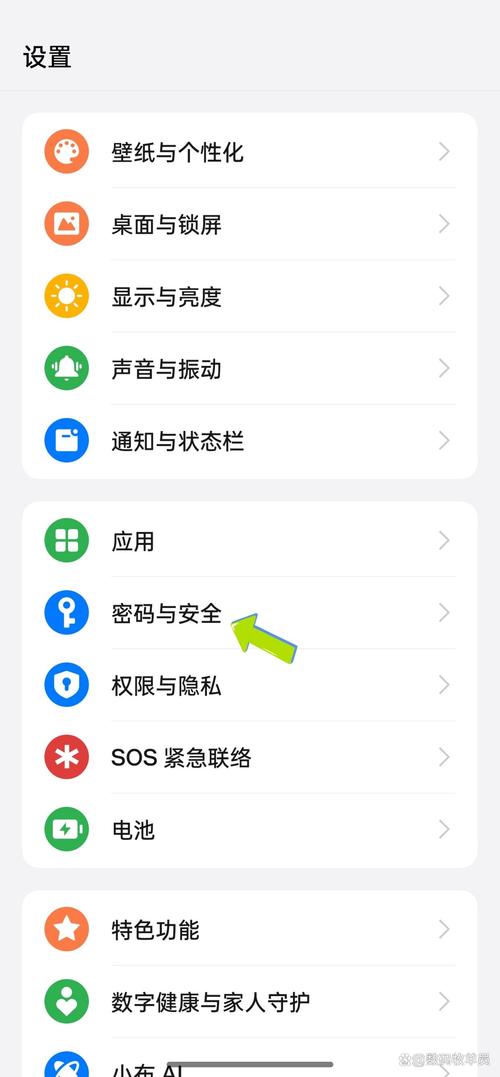
- 打开手机的 “设置” 应用。
- 向下滑动,找到并点击 “安全和隐私”(或类似名称,不同机型可能略有差异,如“安全”、“锁屏和密码”)。
- 点击 “锁屏类型” 或 “更多锁屏设置”。
- 您会看到当前设置的锁屏方式(如密码、图案、人脸识别等)。
- 选择“无”或“滑动解锁”:
- 如果您的系统支持,可以直接选择 “无”。
- 如果没有“无”选项,选择 “滑动解锁”,这虽然不是完全“无锁屏”,但它是最简单的解锁方式,无需输入密码或绘制图案。
- 系统可能会要求您输入当前的锁屏密码/图案以确认身份,输入后即可更改成功。
注意: 这种方法只适用于您还记得当前锁屏密码的情况下。
您无法进入系统(忘记密码且无法使用“查找设备”)
如果您忘记了密码,并且您的手机没有开启“查找设备”功能,或者您的华为账号登录信息也忘记了,那么情况会复杂一些。
方法A:使用华为云服务恢复(如果之前有备份数据)
- 在手机开机进入锁屏界面的状态下,长按电源键,直到出现关机、重启等选项。
- 看看是否有 “恢复出厂设置” 或 “Recovery” 模式的选项,不同机型路径可能不同,有些需要同时按住“电源键”和“音量上/下键”进入Recovery模式。
- 进入Recovery模式后,通过音量键选择 “Wipe data/factory reset”(清除数据/恢复出厂设置),然后按电源键确认。
- 这同样会清除手机所有数据,手机将恢复到初始状态。
方法B:联系华为官方客服(最可靠的方式)
如果以上方法都不可行,最安全可靠的方式是联系华为官方。
- 准备好您的手机序列号(SN码)和购机凭证,这是证明您是机主的关键。
- 通过以下方式联系华为客服:
- 华为手机内置客服App:在手机应用市场下载“华为客服”App,或通过拨号界面输入
*#*#2846579#*#*进入工程模式(部分机型支持,非官方建议,慎用),寻找客服入口。 - 华为官网:访问华为官网,找到“服务支持” -> “联系我们”。
- 华为官方热线:拨打华为客服热线 950800。
- 华为手机内置客服App:在手机应用市场下载“华为客服”App,或通过拨号界面输入
- 向客服说明您的情况,并提供您的序列号等信息进行身份验证。
- 客服在核实您的机主身份后,会为您提供解锁方案或指导您前往附近的华为客户服务中心进行线下处理。
总结与建议
| 场景 | 推荐方法 | 优点 | 缺点 |
|---|---|---|---|
| 能进系统,想关闭锁屏 | 设置 > 安全和隐私 > 锁屏类型 | 简单、快速、不丢失数据 | 需要记得原密码 |
| 忘记密码,能进系统 | 华为云服务“查找设备” | 官方支持,安全可靠 | 会丢失所有数据,需提前开启功能 |
| 忘记密码,无法进系统 | 恢复出厂设置 联系华为客服 |
操作直接 最安全,可保数据(需客服支持) |
会丢失所有数据 流程较慢,需验证身份 |
强烈建议: 为了避免未来遇到类似问题,请务必:
- 牢记您的华为账号和密码。
- 在手机设置中开启“查找设备”功能。
- 定期使用 “华为云服务” 备份您的重要数据。


