


第一步:基础检查(最常见原因)
这些是绝大多数问题的根源,请务必首先检查。
(图片来源网络,侵删)
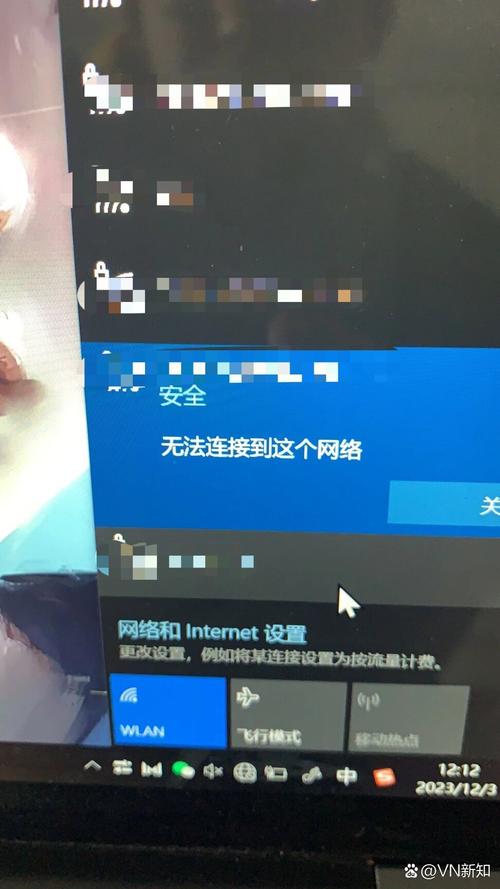
网络连接问题
远程控制极度依赖网络,任何一端网络不稳定都会导致失败。
- 检查双方网络: 确保控制方和被控方电脑的网络连接稳定。
- 有线连接 > 无线连接: 如果可能,请将两台电脑都用网线连接到路由器上,这是最稳定的方式。
- 测试网络: 在两台电脑上分别打开浏览器,访问几个常用网站(如百度、谷歌),看是否能正常打开、加载速度快不快。
- 重启路由器: 有时路由器会出现临时性故障,重启一下路由器(拔掉电源,等待30秒再插回)可以解决很多网络问题。
QQ版本问题
旧版本的QQ可能存在兼容性问题。
- 更新到最新版: 请确保双方电脑上的QQ都更新到了最新版本,可以在QQ登录界面点击左下角的“设置”->“检查更新”。
杀毒软件或防火墙拦截
这是最常见的原因之一,杀毒软件或Windows防火墙可能会误判QQ的远程功能为风险行为,从而阻止其连接。
- 临时关闭测试:
- 杀毒软件: 暂时退出或禁用双方的杀毒软件(如360安全卫士、腾讯电脑管家、火绒等),然后再尝试远程,如果成功了,说明就是杀毒软件的问题。
- Windows Defender (Windows自带防火墙):
- 在搜索栏输入“Windows Defender 防火墙”并打开。
- 点击左侧的“允许应用或功能通过 Windows Defender 防火墙”。
- 在列表中找到“QQ”,确保其勾选了“专用”和“公用”网络。
- 如果没有,点击“更改设置”,然后勾选QQ并保存。
- 或者,也可以在防火墙主页选择“启用或关闭Windows Defender防火墙”,暂时关闭它进行测试(测试成功后请务必重新开启!)。
被控方设置问题
- 确认远程功能开启: 在被控方电脑上,确保你已经开启了远程功能,QQ远程功能通常在登录后是默认开启的,但可以检查一下。
- 检查QQ隐私设置:
- 在被控方QQ上,点击左上角的“主菜单” -> “设置”。
- 选择“隐私”。
- 在“隐私通讯录”或“权限设置”中,找到“远程协助”或类似选项,确保没有被设置为“禁止”或“仅好友”,通常设置为“允许所有用户”或“允许好友”即可。
第二步:进阶排查
如果基础检查后问题依旧,请尝试以下步骤。
检查QQ进程是否正常
有时候QQ进程卡死也会导致功能失效。
- 结束任务并重启:
- 在被控方电脑上,按下
Ctrl + Shift + Esc键打开“任务管理器”。 - 在“进程”或“详细信息”选项卡中,找到名为
QQ.exe的进程。 - 选中它,然后点击右下角的“结束任务”。
- 完全关闭QQ后,重新登录QQ,然后再尝试发起远程。
- 在被控方电脑上,按下
尝试不同的网络环境
为了排除本地网络的问题,可以进行一次“跨网络”测试。
- 测试方法: 将其中一台电脑(比如被控方)的手机热点,然后让这台电脑连接手机热点,再尝试远程,如果成功了,说明问题出在你原来的路由器或局域网上。
检查系统权限和账户
- 使用管理员账户: 确保发起远程和控制的两台电脑都是使用管理员账户登录的,标准用户账户可能会因为权限不足导致操作失败。
- 重新登录QQ: 有时QQ的登录状态会出错,尝试让双方都退出QQ,重新登录后再试。
第三步:终极解决方案
如果以上所有方法都试过了还是不行,可以考虑以下“大招”。
卸载并重新安装QQ
QQ的某些文件可能已损坏,导致功能异常。
- 操作步骤:
- 在两台电脑上,通过“控制面板” -> “程序和功能”找到QQ,将其彻底卸载。
- 重启电脑。
- 前往QQ官方网站(im.qq.com)下载最新版本的安装包进行安装。
- 安装完成后,不要登录任何插件或附加功能,先测试远程是否正常。
使用其他远程工具进行对比测试
为了确定是QQ的问题还是你电脑环境的问题,可以换一个工具试试。
- 推荐工具:
- 向日葵远程控制 (功能强大,免费版够用)
- TeamViewer (国际知名,非常稳定)
- Windows自带的远程桌面 (需要被控方是专业版/企业版,且开启相关服务)
- 如果其他工具正常: 那就说明问题很可能出在QQ本身,可以考虑长期使用其他工具。
- 如果其他工具也不行: 那问题很可能出在你的网络环境、系统设置或硬件上,需要更深入地检查。
总结与建议
按照这个流程走一遍,基本上90%以上的“QQ远程没反应”问题都能解决。
推荐的排查顺序:
- 先检查网络(重启路由器)。
- 再检查软件(更新QQ、关闭杀毒软件/防火墙)。
- 然后检查设置(QQ隐私、任务管理器)。
- 最后大招(重装QQ、换工具)。
希望这些步骤能帮助你成功解决问题!如果还有疑问,可以随时追问。


