


核心方法概览
- Wi-Fi 直连 (最推荐,最常用):打印机自带 Wi-Fi 功能,手机和打印机连接在同一个家庭 Wi-Fi 网络下,这是最方便、最稳定的方式。
- 蓝牙连接:一些老式或便携式打印机通过蓝牙连接手机。
- USB OTG 连接:通过一根特殊的“USB 转接头”线,直接将手机和打印机连接起来,适用于没有 Wi-Fi 的打印机。
- 云打印服务:通过 Google Cloud Print (已停止服务) 或厂商的云服务,从任何地方向网络打印机发送打印任务。
90% 的情况都使用第一种“Wi-Fi 直连”,下面我们重点讲解这个方法。
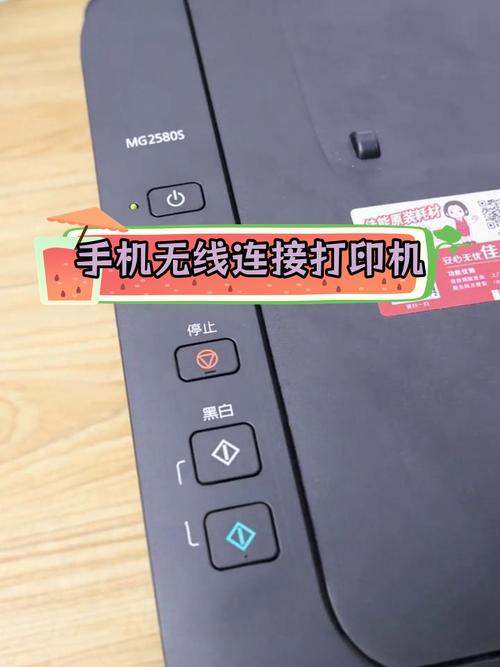
(图片来源网络,侵删)
Wi-Fi 直连(最常用)
这是目前最主流、体验最好的方式,前提是你的打印机支持无线网络功能。
准备工作:
- 打印机:必须是支持 Wi-Fi 的打印机(绝大多数新款打印机都支持)。
- 手机:智能手机(iOS 或 Android)。
- Wi-Fi 网络:一个稳定的家庭或办公室 Wi-Fi 网络。
- 打印机驱动/App:从打印机制造商(如 HP, Canon, Epson, Brother, Brother 等)的官网或应用商店下载其官方 App。
操作步骤:
第一步:将打印机连接到 Wi-Fi
- 在打印机操作面板上,找到“设置”或“无线网络”菜单。
- 选择“无线设置向导”或类似的选项。
- 手机连接到同一个 Wi-Fi 网络,然后打开手机上的浏览器,访问打印机的管理地址(通常在打印机说明书或机身上有提示,
168.1.100)。 - 在打印机的设置页面中,搜索并选择你的 Wi-Fi 网络,然后输入密码完成连接,有些打印机也可以通过其 App 来引导完成 Wi-Fi 连接。
第二步:在手机上安装打印机的官方 App
- 打开手机的应用商店(App Store 或 Google Play Store)。
- 搜索你的打印机品牌,例如搜索 “HP Smart”、“Canon PRINT”、“Epson iPrint”、“Brother Printer” 等。
- 下载并安装官方 App。
第三步:在 App 中添加打印机并打印

(图片来源网络,侵删)
- 打开你刚刚安装的官方 App。
- App 通常会自动搜索局域网内已连接 Wi-Fi 的同品牌打印机,如果没找到,可以手动添加(通常需要输入打印机的 IP 地址)。
- 添加成功后,你就可以在 App 中看到你的打印机了。
- 选择你想打印的内容,App 通常支持:
- 打印照片:从手机相册中选择。
- 打印文档:从手机文件管理器中选择 PDF、Word、Excel 等文件。
- 打印网页:直接在浏览器中分享网页到 App 打印。
- 打印云文件:打印 Google Drive, Dropbox, OneDrive 等云端存储的文件。
- 选择文件后,点击“打印”按钮,在弹出的设置中选择你已添加的打印机,设置打印份数、颜色、纸张大小等,然后确认即可。
蓝牙连接
这种方式通常用于一些便携式照片打印机或老式型号。
- 开启蓝牙:在手机和打印机的设置中,都开启蓝牙功能。
- 配对设备:
- 在手机的蓝牙设置中,点击“搜索设备”或“扫描”。
- 在打印机上,使其进入“可被发现”或“配对模式”(通常需要按住某个按钮)。
- 在手机列表中找到你的打印机,点击配对。
- 打印:配对成功后,打开打印机的官方 App,App 会自动通过蓝牙连接打印机,然后你就可以像 Wi-Fi 方式一样选择文件进行打印了。
USB OTG 连接
如果你的打印机没有 Wi-Fi,但支持 U 盘打印,你可以用手机通过 USB OTG 线直接连接。
你需要一根“USB OTG 转接线”(一头是标准 USB-A 口,另一头是手机的 Micro-USB 或 USB-C 口)。
- 准备工作:
- 确认你的手机支持 OTG 功能(绝大多数现代安卓手机都支持)。
- 准备一根与手机匹配的 USB OTG 线。
- 你的打印机需要有一个标准的 USB 接口(通常是 Type-B 口)。
- 连接与打印:
- 用 USB OTG 线将手机和打印机连接起来。
- 手机可能会弹出提示,询问是否允许访问文件,选择“允许”。
- 打开打印机的官方 App,或者使用手机自带的“打印”功能(在“分享”菜单里)。
- 选择要打印的文件,系统会检测到已连接的打印机,直接点击打印即可。
注意:iOS 设备(iPhone/iPad)通常不支持这种有线直连方式。
云打印服务(已基本淘汰)
过去 Google 的 Cloud Print 很流行,但它已经在 2025 年 1 月 1 日停止服务,一些打印机厂商(如 HP, Epson)有自己的云打印服务,通常集成在它们的官方 App 中,使用方法和 Wi-Fi 打印类似,但允许你从任何有网络的地方向家里的打印机发送打印任务。
常见问题与解决方法
-
问题:手机找不到打印机。
- 解决:
- 确保手机和打印机连接在同一个 Wi-Fi 网络下。
- 重启手机和打印机。
- 检查打印机是否已开机并处于正常工作状态。
- 在 App 中尝试手动添加打印机,输入打印机的 IP 地址(可以在打印机的网络设置中找到)。
- 解决:
-
问题:打印失败或提示“打印机脱机”。
- 解决:
- 检查打印机是否有足够的墨粉/墨水和纸张。
- 确保打印机与 Wi-Fi 的连接稳定,可以尝试重新连接 Wi-Fi。
- 在手机上关闭并重新打开打印 App。
- 解决:
-
问题:无法打印某些格式的文件(如 Word, Excel)。
- 解决:确保文件格式是 App 支持的,通常官方 App 会自动转换格式,但如果转换失败,可以先将文件另存为 PDF 格式再进行打印,PDF 是最通用的打印格式。
总结与建议
| 连接方式 | 优点 | 缺点 | 适合场景 |
|---|---|---|---|
| Wi-Fi 直连 | 方便、稳定、无需数据线,支持多种文件格式 | 需要打印机支持 Wi-Fi,初始设置需在同一网络下 | 绝大多数家庭和办公室打印机,强烈推荐 |
| 蓝牙连接 | 连接简单,适合便携设备 | 传输速度慢,距离近,通常仅支持特定型号 | 便携式照片打印机、移动办公 |
| USB OTG | 直接连接,无需网络 | 需要专用数据线,仅限安卓手机,不支持所有文件格式 | 没有网络功能的打印机,应急使用 |
| 云打印 | 可远程打印,非常灵活 | 依赖网络,服务可能不稳定或停止 | 需要从外部网络向家庭打印机发送任务 |
对于绝大多数用户来说,最佳实践就是:购买一台支持 Wi-Fi 的打印机,下载其官方 App,然后在同一个 Wi-Fi 网络下进行打印。 这是最省心、功能最全的方案。


