


第一步:基础检查(最常见的原因)
这些步骤不需要任何工具,操作简单,但能解决大部分问题。
(图片来源网络,侵删)
-
检查电源连接:
- 确保电源适配器(充电器)已经正确连接到笔记本和电源插座。
- 检查电源适配器的指示灯是否亮起(如果有的话),如果不亮,可能是适配器或插座问题,尝试更换插座或更换适配器。
- 如果你的笔记本可以拆卸电池,请取下电池,仅使用电源适配器开机,如果能开机,说明可能是电池问题,如果不能,继续下一步。
-
强制关机并重启:
- 按住笔记本的 电源键 持续 10-15秒,直到笔记本完全断电(风扇停止,指示灯熄灭)。
- 等待 30秒到1分钟,让内部电容完全放电。
- 再次按下电源键开机,这个操作可以清除一些临时的系统错误或硬件冲突。
-
检查外接设备:
- 有时,一个有问题的外接设备(如U盘、移动硬盘、鼠标、扩展坞)会导致开机失败。
- 断开所有外接设备,只保留电源线和笔记本本身,然后尝试开机。
第二步:观察屏幕和指示灯
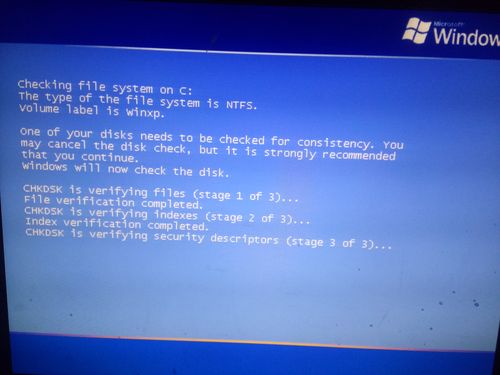
在尝试开机时,仔细观察笔记本的屏幕和状态指示灯,这能提供重要的线索。
(图片来源网络,侵删)
-
屏幕是否有任何显示?
- 完全黑屏,没有任何反应: 连电源指示灯、硬盘灯都不亮,这很可能是电源问题、主板问题或电源按钮故障。
- 屏幕亮,但显示内容为空: 电源灯亮,硬盘灯闪烁,但屏幕上什么都没有,这通常是显示系统(屏幕、排线、显卡)或系统启动问题。
- 屏幕上有英文信息或Logo: 这说明笔记本已经进入了开机自检阶段,只是没能进入系统,这通常指向软件或系统引导问题。
-
观察键盘指示灯:
- 按下 大小写锁定键 (Caps Lock) 或 数字锁定键 (Num Lock),观察对应的指示灯是否会亮起。
- 如果指示灯正常亮起或闪烁: 说明主板和CPU基本是工作的,问题可能出在显卡、屏幕或系统软件上。
- 如果指示灯没有任何反应: 说明主板或电源可能存在严重问题。
第三步:进入安全模式或BIOS/UEFI
如果屏幕有显示(哪怕是Logo),我们可以尝试进入更底层的界面来诊断问题。
-
进入BIOS/UEFI界面:
- 在按下电源键开机后,立即、反复地按下特定按键进入BIOS设置,这个按键通常是 F2, F10, F12, DEL 或 ESC(具体请查阅你的笔记本品牌型号说明书)。
- 如果能进入BIOS:
- 这说明硬件基本正常,问题很可能出在操作系统或启动文件上。
- 在BIOS里检查一下,Boot Order(启动顺序) 是否正确,确保第一启动项是硬盘(通常是
Windows Boot Manager)。 - 可以尝试 Load Optimized Defaults(加载优化默认设置) 然后保存退出,再开机。
- 如果无法进入BIOS(黑屏或死机): 这很可能是硬件问题,如内存、显卡或主板故障。
-
进入安全模式:
- 如果你能看到Windows的Logo或品牌Logo,但在正常启动时卡在黑屏,可以尝试进入安全模式。
- 在开机时,长按电源键强制关机,重复 2-3次,第三次开机时,Windows会自动进入“自动修复”界面,然后选择“高级选项” -> “疑难解答” -> “高级选项” -> “启动设置” -> “重启”。
- 重启后,按数字键
4或F4进入安全模式。 - 如果能进入安全模式: 说明是某个软件或驱动程序导致的冲突,可以尝试在安全模式下卸载最近安装的软件或更新驱动程序,然后正常重启。
第四步:硬件层面的排查(需要一定动手能力)
如果以上步骤都无法解决问题,可能是硬件故障。操作前请务必断开所有电源!
-
重新插拔内存条:
- 内存条接触不良是导致黑屏的常见原因之一。
- 关机并断电,后盖打开,找到内存条(通常有1-2根)。
- 取下内存条,用橡皮擦或干净的软布轻轻擦拭金手指部分(金属触点)。
- 重新插回内存槽,确保卡扣扣紧,可以尝试只插一根内存条,看是否能开机,然后换另一根试试。
-
检查屏幕排线:
- 如果你的笔记本有外接显示器,可以尝试连接外接显示器。
- 如果能在外接显示器上显示内容: 那就是笔记本自带的屏幕或连接屏幕的排线出了问题,这需要专业人员维修。
- 如果外接显示器也是黑屏: 问题很可能出在显卡或主板上。
第五步:寻求专业帮助
如果你尝试了以上所有步骤,问题依然存在,那么很可能是以下严重的硬件故障:
- 主板故障: 最复杂也最昂贵的维修,可能需要更换主板。
- CPU或显卡损坏: 同样是核心硬件,维修成本高。
- 电源模块损坏: 无法为其他部件提供稳定电力。
最明智的选择是:
- 联系官方售后: 如果你的笔记本还在保修期内,请立即联系官方售后进行检测。
- 寻找可靠的电脑维修店: 如果已过保,可以找一家信誉好的本地维修店进行检测和报价。
总结一下排查思路:
- 先软后硬: 先检查电源、重启等软件层面的问题,再考虑硬件。
- 先外后内: 先检查外接设备和电源,再考虑笔记本内部。
- 先简后繁: 从最简单的强制关机重启开始,逐步深入到BIOS和硬件拆解。
- 善用观察: 屏幕是否有显示、指示灯是否正常,是判断问题范围的关键。
希望这些步骤能帮助你找到问题所在!


