


- 从已有歌曲中截取片段设置铃声(最常用)
- 直接购买 iTunes 商店里的铃声
由于 iPhone 7 系统较旧,无法直接通过“设置”应用来导入自定义铃声,必须借助电脑(Mac 或 Windows PC)来完成。
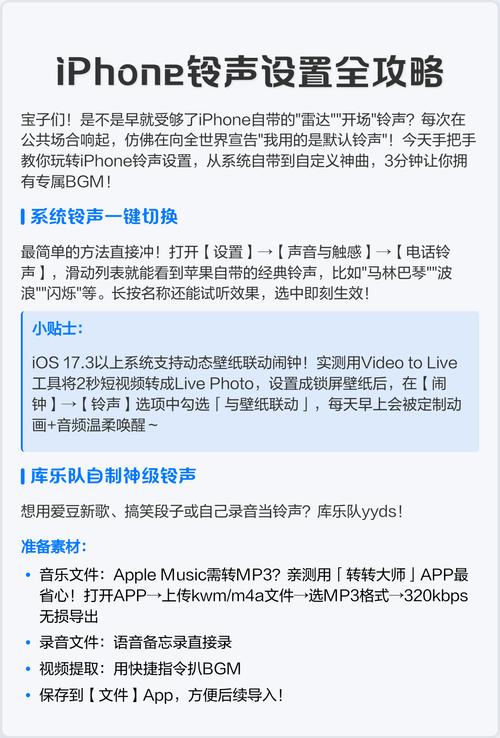
(图片来源网络,侵删)
从已有歌曲中截取片段设置铃声(推荐)
这是最灵活、最常用的方法,你需要一台电脑和一根数据线。
准备工作:
- 一台电脑:Mac 或 Windows PC 均可。
- 一根数据线:连接 iPhone 7 和电脑。
- 一首歌曲:确保这首歌已经通过 Apple Music 或同步到你的 iPhone 7 上,如果是你自己的音乐文件,需要先导入到电脑的 iTunes 或音乐 App 中。
- 一款音频编辑软件:你需要一个能剪切音频文件的软件。
- Windows 用户:推荐使用 iTunes 自带的功能(最方便)或免费的 Audacity。
- Mac 用户:推荐使用 GarageBand(免费且强大)。
详细步骤(以 Windows 用户使用 iTunes 为例):
第一步:在电脑上剪切歌曲片段
-
打开电脑上的 iTunes。
-
在音乐库中找到你想要制作铃声的歌曲,点击它。
 (图片来源网络,侵删)
 -
点击左上角的 “歌曲” 选项卡,然后右键点击这首歌,选择 “歌曲信息”。
-
在弹出的窗口中,切换到 “选项” 选项卡。
-
在这里设置铃声的开始和结束时间。
- 起始时间:你想要铃声开始播放的时间点(0:15)。
- 停止时间:你想要铃声结束的时间点(0:35)。
- 重要:铃声长度不能超过 30秒。
- 勾选 “开始时间” 和 “停止时间” 前面的复选框。
-
点击 “确定” 保存设置。
-
回到歌曲列表,右键点击这首歌,选择 “创建 AAC 版本” (Create AAC Version)。
-
iTunes 会很快生成一个只有 30 秒的新音频文件。请找到这个新文件(通常它会出现在原歌曲旁边,名字一样,但时间很短)。
第二步:修改文件后缀名
- 找到刚刚创建的短音频文件(.m4a 格式)。
- 右键点击这个文件,选择 “重命名”。
- 将文件的后缀名
.m4a修改为.m4r。- 将
My Song.m4a改为My Song.m4r。 - 系统可能会弹出警告,提示你“如果改变扩展名,文件可能可能无法使用”,点击 “是” 确认即可。
- 将
第三步:将铃声文件导入到 iPhone
- 确保你的 iPhone 7 已经通过数据线连接到电脑,iTunes 已经识别到你的设备。
- 在 iTunes 顶部的工具栏,点击你的 iPhone 图标,进入设备摘要页面。
- 在左侧的侧边栏中,点击 “铃声” (Tones)。
- 在右侧的设置中,勾选“同步铃声”。
- 在下方的“来源”区域,点击 “添加文件...” (Add File...),然后选择你刚刚重命名为
.m4r的那个文件。 - 点击右下角的 “应用” 或 “同步” 按钮,等待同步完成。
第四步:在 iPhone 7 上设置铃声
- 同步完成后,断开 iPhone 7 与电脑的连接。
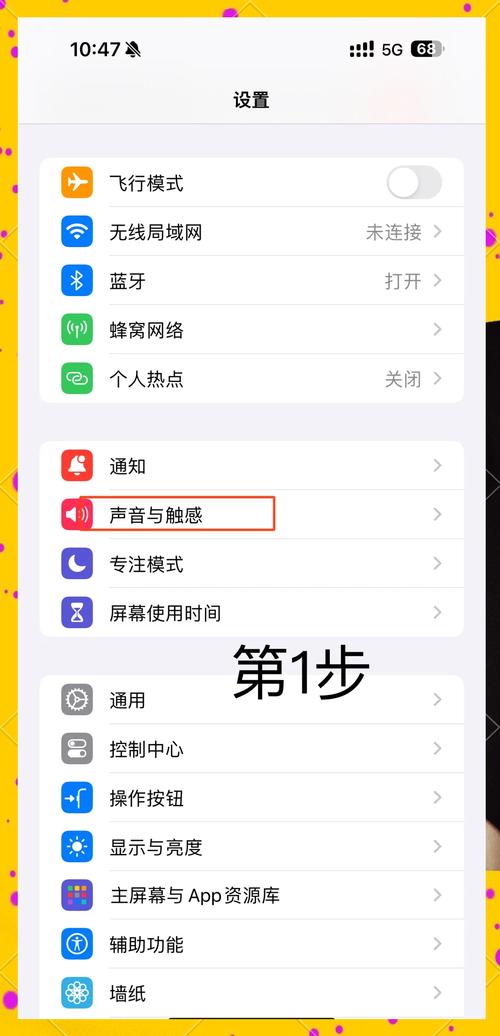
- 在 iPhone 7 的主屏幕上,找到并打开 “设置” App。
- 向下滑动,点击 “声音、触感与触控反馈” (Sounds & Haptics)。
- 点击 “电话铃声” (Ringtone) 或 “信息提示音” (Text Tone) 等你想要更改的项目。
- 在铃声列表的顶部,你就能看到刚刚同步过来的自定义铃声了,点击它,然后点击屏幕左上角的 “存储” 即可完成设置。
直接从 iTunes 商店购买铃声
如果你不想自己动手,可以直接购买。
- 在 iPhone 7 上打开 “App Store”。
- 点击底部的 “搜索” 图标。
- 在搜索框中输入 “铃声” (Ringtones)。
- 在搜索结果中,你可以看到各种铃声合集,选择一个你喜欢的,官方铃声”。
- 进入后,浏览并选择你喜欢的铃声,价格通常是 1.29 元。
- 购买并下载后,它会自动出现在你的 “设置” > “声音、触感与触控反馈” > “电话铃声” 列表中,直接选择即可。
总结与注意事项
- 核心要点:iPhone 7 设置自定义铃声必须通过电脑完成,无法直接在手机里操作。
- 文件格式:铃声文件必须是 .m4r 格式。
- 文件大小:铃声时长限制在 30秒 以内。
- 版权问题:请确保你有权使用你选择的歌曲片段进行制作,避免侵权。
- 同步问题:如果在“设置”里找不到铃声,请回到电脑上的 iTunes,在“铃声”页面确保文件已添加并成功同步。
希望这个详细的教程能帮助你成功设置 iPhone 7 的铃声!


