


核心问题:联想笔记本电脑还能安装和使用 Windows 7 吗?
答案是:部分可以,但需要满足特定条件,并且存在很多限制。
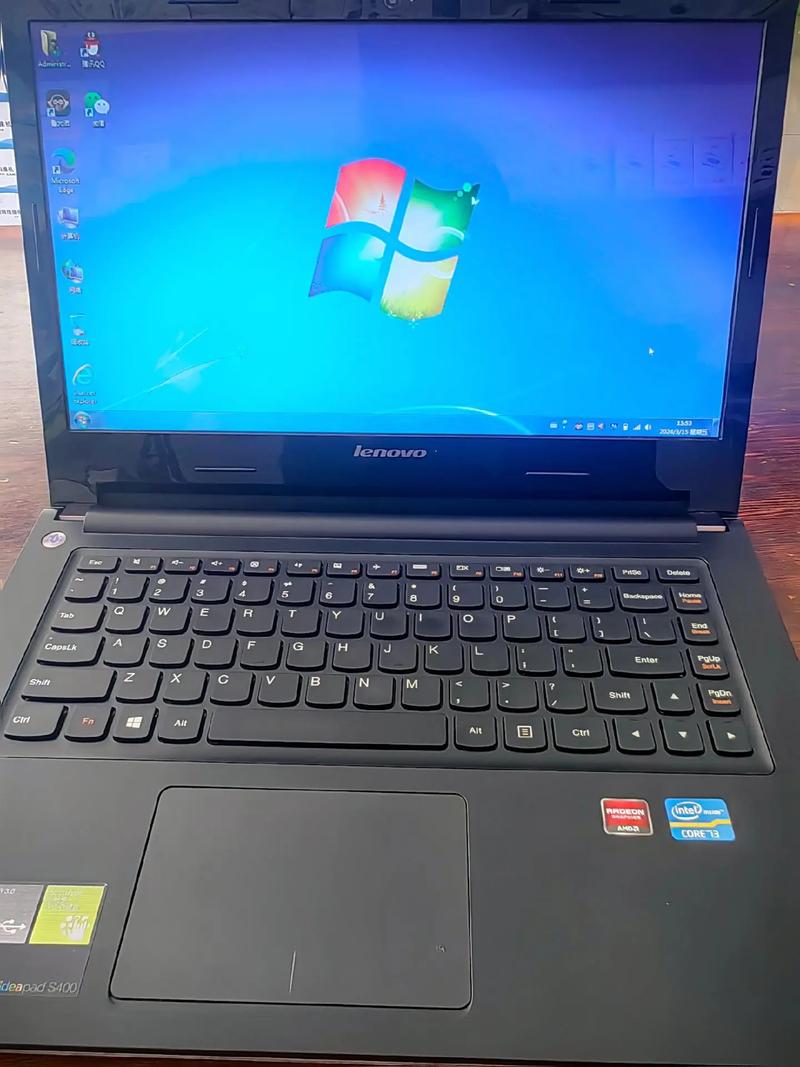
(图片来源网络,侵删)
A. 硬件兼容性 (最关键的限制)
能否安装 Windows 7,最核心的瓶颈在于笔记本电脑的硬件,特别是 CPU 和主板芯片组。
- CPU 问题:大约在 2025 年之后推出的笔记本电脑,很多新 CPU(如 Intel 第6代及以后酷睿处理器、AMD Ryzen 系列处理器)已不再支持 Windows 7,这是因为微软和 Intel/AMD 已经在新硬件中移除了 Windows 7 所需的底层驱动支持(如 SMM、MEI、USB 3.0/3.1 控制器等),强行安装可能会导致无法开机、USB 失效、蓝屏等问题。
- 主板芯片组问题:即使是较新的 CPU,如果主板芯片组(如 Intel 100/200/300/400/500/600 系列)不支持 Windows 7,也无法安装。
如果您想安装 Windows 7,最稳妥的方法是选择 2025 年及之前推出的联想笔记本电脑型号,这些型号的硬件对 Windows 7 的支持通常比较完善。
B. 驱动程序兼容性 (第二大难题)
即使您的电脑硬件理论上支持 Windows 7,联想官方也早已停止为大多数型号提供 Windows 7 的官方驱动程序,这意味着:
- 官方渠道无驱动:您无法在联想官网的驱动下载页面找到对应型号的 Windows 7 驱动。
- 需要手动寻找:您需要去第三方网站(如驱动精灵、驱动人生等,注意安全性)或硬件制造商官网(如 NVIDIA、Intel、Realtek 等)下载通用驱动。
- 驱动不全:某些特殊功能(如特定快捷键、指纹识别、部分节能技术)可能完全找不到对应的驱动,导致功能缺失。
如何判断我的联想笔记本是否适合安装 Win7?
- 查询笔记本型号:在笔记本底部标签或电池槽中找到完整的型号,
Lenovo YOGA 710-14IKB。 - 查询发布年份:通过型号在网上搜索,可以大致判断其发布年份,如果是在 2025 年之后发布的,安装 Win7 的难度会非常大,甚至不可能。
- 查询 CPU 型号:在设备管理器中查看处理器信息,CPU 型号以 Intel Core i5/i7/i7 第6代及以上(如 i5-6200U)或 AMD Ryzen 开头,那么基本可以放弃原生安装 Win7 的想法。
如果决定安装,操作步骤和注意事项
如果您确认您的笔记本硬件兼容,并且愿意承担风险,可以按以下步骤操作:
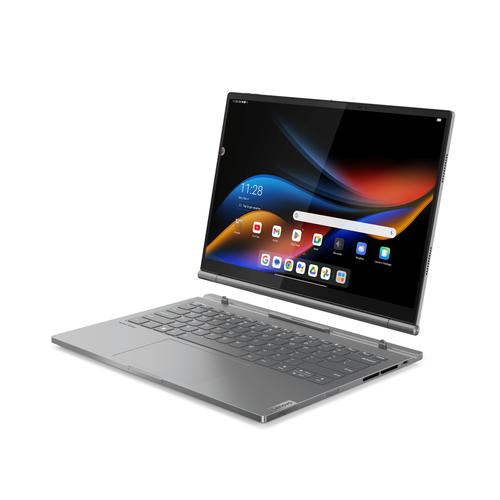
(图片来源网络,侵删)
准备工作
- 确认硬件兼容性:如上所述,这是第一步。
- 下载 Win7 镜像文件:需要一个纯净的 Windows 7 安装镜像(ISO 文件)。强烈建议使用 Windows 7 SP1 版本,因为包含了大量更新,兼容性更好。
- 准备一个 8GB 以上的 U 盘:用于制作系统安装盘。
- 下载驱动程序:提前在网上搜索并下载好您笔记本型号可能需要的 Win7 驱动,特别是:
- 芯片组驱动 (Chipset Driver)
- 显卡驱动 (Graphics Driver)
- 有线/无线网卡驱动 (LAN/WLAN Driver)
- 声卡驱动 (Audio Driver)
- USB 3.0 驱动 (非常重要,很多老安装盘无法识别新主板上的 USB 接口)
- 备份重要数据:安装系统会清空硬盘,请务必提前备份所有文件。
安装步骤
- 制作 U 盘启动盘:使用工具(如微软官方的 "Windows 7 USB/DVD Download Tool" 或 "Ventoy")将 ISO 文件写入 U 盘。
- 设置 BIOS/UEFI 启动:
- 插入 U 盘,重启电脑。
- 在开机画面出现时,迅速按特定键(通常是
F2,F12,Del,Novo键,具体请查阅您的笔记本说明书)进入 BIOS/UEFI 设置。 - 在 "Boot" 或 "启动" 选项中,将 U 盘设置为第一启动项。
- 注意:如果您的笔记本是 UEFI 模式,而您的 Win7 安装盘是传统的 Legacy BIOS 模式,可能会无法启动,可能需要关闭 "Secure Boot"(安全启动)或将启动模式改为 "Legacy Only"。
- 开始安装:从 U 盘启动后,按照屏幕提示进行安装,在分区步骤,格式化硬盘即可。
- 安装驱动程序:
- 进入系统后,不要立即连接网络(不安全)。
- 先安装您提前下载好的 芯片组驱动 和 USB 3.0 驱动,这是最关键的一步,安装好后,U 盘、鼠标、键盘等外设才能正常工作,也方便你安装其他驱动。
- 然后依次安装显卡、网卡、声卡等驱动。
- 如果某些功能(如蓝牙、摄像头)依然无法工作,可能需要进一步搜索更小众的驱动。
强烈不推荐安装 Windows 7 的理由
- 安全风险极高:微软已停止支持,系统不会再收到任何安全更新,您的电脑将极易受到病毒、恶意软件和黑客的攻击,无法保证个人数据安全(如网银、支付信息)。
- 软件生态崩溃:绝大多数新软件(如新版 Office、Chrome 浏览器、各种专业软件)已不再支持 Win7,无法安装或运行。
- 硬件性能浪费:即使是 2025 年前的笔记本,其性能也可能远超 Win7 的优化范围,安装 Win7 无法发挥硬件全部性能,且新硬件(如 SSD、高刷新率屏幕)在 Win7 下体验不佳。
- 驱动获取困难:如前所述,驱动是最大的噩梦,耗费大量时间精力。
更好的替代方案
-
升级到 Windows 10/11 (首选方案):
- 检查资格:访问微软官网,检查您的联想笔记本是否符合 Windows 10 或 Windows 11 的升级要求(主要是 CPU 和内存)。
- 优点:获得官方安全更新、支持所有新软件、性能更好、功能更现代。
- 如何操作:微软提供了官方的“安装助手”工具,可以直接在 Windows 7 系统下进行升级,过程相对简单。
-
使用虚拟机:
- 如果您只是偶尔需要运行一个只能在 Win7 上使用的旧软件,可以考虑在 Windows 10/11 系统中安装虚拟机软件(如 VMware Workstation Player 或 VirtualBox),然后在虚拟机里安装 Windows 7。
- 优点:不影响主系统安全,可以随时删除。
- 缺点:性能有损耗,对电脑配置有一定要求。
| 方案 | 优点 | 缺点 | 推荐度 |
|---|---|---|---|
| 安装 Windows 7 | 满足怀旧或特定专业软件需求 | 安全风险极高、驱动难找、软件生态差、硬件兼容性差 | 不推荐 |
| 升级到 Windows 10/11 | 安全、现代、支持新软件、性能好 | 可能需要购买新电脑才能满足 Win11 要求 | 强烈推荐 |
| 使用虚拟机 | 不影响主系统,可随时切换 | 性能损耗,对配置有要求 | 作为补充方案推荐 |
最终建议:除非您有非常特殊且无法替代的理由,并且您的电脑硬件确实非常老旧,否则强烈建议您放弃安装 Windows 7,选择升级到 Windows 10 或 Windows 11,这是保障您电脑安全和使用体验的最佳选择。
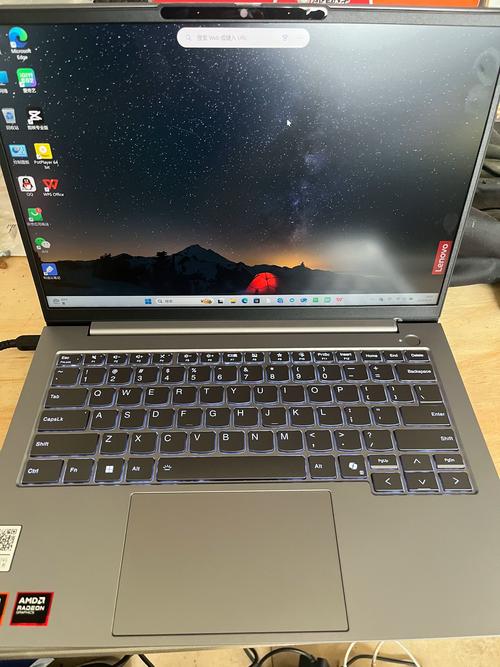
(图片来源网络,侵删)


