


第一步:基础排查(最常见、最简单的原因)
-
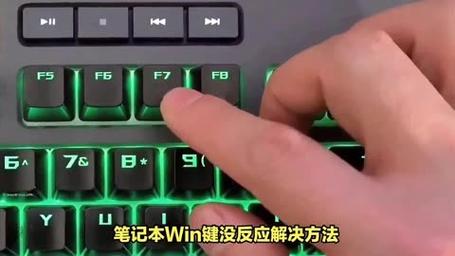
重启电脑
 (图片来源网络,侵删)
- 这是解决大多数临时性软件故障的“万能钥匙”,有时候系统只是暂时性卡死,重启后键盘就能恢复正常。
- 如果鼠标还能用,点击“开始”菜单 -> “电源” -> “重启”。
- 如果鼠标键盘都完全没反应,请长按电源按钮约5-10秒,直到电脑完全关机,然后再按一次电源按钮开机。
-
检查物理连接(针对外接键盘)
- 如果你使用的是外接USB键盘,请检查USB线是否插紧了,可以拔下来,等几秒钟再重新插回。
- 如果是无线键盘,检查电池是否有电,或者尝试重新连接(通过接收器或蓝牙)。
第二步:软件和系统层面排查
如果重启后问题依旧,那可能是软件或系统设置的问题。
-
检查是否意外锁定了Num Lock或Fn功能键
- 按一下
Num Lock(数字锁定) 键,看看键盘右上角的指示灯是否会亮起,有时候键盘数字小键盘失灵会让你误以为整个键盘坏了。 - 按一下
Fn(功能) 键,或者Fn+ 其他组合键(如Fn + F1到Fn + F12中的某个),看是否能激活某些被锁定的功能。
- 按一下
-
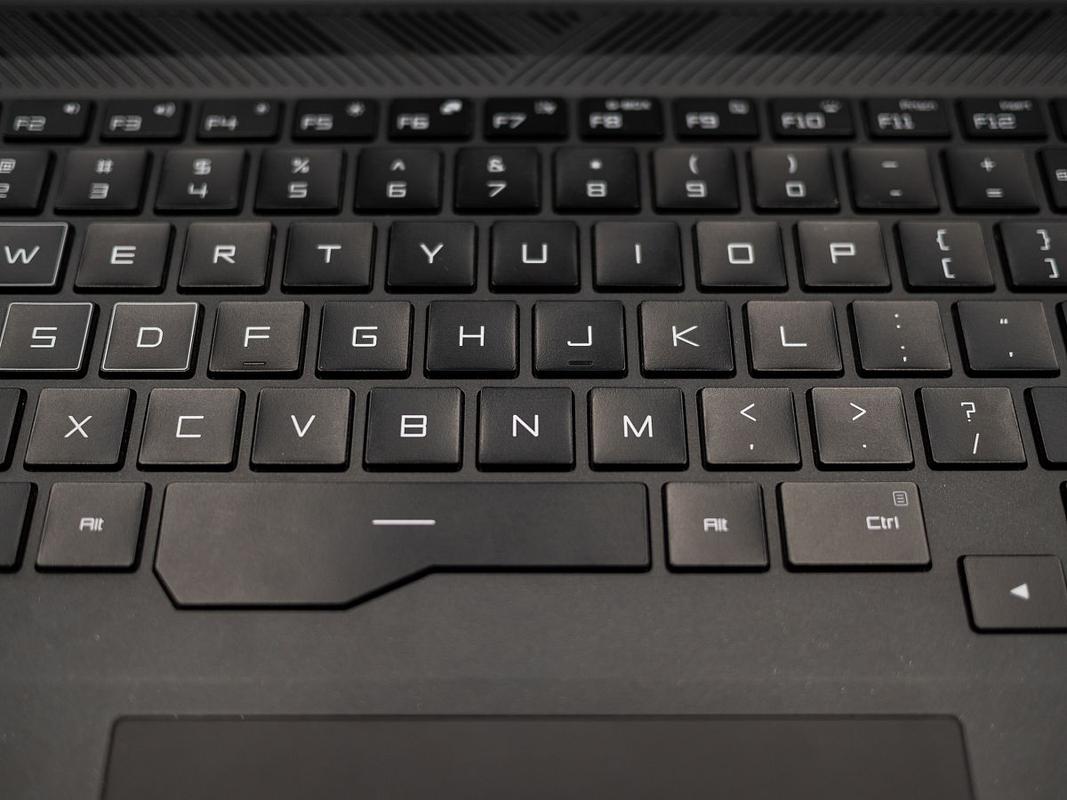
检查键盘驱动程序
 (图片来源网络,侵删)
-
通过设备管理器检查
- 在Windows搜索栏(任务栏上的放大镜图标)中输入“设备管理器”并打开。
- 在设备管理器列表中,找到并展开“键盘”选项。
- 你会看到你的键盘设备,通常名字是“标准 PS/2 键盘”或“HID Keyboard Device”。
- 情况A:看到黄色感叹号或问号 这表示驱动程序有问题,右键点击该设备,选择“更新驱动程序” -> “自动搜索驱动程序”,如果找不到,可以尝试“卸载设备”,然后重启电脑,Windows会自动重新安装一个默认的驱动程序。
- 情况B:设备列表中看不到键盘 这说明系统根本没有检测到你的键盘,这很可能是硬件问题,可以跳到后面的硬件排查部分。
- 情况C:设备正常,但没反应 右键点击设备,选择“禁用设备”,等待几秒钟,然后再次右键点击选择“启用设备”,这可以重置驱动程序。
-
使用系统疑难解答
- 在Windows搜索栏中输入“查找并修复键盘问题”或“疑难解答”并打开。
- Windows会自动运行一个诊断工具,尝试找出并修复问题。
-
-
检查系统更新
- 有时候系统漏洞会导致键盘失灵,进入“设置” -> “更新和安全” -> “Windows 更新”,检查并安装所有可用的更新。
-
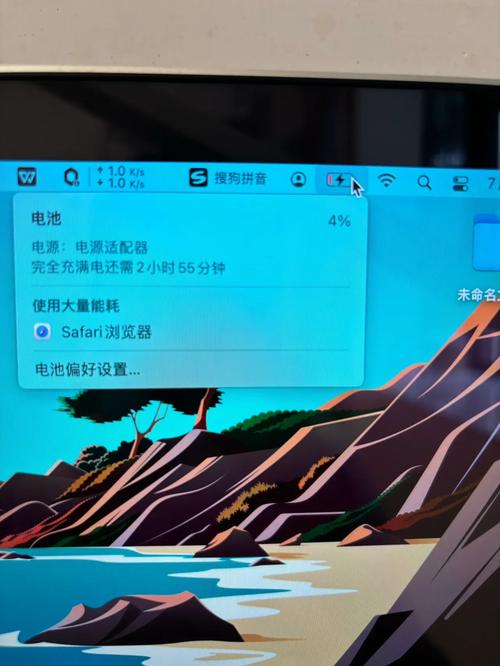
检查最近安装的软件或更新
 (图片来源网络,侵删)
- 回想一下问题出现前,你是否安装了新的软件、驱动程序或系统更新?如果有的话,尝试卸载最近安装的软件或通过系统更新进行“回退”或“卸载更新”操作。
-
检查恶意软件
- 极少数情况下,恶意软件会干扰键盘输入,运行Windows自带的“Windows 安全中心”(在设置中搜索)进行一次全面扫描。
第三步:硬件层面排查
如果以上所有软件方法都无效,那很可能是硬件问题。
-
连接外置键盘测试
- 这是最关键的硬件测试方法!找一个USB键盘或蓝牙键盘连接到你的笔记本电脑上。
- 如果外置键盘可以正常使用,那么可以100%确定是你的笔记本内置键盘出了问题。
- 如果外置键盘也无法使用,那么问题可能出在主板、BIOS/UEFI层面或系统核心文件。
-
进入BIOS/UEFI界面测试
- 重启电脑,在开机画面出现时,反复按特定键(通常是
F2,F10,DEL或ESC)进入BIOS/UEFI设置界面。 - 如果键盘在BIOS界面里也没反应,这强烈表明是物理硬件故障,因为BIOS是开机后最先加载的独立于操作系统的程序,如果它都无法识别键盘,说明键盘本身或连接主板的线路坏了。
- 如果键盘在BIOS界面里能正常使用,但进入Windows后不行,那问题就更偏向于Windows系统或驱动程序,可以再仔细检查第二步中的驱动程序和系统文件问题。
- 重启电脑,在开机画面出现时,反复按特定键(通常是
-
检查物理损坏和异物
仔细观察键盘,看是否有液体泼洒的痕迹、按键是否卡住、或者有碎屑(如饼干屑、头发)掉进了键盘缝隙里,可以尝试将笔记本电脑倒过来轻轻拍打,看是否有异物掉出。
总结与解决方案
根据你的测试结果,可以确定问题所在并采取相应措施:
| 测试结果 | 问题判断 | 解决方案 |
|---|---|---|
| 重启后恢复正常 | 临时性系统卡死 | 无需特别处理,养成定期重启的习惯即可。 |
| 外置键盘能用,内置不能用 | 笔记本内置键盘硬件故障 | 联系电脑品牌官方售后进行维修或更换键盘。 如果电脑过保或想自己动手,可以网购同型号键盘进行更换(有一定难度)。 长期使用外接键盘。 |
| 外置键盘也不能用 | 主板、BIOS或系统核心问题 | BIOS里不能用:送修,可能是主板或键盘排线问题。 BIOS能用,Windows里不能用:尝试重置Windows(“设置” -> “更新和安全” -> “恢复” -> “重置此电脑”),注意备份数据!如果重置无效,也需要送修。 |
| 设备管理器中键盘有黄色感叹号 | 键盘驱动程序损坏 | 按照第二步中的方法,更新或卸载重装驱动程序。 |
| 设备管理器中找不到键盘设备 | 硬件问题或主板接口问题 | 基本可以断定是硬件故障,建议送修。 |
重要提示:
- 备份数据! 在进行任何可能导致系统重置或修复的操作前,请务必备份你电脑中的重要文件。
- 保修期:如果你的笔记本还在保修期内,强烈建议不要自行拆解,直接联系官方售后是最安全、最可靠的选择。
- 寻求专业帮助:如果自己无法判断或解决问题,不要强行操作,可以找专业的电脑维修人员进行检查。
希望这些步骤能帮助你解决问题!


