


核心方法:默认的滑动解锁
对于运行iOS 6到iOS 9.3.5的iPhone 5来说,滑动解锁是默认开启的,您无需进行任何设置,当您锁屏后,只需按照以下步骤操作即可:
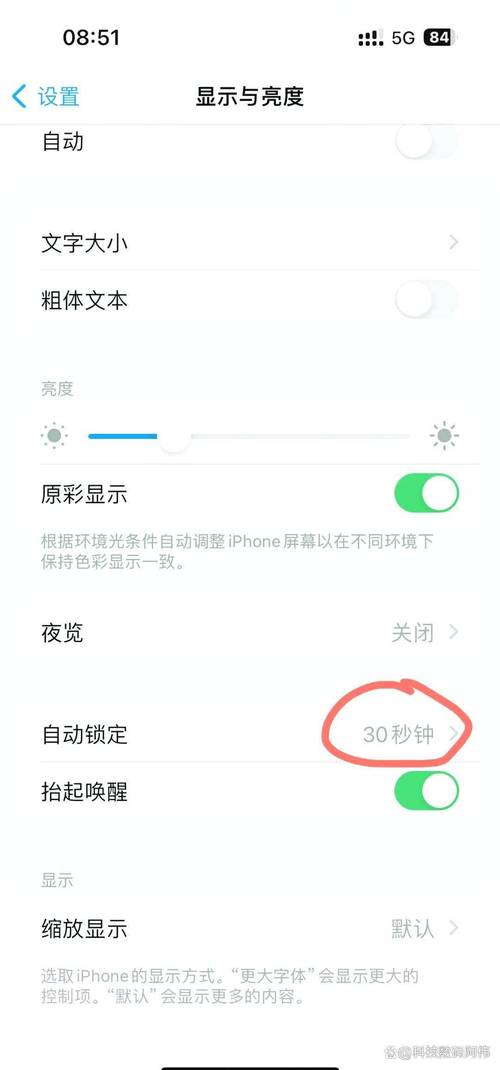
(图片来源网络,侵删)
- 唤醒屏幕:按下iPhone侧面的“睡眠/唤醒”按钮(也叫电源键),或者轻按主屏幕按钮(Home键),屏幕就会亮起。
- 看到解锁界面:屏幕亮起后,您会看到一个带有“滑动以解锁”(Slide to unlock)字样的滑块。
- 滑动解锁:
- 将您的手指放在滑块上(“滑”字旁边)。
- 向右滑动您的手指,直到滑块完全移到屏幕右侧。
- 屏幕就会解锁,进入您的主屏幕。
对于绝大多数iPhone 5用户来说,“滑动解锁”就是锁屏后向右滑动这个动作本身,它不需要在“设置”里单独开启或关闭。
如果找不到“滑动以解锁”怎么办?
如果您在锁屏时没有看到“滑动以解锁”的字样,可能是因为您的系统版本更新了,苹果在iOS 7中彻底改变了锁屏设计。
您的iPhone 5已经升级到了iOS 7或更高版本
从iOS 7开始,苹果取消了“滑动解锁”字样,改为了一个简单的“上滑解锁”(Slide Up to Unlock)或“上滑以打开相机”(Slide Up for Camera)的动画提示。
-
如何操作:
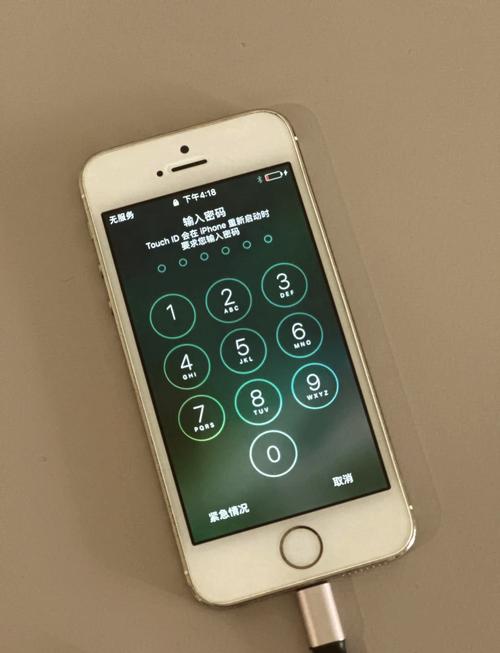 (图片来源网络,侵删)
- 唤醒屏幕。
- 在屏幕底部中央的位置,将手指向上滑动,即可解锁手机。
-
如果您想恢复到旧版界面: 非常遗憾,一旦升级到iOS 7或更高版本,就无法再恢复到iOS 6那种带“滑动以解锁”字样的界面了,这是系统级别的UI变更。
您设置了“轻点以唤醒”或“抬起以唤醒”
如果您在“设置”中开启了这些功能,可能不需要按电源键就能看到锁屏界面。
- 轻点以唤醒:在iOS 9中可用,只需轻点屏幕即可唤醒。
- 抬起以唤醒:在iOS 10及更高版本中可用,拿起手机屏幕就会自动亮起。
这些功能只是改变了屏幕亮起的方式,但解锁方式依然是向上滑动(iOS 7及以后)。
如何检查和修改锁屏设置?
虽然“滑动解锁”本身是默认行为,但您可以检查一下与锁屏相关的其他设置,确保一切正常。
(图片来源网络,侵删)
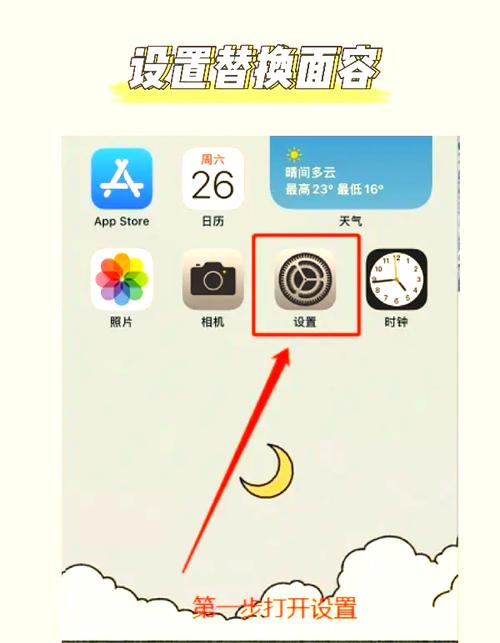
- 打开手机的 “设置” App。
- 向下滑动,找到并点击 “触控ID与密码” (Touch ID & Passcode)。(如果您的iPhone 5没有指纹识别,可能只显示“密码”)。
- 在这里您可以:
- 设置或更改锁屏密码:这是保护您手机安全的关键,如果设置了密码,解锁时就需要先输入密码,然后才能进入主屏幕。
- 查看“允许访问 when locked”(锁定时访问)的选项:您可以选择是否允许在锁屏时显示通知、控制中心、Siri等,这些设置不会改变基本的解锁方式。
| 您的系统版本 | 锁屏界面 | 解锁方法 |
|---|---|---|
| iOS 6 或更早 (出厂默认) | 有 “滑动以解锁” 字样 | 向右滑动 |
| iOS 7 到 iOS 9.3.5 | 无字样,底部有向上箭头提示 | 向上滑动 |
| iOS 10 及更高版本 | 无字样,底部有向上箭头提示 | 向上滑动 |
对于一台标准的、未越狱的iPhone 5:
- 如果您从未升级过系统,就是向右滑动。
- 如果您已经升级过系统,就是向上滑动。
希望这个详细的解释能帮到您!


