


电脑无法复制粘贴确实是一个非常烦人的问题,它可能由多种原因引起,别担心,我们可以按照从简单到复杂的顺序,一步步来排查和解决。
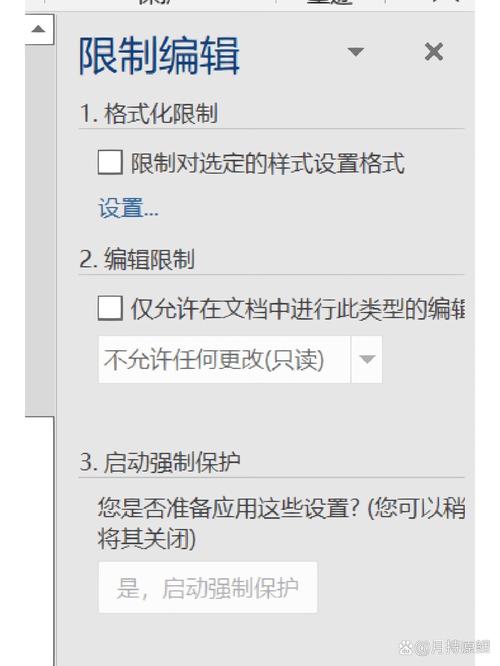
请按照以下步骤进行操作,通常在前几步就能解决问题:
第一步:最简单的排查方法(快速解决)
这些方法无需任何工具,首先尝试它们。
重启电脑
这是解决大部分临时性软件故障的“万能钥匙”,重启可以清除系统缓存,结束可能冲突的进程,让所有服务重新初始化,有时候只是一个小小的系统卡顿。
检查剪贴板是否被占用
有些程序(特别是某些远程控制软件、截图工具或Office组件)会独占剪贴板,导致其他程序无法使用。
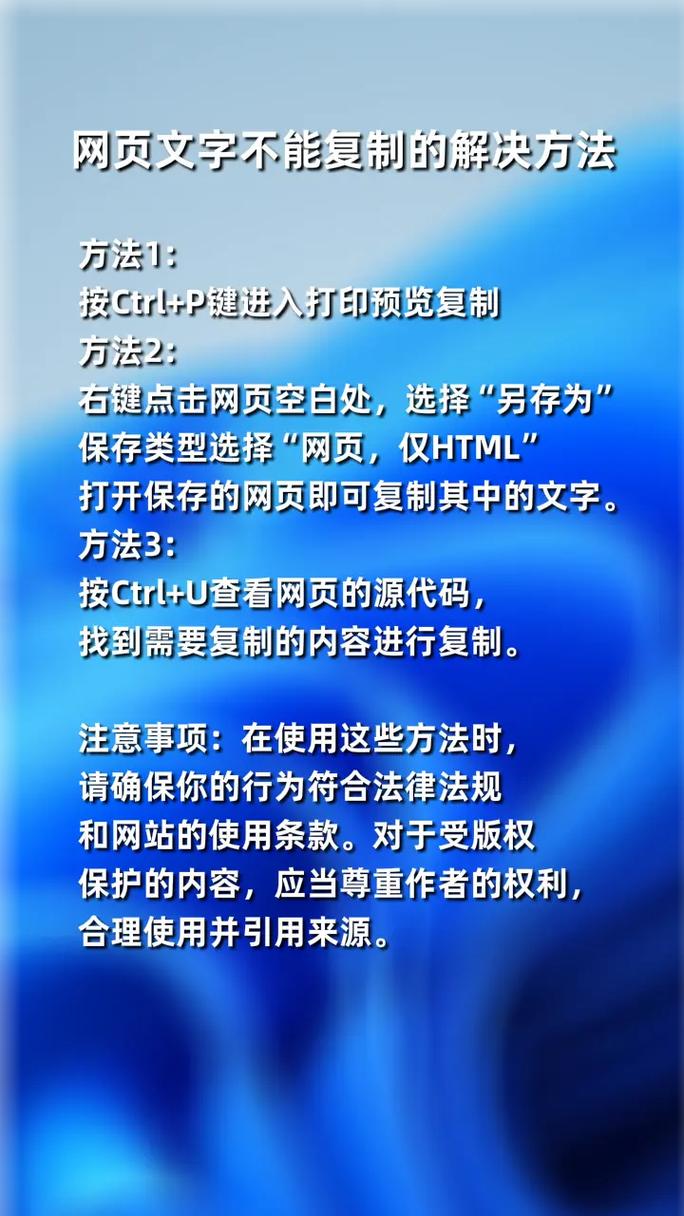
- 解决方案:暂时关闭你可能正在运行的第三方软件,特别是那些可能与剪贴板交互的程序,然后再次尝试复制粘贴。
- 检查Windows剪贴板历史:
- 按下
Win + V快捷键。 - 如果这是你第一次使用,系统会提示你启用剪贴板历史,点击“启用”。
- 如果剪贴板历史中有内容,但无法粘贴到其他地方,说明问题可能出在目标程序上。
- 按下
检查文件/文件夹的权限
如果你无法复制或粘贴的是文件或文件夹,很可能是权限问题。
- 解决方案:
- 右键点击你想要复制的文件或文件夹,选择“属性”。
- 切换到“安全”选项卡。
- 确认你的用户账户在“组或用户名”列表中,并且拥有“修改”或“完全控制”权限。
- 如果没有,点击“编辑”,勾选你的账户,然后在下方的权限列表中勾选“允许”下的“修改”或“完全控制”,最后点击“应用”和“确定”。
第二步:使用键盘快捷键
有时候鼠标右键菜单的“复制/粘贴”功能失灵,但键盘快捷键仍然有效。
- 复制后,按下
Ctrl + C - 粘贴:将光标移动到目标位置,按下
Ctrl + V
如果键盘快捷键可以正常工作,那么问题很可能出在鼠标右键菜单或相关软件上,如果快捷键也不行,请继续下一步。
第三步:检查输入法和鼠标软件
一些第三方输入法或鼠标驱动程序可能会与系统产生冲突。

- 解决方案:
- 暂时切换输入法:按
Win + 空格键切换到系统自带的输入法(如微软拼音),然后尝试复制粘贴。 - 禁用鼠标软件:如果你安装了罗技、雷蛇等品牌的鼠标驱动软件,尝试暂时退出或禁用它,看看问题是否解决。
- 暂时切换输入法:按
第四步:运行系统疑难解答
Windows内置了一些故障排除工具,可以自动检测并修复一些常见问题。
- 在Windows搜索栏中输入“查找并修复其他问题”或“疑难解答”,然后打开它。
- 选择“系统和安全”。
- 点击“其他疑难解答”。
- 找到并运行“Windows 资源保护”和“搜索和索引”的疑难解答。
- 按照提示进行操作,让系统自动修复。
第五步:使用命令提示符进行修复
一些系统文件的损坏也可能导致此问题,我们可以使用命令来修复。
-
在Windows搜索栏中输入“cmd”或“命令提示符”。
-
在搜索结果中,右键点击“命令提示符”,选择“以管理员身份运行”。
-
在黑色的命令窗口中,依次输入以下命令,每输入一条后按一次回车键:
sfc /scannow
这个命令会扫描并修复受损的系统文件,完成后,再输入:
DISM /Online /Cleanup-Image /RestoreHealth
这个命令会修复Windows映像文件,这个过程可能需要一些时间,请耐心等待。
-
两个命令都运行完毕后,重启电脑,再次尝试复制粘贴。
第六步:检查注册表(高级用户,操作需谨慎)
某些软件的安装或卸载可能会错误地修改注册表,禁用复制粘贴功能。
警告: 修改注册表有风险,请务必在操作前备份注册表。
- 按下
Win + R键,输入regedit并回车,打开注册表编辑器。 - 在注册表编辑器中,依次展开以下路径:
HKEY_CURRENT_USER\Software\Microsoft\Windows\CurrentVersion\Policies - 查看右侧是否有名为
System的项,如果没有,请跳过此步骤。 - 双击
System项,检查其下方是否有名为DisableCopyPaste的 DWORD (32 位) 值。- 如果存在,并且其数据值为
1,请右键点击它,选择“修改”,将数值数据改为0,然后点击“确定”。 - 如果不存在,或者其值已经是
0,则说明这里没有问题。
- 如果存在,并且其数据值为
- 完成后,关闭注册表编辑器并重启电脑。
第七步:检查病毒和恶意软件
恶意软件可能会劫持系统功能,包括剪贴板。
- 解决方案:运行Windows自带的Microsoft Defender进行全盘扫描。
- 打开“设置” > “更新和安全” > “Windows 安全中心”。
- 选择“病毒和威胁防护” > “扫描选项”。
- 选择“全面扫描”,然后点击“立即扫描”。
第八步:最后的手段
如果以上所有方法都失败了,可以考虑以下两种方案:
系统还原
如果你之前创建过系统还原点,可以将系统恢复到复制粘贴功能正常工作的某个时间点,这不会影响你的个人文件(如文档、图片),但会卸载在该还原点之后安装的程序。
- 在Windows搜索栏中输入“创建还原点”并打开它。
- 在“系统属性”窗口中,点击“系统还原...”按钮。
- 按照向导选择一个合适的还原点,然后开始还原过程。
重置或重装系统
这是最彻底的解决方法,可以解决所有软件层面的问题。
- 重置此电脑:在“设置” > “更新和安全” > “恢复”中,你可以选择“重置此电脑”,你可以选择“保留我的文件”,这会重装Windows,但会保留你的个人数据。
- 全新安装:制作一个Windows安装U盘,然后从U盘启动,进行全新安装,这会清除C盘上的所有数据,请务必备份重要文件!
总结一下排查流程:
- 重启 -> 检查权限 -> 键盘快捷键 (Ctrl+C/V)
- 切换输入法 -> 关闭鼠标软件
- 运行系统疑难解答 -> 命令提示符 (
sfc/DISM) - 检查注册表 -> 杀毒扫描
- 系统还原 -> 重置/重装系统
希望这些步骤能帮助你解决问题!如果问题依然存在,请描述一下你的具体操作系统(如Windows 10/11)以及是在什么场景下无法复制粘贴(是所有程序都无效,还是某个特定软件?),这样能更精确地定位问题。


